EWF を介した読み取り専用ファイルシステムのライセンス管理
バージョン4.21.0.0以降では、CODESYS新しいコンテナタイプを使用したライセンス認証に対応しました。このページでは、コンテナタイプの切り替え方法、考慮すべき事項、およびEWFを使用したバックアップの仕組みについて説明します。
製品一覧
以下の製品はEWF経由でのライセンス供与に対応しています。
製品 | バージョンからのサポート |
|---|---|
CODESYS Control for Linux SL | 4.21.0.0 |
CODESYS Control for Linux ARM SL | 4.21.0.0 |
CODESYS Control for Linux ARM64 SL | 4.21.0.0 |
EWFとUFCの違い
UFCコンテナは、システム内のさまざまな場所に関連情報を格納します。
EWFコンテナは、関連ファイルを構成済みのパスに保存するため、読み取り専用ファイルシステムやバックアップ/リストアのシナリオに非常に適しています。
重要
UFCコンテナとEWFコンテナを混在させて運用することはできません。
EWFへの変更後、UFCコンテナはご利用いただけなくなります。UFCへの再変更は可能です。UFCコンテナは再びご利用いただけるようになります。
ご購入いただいたライセンスは、既にEWFに対応している必要があります。最近発行されたSLライセンスはすべて、既に正しく設定されています。ライセンスが正しく設定されているかどうかを確認する手順は、この通知の下に記載されています。
切り替えを行う前に、ランタイムシステムとライセンスサービスを停止する必要があります。
EWF は Codemeter Runtime でのみ使用できます。テーブルで確認できます。 CODESYSライセンスのバックアップと復元方法お使いの製品がCodeMeter Runtimeのライセンスを取得しているかどうかを確認するページ。
EWFサポートのライセンスを確認する
ライセンスチケットを入力してクリック次。
次のダイアログで、ライセンスを有効化する。
現在表示されているコンテナタイプの選択肢で、次のオプションが
CODESYS-Control SL-V1利用可能です: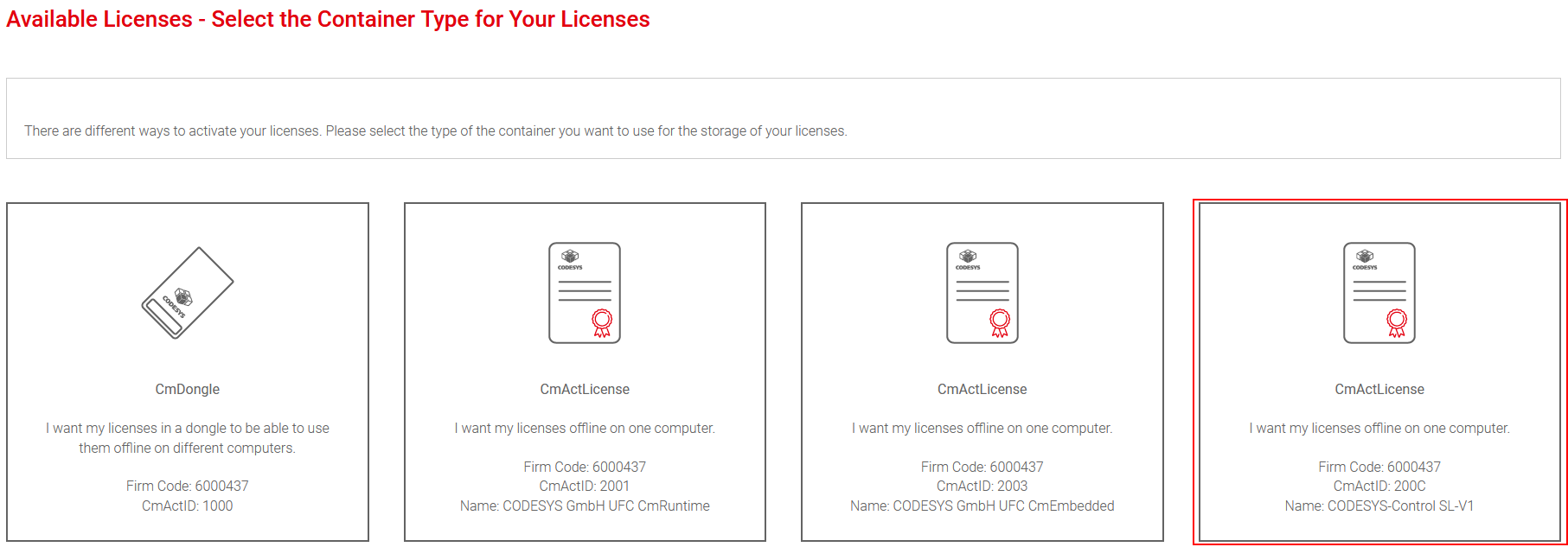
このオプションが表示されない場合は、お客様のライセンスが新しいコンテナタイプに対応していないことを意味します。その場合は、カスタマーサポートにご連絡いただき、ライセンスの調整をご依頼ください。
重要
このプロセスを続行しないでください。ライセンスは対象デバイス上で別の方法で有効化されます。ライセンス取得方法
コンテナタイプの切り替え
対象デバイスに接続します。
詳細については、以下を参照してください。接続を確立する。
開く手術タブをタップして、ランタイムサービスを選択します。
アクションで、ライセンスコンテナ設定ボタンを押すと、ダイアログが開きます。表示された情報をメモしておいてください。
現在のコンテナタイプはあらかじめ選択されています。タイプを変更するには、該当するオプションを選択してクリックしてください。適用する。
ランタイムシステムとライセンスサービスは停止され、再構成されてから再起動されます。
これで、新しいコンテナに新しいライセンスをインポートできるようになりました。
詳細については、以下を参照してください。 WIBU cmuツール
オプションとして、CODESYS License Server for Linux SL EWFへの切り替えのためのウェブベースのインターフェースも提供しています。
製品に関する詳細については、以下をご覧ください。ライセンスサーバーのインストール方法
対象デバイスのWBMにログインしてください。
開くCODESYS WBMページを開いてください。管理者モードが有効になっていることを確認してください。
一番下までスクロールしてクリックします変更の種類ボタン。
ダイアログボックスが開きます。表示された指示をよく読んでください。
現在のコンテナタイプはあらかじめ選択されています。タイプを変更するには、該当するオプションを選択してクリックしてください。適用する。
ライセンスサービスは停止され、再構成された後、再起動されます。
これで、新しいコンテナに新しいライセンスをインポートできるようになりました。
詳細については、以下を参照してください。ライセンスサーバーでライセンスをアクティベートする方法
上記の2つのオプションは、コンテナの種類を自動的に変更します。特別な制約によりこれらのオプションを使用できない場合は、手動で変更することもできます。
ランタイムシステムを停止します。
systemctl stop codesyscontrol(このデバイスにランタイムシステムがインストールされている場合に限ります。)ライセンスサービスを停止する:
systemctl stop codemeter。EWFを有効にするには:
で
/etc/wibu/CodeMeter/Server.ini以下の設定を構成してください。EnableCmActWriteFilterHandling=1CmActPath=<storage location>
で
CmActPath指定されたフォルダを作成します。で
CmActPath指定されたフォルダーの所有権をdaemon:daemon。で
/etc/codesyscontrol/CODESYSControl.cfg(このデバイスにランタイムシステムがインストールされている場合のみ)以下の設定を構成してください。では
[CmpCodeMeter]セクションを削除またはコメントアウトするInitLicenseFile.0。では
[SysFile]セクションに、2つのエントリを追加します。PlaceholderFilePath.1=<path from CmActPath>, $.cmact_licenses$PlaceholderFilePath.1.View=1
EWFを無効にするには:
で
/etc/wibu/CodeMeter/Server.ini以下の設定を構成してください。EnableCmActWriteFilterHandling=0CmActPath=(空白)
で
/etc/codesyscontrol/CODESYSControl.cfg(このデバイスにランタイムシステムがインストールされている場合のみ)以下の設定を構成してください。では
[CmpCodeMeter]セクション、追加InitLicenseFile.0=.UFC_SoftContainer_CmRuntime.WibuCmLif。では
[SysFile]セクションから2つのエントリを削除します。PlaceholderFilePath.1=<path from CmActPath>, $.cmact_licenses$PlaceholderFilePath.1.View=1
ライセンスサービスを開始します。
systemctl start codemeter。ランタイムシステムを起動します。
systemctl start codesyscontrol(このデバイスにランタイムシステムがインストールされている場合に限ります。)
デバイス上で EWF コンテナとライセンスを使用できるようになりました。詳細については、以下を参照してください。 WIBU cmuツールヘルプページ。コンテナを作成するには、CODESYS-Control_SL-V1.WibuCmLifこれはバージョン4.21.0.0に付属しています。
バックアップと復元
バックアップの作成方法とバックアップからの復元方法については、ヘルプページを参照してください。 CODESYSライセンスのバックアップと復元方法「Codemeterランタイム」セクションを参照してください。