方法:バックアップと復元 CODESYS ライセンス
重要
これらの指示は、以下の製品には適用されません CODESYS Virtual Control SL 製品ファミリー。
のバックアップと復元 CODESYS ライセンスは製品によって異なります。次の分類に従って適切な指示を選択してください
コードメーターエンベデッド | コードメーターランタイム |
|---|---|
|
|
Codemeter Embedded

ライセンスをバックアップする
からの接続を確立 CODESYS コントローラーへ。
デバイスツリーで、コントローラーを選択し、を開きます [ファイル] タブ。
右側のウィンドウで、更新記号 () をクリックします。
 )。
)。
コントローラーで利用できるファイルが表示されます。
左側のウィンドウで、バックアップを保存するディレクトリを選択します。
右側のウィンドウで、
cmact_licensesディレクトリをクリックし、 ボタン。
ボタン。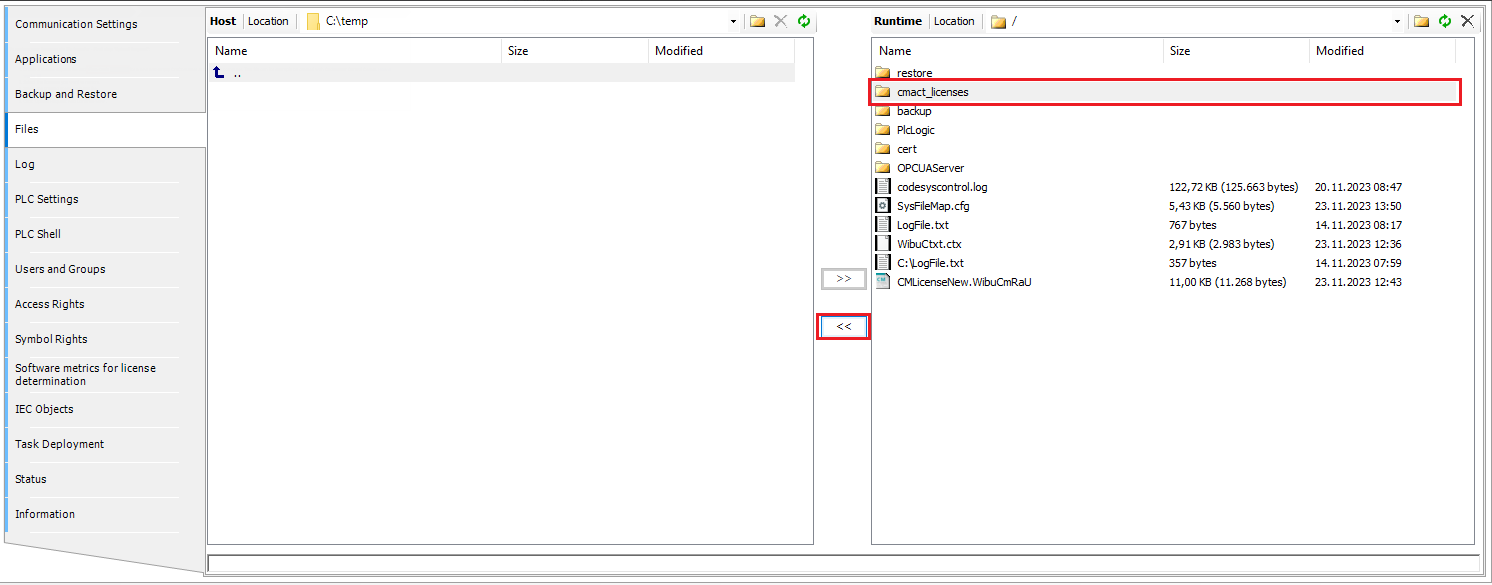
ライセンスディレクトリのバックアップコピーがコンピューター上に作成されます。
バックアップコピーが正常に作成されたことを確認します。
ライセンスの復元
重要
手順6で次の手順を実行すると、データが失われる可能性があることに注意してください。そのため、これらの指示をよくお読みください。
からの接続を確立 CODESYS コントローラーへ。
デバイスツリーで、コントローラーを選択し、を開きます
Filesタブ。右側のウィンドウで、更新記号 () をクリックします。
)。コントローラーで利用できるファイルが表示されます。
右側のウィンドウで、ターゲットディレクトリを選択します。これは最上位のディレクトリでなければなりません (保存場所:
/)左側のウィンドウで、以前に作成したコンピューター上のバックアップコピーを選択し、をクリックします
 ボタン。
ボタン。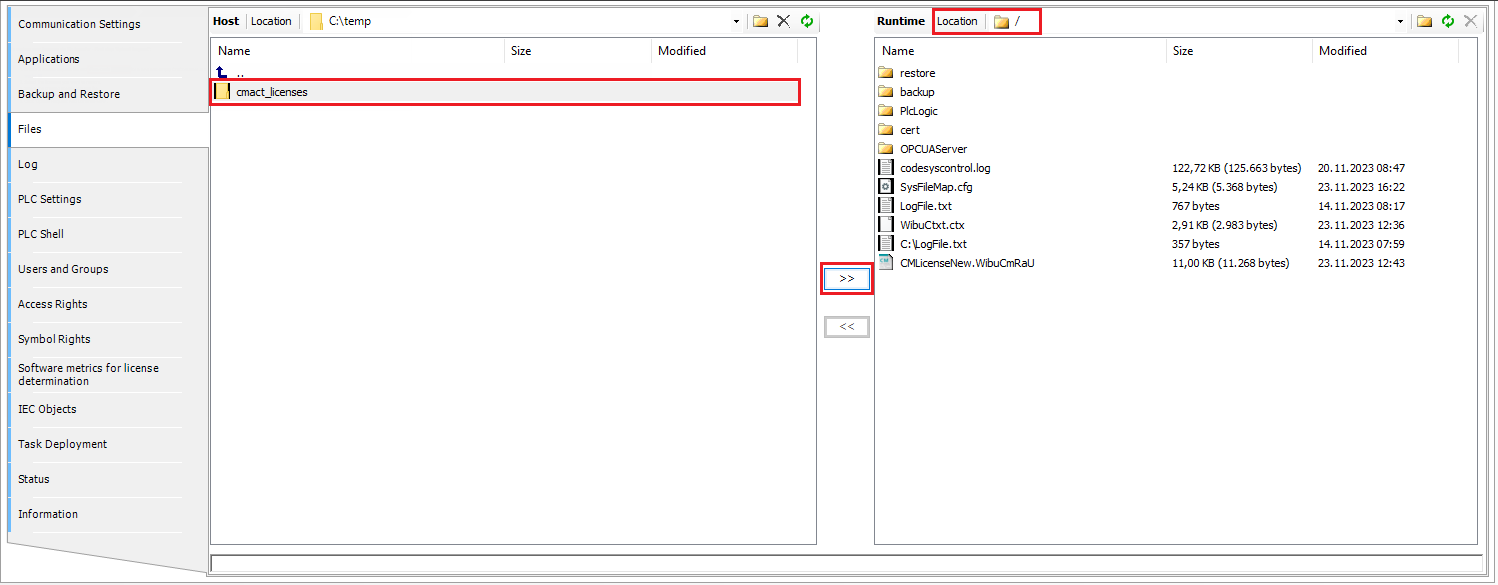
バックアップコピーがコントローラーにコピーされます。
同じ名前のディレクトリがすでに存在する場合、そのディレクトリに含まれるすべてのファイルを上書きするように求められます。
警告
注意:選択する場合 はいバックアップディレクトリにあるのと同じ名前のファイルはすべて既存のディレクトリから削除されます。名前が同じだからといって、必ずしも内容が同じであるとは限りません。そのため、必要なファイルを誤って上書きしないように注意してください
バックアップコピーが正常に転送されたら、コントローラーを再起動します。
Codemeter Runtime
コンテナの種類による違い
コンテナ名は、それがUFCコンテナかEWFコンテナかを識別します。
名前 | コンテナタイプ |
|---|---|
CODESYS GmbH UFC CmRuntine | UFCコンテナ |
CODESYS-Control SL-V1 | EWFコンテナ |
ヒント
CodeMeter RuntimeでUFCコンテナを使用する場合、バックアップを作成する必要はありません。
指定されたフォルダをコピーします/etc/wibu/CodeMeter/Server.ini > CmActPathバックアップ媒体に保存します。
注記
で CODESYSライセンスマネージャを開きます。
の中に ターゲットを選択 ダイアログ、選択 [デバイス] ターゲットとしてクリックします。 [次へ]。
の中に [コンテナを選択] ダイアログ、選択 ソフトコンテナ そしてクリック [次へ]。
からの接続を確立 CODESYS ライセンスを復元したいコントローラに接続します。
クリック [ライセンスをインストール]、選択してください ライセンスをリクエストそして、クリック [次へ]。
もし ソフトウェアベンダー フィールドが空の場合、企業コードを使用できます。企業コードの取得方法については、セクションで説明しています 企業コードの取得。
ライセンスをインストールするコンテナを選択し、ライセンス要求ファイルをコンピューターに保存する場所を選択します。 [完了]。
ライセンスセントラル WebDepot を開き、復元したいチケット ID を指定します。をクリックします。 [次へ]。
クリック ライセンスを復元。
右下の [] をクリックします。 ファイルベースのライセンス転送。もし ダイレクトライセンス転送 がページに表示されていれば、すでに正しいページが表示されています。
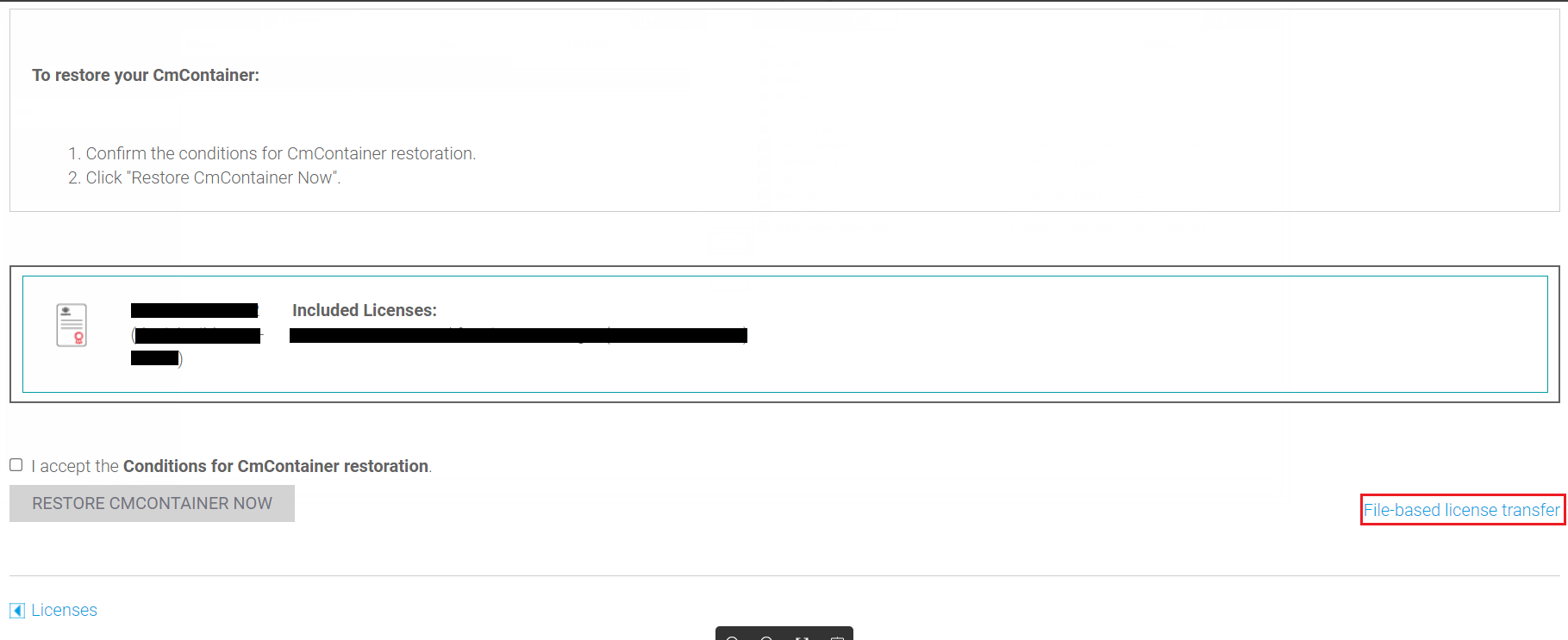
以前に作成したライセンスリクエストファイルをアップロードし、をクリックします リクエストをアップロードして今すぐ続行。
クリック ライセンス更新ファイルを今すぐダウンロード そして、ファイルをお使いのコンピューターに保存します。
で CODESYSライセンスマネージャを開きます。
の中に ターゲットを選択 ダイアログ、選択 [デバイス] ターゲットとしてクリックします。 [次へ]。
の中に [コンテナを選択] ダイアログ、選択 ソフトコンテナ そしてクリック [次へ]。
からの接続を確立 CODESYS ライセンスを復元したいコントローラに接続します。
クリック [ライセンスをインストール]、選択してください ライセンスをインストールそして、クリック [次へ]。
ライセンスをインストールするコンテナを選択し、以前にダウンロードしたアップデートファイル (拡張子:
.WibuCmRaU)。クリック [完了]。
数秒後、ライセンスがライセンスマネージャに表示されます。
ライセンスセントラル WebDepot を開き、復元したいチケット ID を指定します。をクリックします。 [次へ]。
クリック ライセンスを復元。
右下の [] をクリックします。 ファイルベースのライセンス転送。
ステップ 1 で入力した企業コードをコピーします。
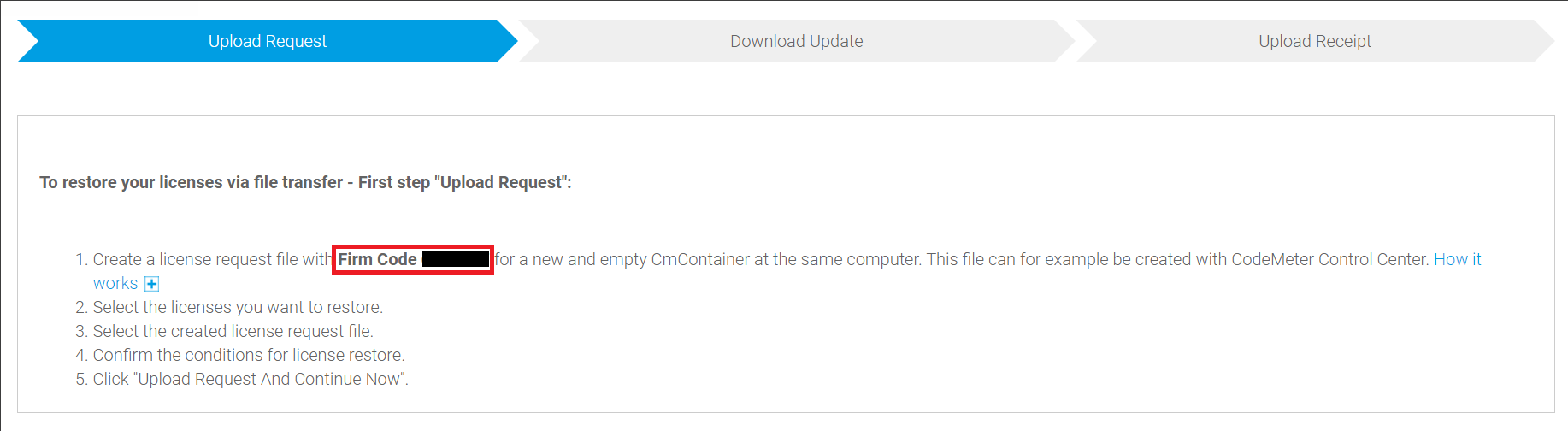
要件: 既にEWFコンテナに変更済みであること(以下に記載)コンテナタイプの切り替え。
ライセンスサービスを停止する:
systemctl stop codemeter。以前にバックアップしたフォルダーを、指定されたパスにコピーします。
/etc/wibu/CodeMeter/Server.ini > CmActPath。指定されたフォルダーの所有権を設定します
CmActPathにdaemon:daemon。ライセンスサービスを開始します。
systemctl start codemeter。