方法:ライセンスサーバーでライセンスをアクティベートする
以下の手順では、ライセンスサーバーでライセンスをアクティブ化する方法について説明します。これには次の 2 つのオプションがあります。
によるアクティベーション CODESYS Development System (SP21 以降) — システムに依存しない
統合型によるアクティベーション
WebBasedManagement(Linux の場合)Webベースの管理はその一部です CODESYS License Server for Linux SL。
によるアクティベーション CODESYS Development System (SP21 またはそれ以降)
でライセンスサーバーをアクティベートするには CODESYS次の手順に従ってください。
をクリックします [ツール] → オプション コマンドを実行して、 ライセンスマネージャー カテゴリー。
サーバーの IP アドレス (1) を指定し、エントリ (2) を選択します。
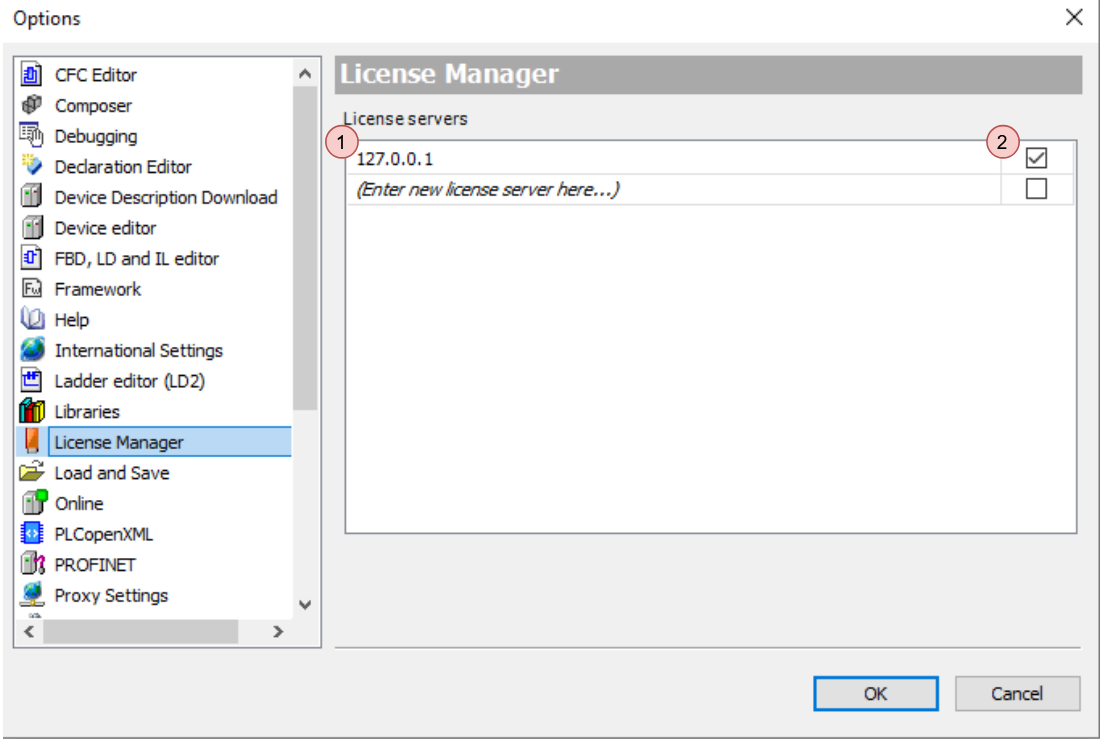
クリック OK ダイアログを終了します。
を実行してください ツール → ライセンスマネージャー コマンド。
ライセンスマネージャが開きます。
選択してください ワークステーション オプションを押してクリック [次へ]。
ザ・ ライセンスマネージャー — 概要 ダイアログが開きます。
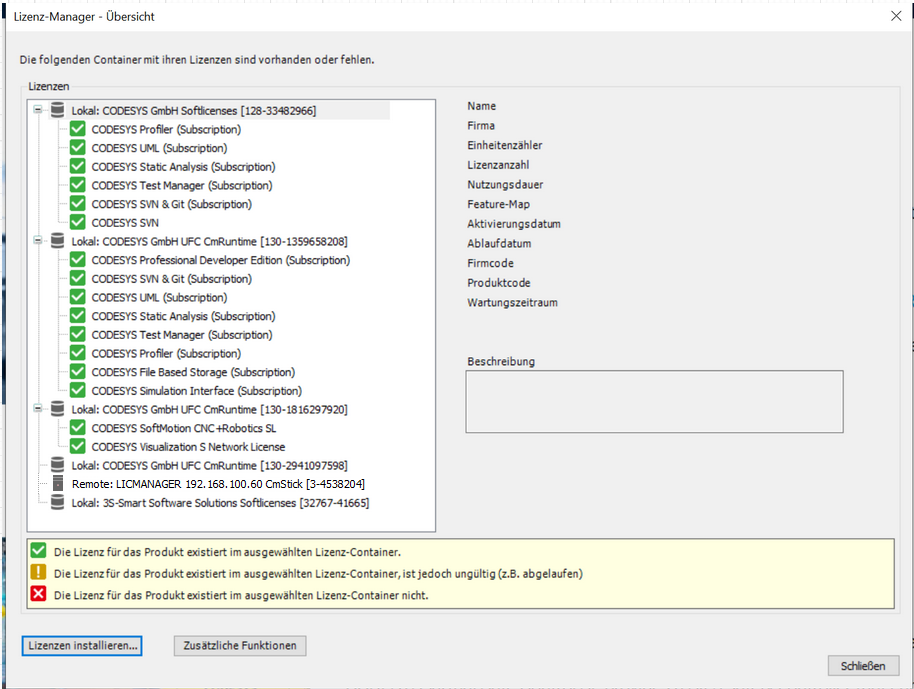
ライセンスサーバーは、ダイアログでサーバーアイコンとプレフィックスで識別されます
Remote。
をクリックします ライセンスをインストール ボタン。
ザ・ ライセンスのインストール — [操作] を選択します。 ダイアログが開きます。
選択 ライセンスをアクティベート そしてクリック [次へ]。
ザ・ ライセンスのインストール — ライセンスのアクティベーション ダイアログが開きます。
の中に チケット ID 入力フィールドに、メールに記載されているチケット番号を指定します。エントリ
license.codesys.comで自動的に選択されます ライセンスサーバー リストボックス。チケット番号を指定すると、 コンテナ リストボックスには適切なソフトコンテナが自動的に入ります。
ライセンスサーバーのコンテナを選択します。
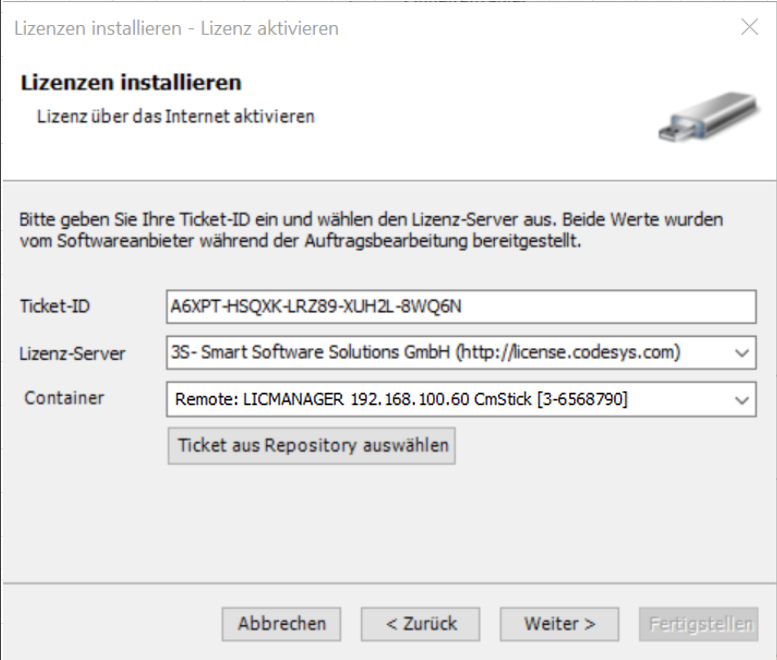
クリック [次へ]。
ライセンスサーバーへの接続 (http://license.codesys.com)) が確立され、ライセンスが有効になります。
クリック [完了]。
ザ・ ライセンスをインストール ダイアログが閉じます。
ライセンスマネージャダイアログが更新されます。認証されたライセンスはコンテナの下に一覧表示されます。
注記
今後、ライセンスサーバーからのライセンスを無視するには、手順 2 のチェックを外すか、を押してください Del エントリを完全に削除するには、キーを押します。
によるアクティベーション CODESYS License Server for Linux SL (Linux のみ)
でライセンスチケットを有効にするには CODESYS License Server for Linux SL Cockpit プラグインを使用して、次の手順を実行します。
で CODESYS Development Systemを実行してください ツール → コントロール SL をデプロイ コマンド。
デプロイツールがエディターで開きます。
認証情報を入力し、デバイスに接続します。
ステータスがに変わります 接続済み。
に切り替え オペレーション タブ。
リストボックスで、 CODESYS License Server for Linux SL 製品。
アンダー アクションコマンドをクリックします。
WBM (Web ベースの管理) がブラウザで開きます。
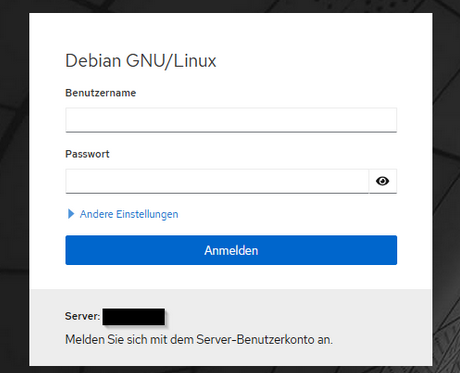
Linux の認証情報を使用してログインします。
をクリックします コーデシス WBM (1) → コーデシスライセンス (2) コマンド。
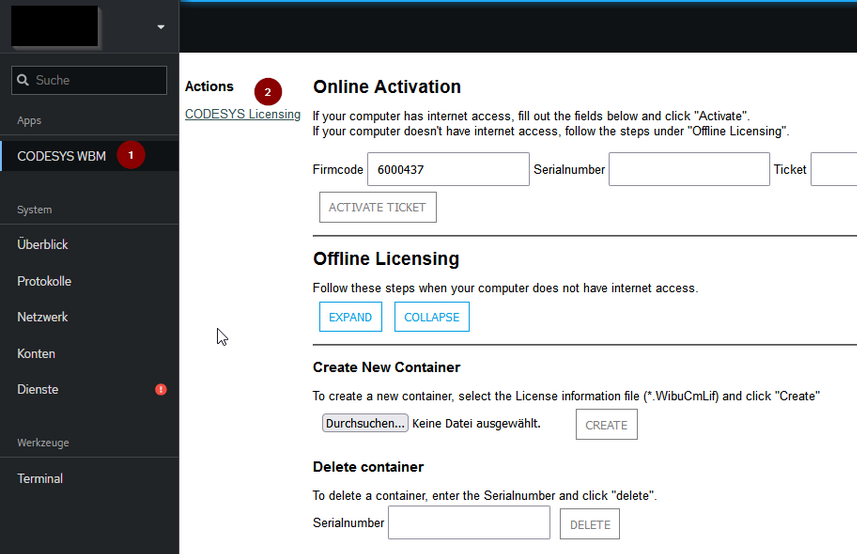
コンテナのシリアル番号 (1) をコピーして貼り付けます シリアル番号 (2)。
にチケット番号を入力してください チケット フィールド (3)。
をクリックします チケットを有効化 ボタン。
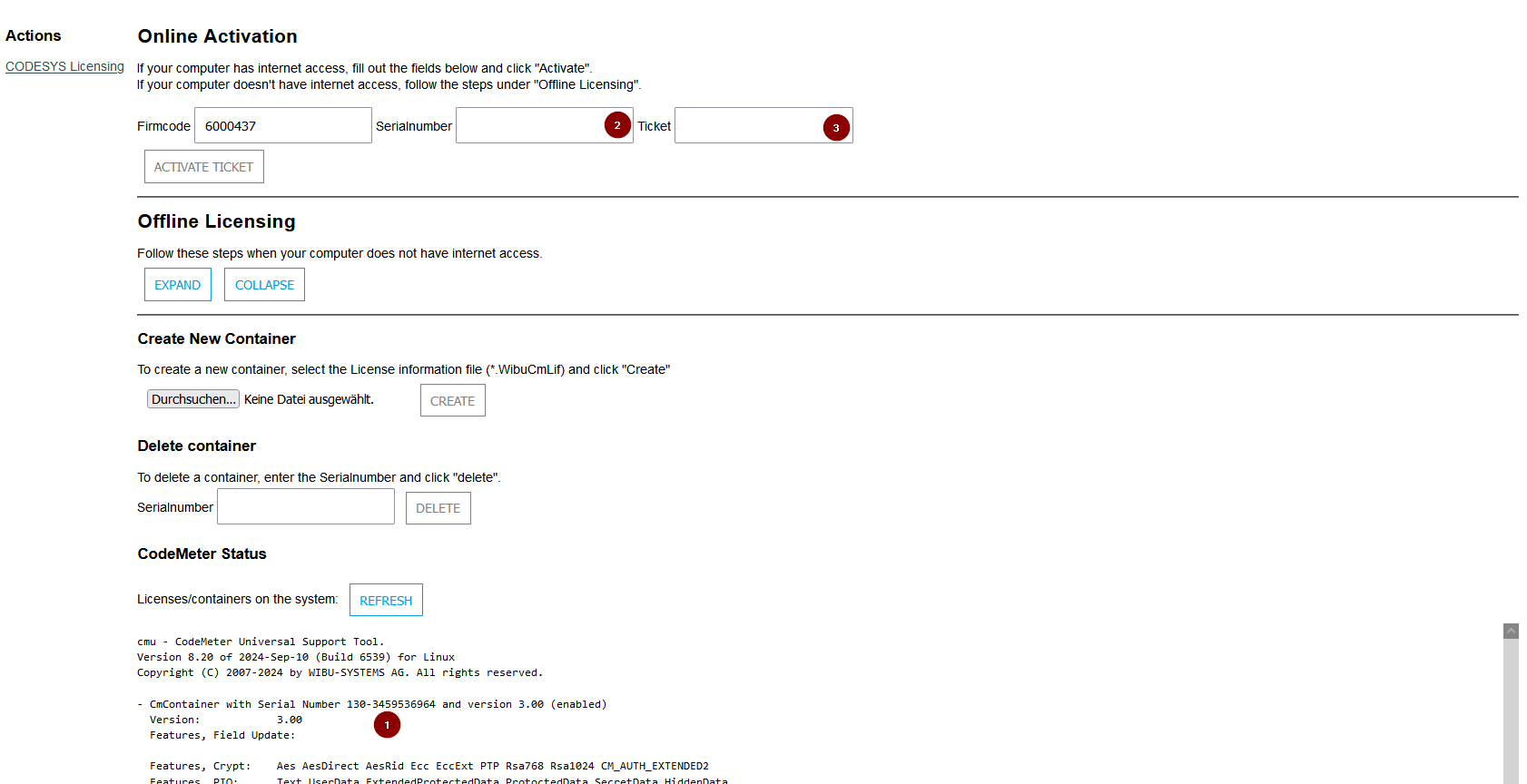
ページの下部にある概要をチェックして、必要な記事と製品コード (チケットの一部) がネットワークライセンスサーバーにインストールされていることを確認します。
新しいコンテナの作成
デフォルトでは、 CODESYS License Server for Linux SL パッケージは、ライセンスをインストールできるライセンスコンテナを作成します。
新しいコンテナを作成する場合は、次の手順に従ってください。
をコピー
*.WibuCmLifからのファイル CODESYS License Server for Linux SL コンピュータへ (SSH クライアントや SCP などを使用して)。Webベースの管理セクションでは、 新規コンテナの作成 セクションで、をクリックします。 ブラウズ ボタンを押して、前に保存したファイルを選択します。
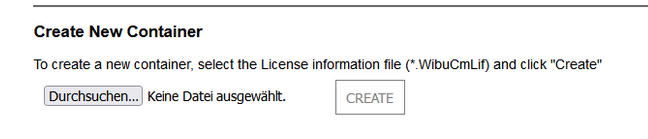
をクリックします 作成 ボタン。
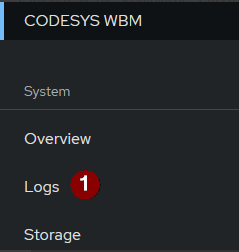
ページの下部で、概要を確認して、新しいコンテナが作成されたことを確認します。
エラーが発生した場合は、以下で詳細を確認できます。 ログ ページ。
次のステップ: 使い方:ライセンスサーバーでライセンスを使用する