方法:ライセンスサーバーをインストールする
以下の手順では、のライセンスに使用できるネットワークライセンスサーバーのインストール方法を説明します。 CODESYS 製品。
Windows ベースのシステムの場合:Wibu CodeMeter ランタイム
Linux ベースのシステムの場合:
既存の Wibu CodeMeter ランタイムをネットワークライセンスサーバーとして設定
重要
ライセンスサーバーがネットワーク内の他のデバイスにアクセスできるように、CodeMeter Runtimeプロセスにファイアウォールへのアクセスを許可する必要があります。
Windows ベースのシステム (Wibu CodeMeter ランタイム) へのインストール
のインストール中 CODESYSWibu CodeMeter ランタイムは自動的にインストールされます。必要な場合は、Wibu () から直接ダウンロードすることもできますWindows 用コードメーターユーザーランタイム)。
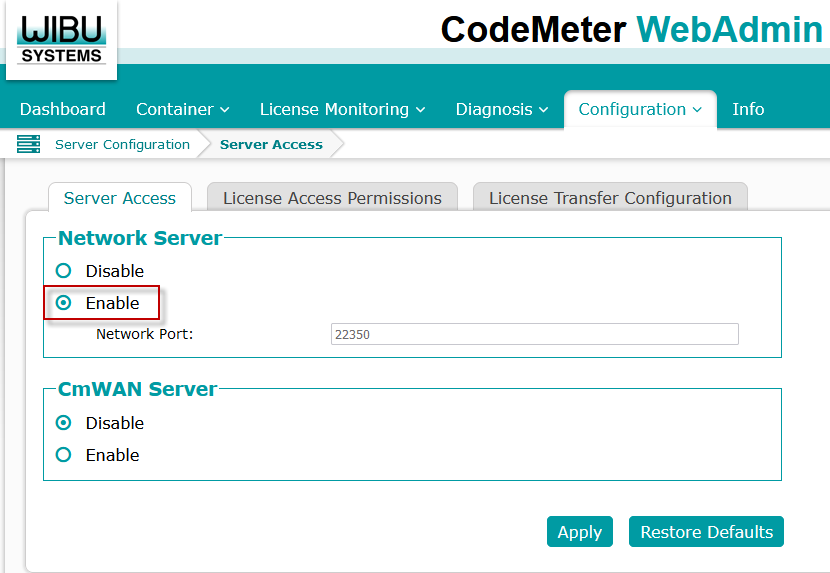
を開く コードメーター (ウェブ管理者) ブラウザで。
クリック [構成] → サーバー → サーバーアクセス。
ネットワークサーバーを有効にする
Linux ベースのシステムへのインストール
のインストール CODESYS License Server for Linux SL
に関する詳細情報 CODESYS License Server for Linux SL、ヘルプページを参照してください。 CODESYS License Server for Linux SL。
を使う ツール → コントロール SL をデプロイ を開くコマンド デプロイツール。
で コミュニケーション設定 タブで IP アドレスと認証情報を入力し、をクリックします。 接続。
に切り替え デプロイ タブ。
リストボックスで、 CODESYS License Server for Linux SL 製品を選択し、バージョンを選択し、をクリックします。 インストール。
ライセンスサーバーはコントローラー (Wibu CodeMeter ランタイムを含む) にインストールされます。
Cockpit フレームワークがターゲットシステムにまだインストールされていない場合は、次のメッセージが表示されます。
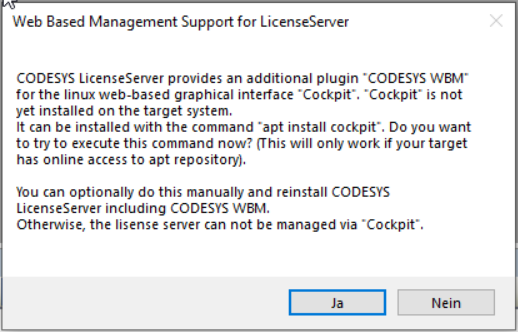
クリックすると [はい]、 CODESYS Cockpit フレームワークをコントローラにインストールしようとします。Cockpit フレームワークがターゲットシステムにすでにインストールされている場合は、 CODESYS Cockpit プラグインがインストールされて動作します。 CODESYS License Server for Linux SL。
既存の Wibu CodeMeter ランタイムのネットワークライセンスサーバーとしての設定
を終了します
CmRuntimeサービス。sudo /etc/init.d/codemeter stop
の中に
Server.ini設定ファイル、値を設定IsNetworkServer1 へ:sudo nano /etc/wibu/CodeMeter/Server.ini [General] IsNetworkServer=1
を起動します
CmRuntimeサービス:sudo /etc/init.d/codemeter start
ザ・ローカル
CmRuntimeがライセンスサーバとして設定され、標準ポート 22350 経由でアクセスできるようになりました。