Elemento de visualización: Gráfico de anillos
Simbolo:

Categoría: Instrumentos de medición
Un gráfico de anillos (gráfico de anillos) es un elemento de visualización. Muestra cómo un todo se compone de partes porcentuales. Es un tipo especial de gráfico circular en el que el centro permanece vacío. El área vacía del centro se puede usar para mostrar información adicional y texto.
Propiedades de los elementos
¿Están disponibles todas las propiedades de los elementos?
Todas las propiedades están disponibles solo después de seleccionar Avdvanced opción o la All categories filtrar en Propiedades.
Nombre del elemento |
Asignación de nombresAsigne nombres individuales a los elementos para que se encuentren más rápido en la lista de elementos. |
Tipo de elemento | Gráfico de anillo |
Posición
La posición define la ubicación y el tamaño del elemento en la ventana de visualización. Se basa en el sistema de coordenadas cartesianas. El origen se encuentra en la esquina superior izquierda de la ventana. El eje X horizontal positivo se extiende hacia la derecha. El eje Y vertical positivo se extiende hacia abajo.
X | La coordenada X (en píxeles) de la esquina superior izquierda del elemento Ejemplo: |
Y | La coordenada Y (en píxeles) de la esquina superior izquierda del elemento Ejemplo: |
Ancho | Especificado en píxeles Ejemplo: |
Altura | Especificado en píxeles Ejemplo: |
Sugerencia
Puede cambiar los valores arrastrando el módulo  símbolos a otras posiciones en el editor.
Matriz de datos
Matriz de datos | Datos (variable de matriz) Se espera una matriz unidimensional con un tipo de base numérica. Todas las matrices utilizadas en este elemento deben tener la Ejemplo: Cuando se ejecuta, los datos de la matriz se muestran como un gráfico de anillos. |
PROGRAM PLC_PRG
VAR
	arrInt : ARRAY[0..3] OF INT := [45, 12, 58, 32];
END_VAR
Colores y etiquetas
Lista de textos | Lista de texto para el gráfico; se usa para las etiquetas de la leyenda.
Ejemplo: |
Segmentos | Configuración estática de los segmentos del gráfico de anillos Al hacer clic en |
[<Index>] | Configuración para el segmento indexado respectivo |
Color | Color del segmento
|
ID de texto | Hace referencia a un texto de la lista de textos para las etiquetas de la leyenda
|


Configuración dinámica
Importante
Todas las matrices utilizadas deben tener las mismas dimensiones.
Matriz para etiquetas | Variable de tipo Ejemplo: Para mostrar los textos que cambian en tiempo de ejecución, se puede pasar una variable que contenga programáticamente los textos actuales del segmento respectivo. Al hacer doble clic en el campo de valores, se abrirá el editor de líneas. Al hacer clic en |
Matriz de colores | Variable de tipo Ejemplo: Para mostrar los colores que cambian en tiempo de ejecución, se puede pasar una variable que contenga programáticamente los colores actuales del segmento respectivo. Al hacer doble clic en el campo de valores, se abrirá el editor de líneas. Al hacer clic en |
Matriz para la visibilidad de los segmentos | Variable de tipo Ejemplo: Para mostrar la visibilidad que cambia en tiempo de ejecución, se puede pasar una variable que contenga de forma programática el indicador actual del segmento respectivo. Al hacer doble clic en el campo de valores, se abrirá el editor de líneas. Al hacer clic en |

Propiedad
Espesor del anillo | Valor fijo para el grosor del gráfico de anillos (en píxeles) Ejemplo: |
Mostrar información sobre herramientas |
AvisoEsto solo es posible cuando se utiliza la función de superposición. Para obtener más información, consulte lo siguiente: Ajustes |
Mostrar valores en porcentaje |
|

Leyenda
Mostrar la leyenda |
|
Posición de la leyenda | La leyenda se puede colocar por encima o por debajo de la rosquilla.
|
Formato de valor | Establece el formato de la leyenda. especificación de formato debe ser compatible con el tipo de datos base de la matriz de datos. Ejemplo: |
Fuente | Fuente para la salida de texto en la leyenda
|
Color fuente | Color para la salida del texto de la leyenda
|
Centro
Las propiedades contienen valores fijos para las coordenadas del punto de rotación. El punto de rotación se muestra en el editor como  símbolo y se utiliza como centro para la rotación y la escala.
Sugerencia
También puedes cambiar los valores arrastrando el símbolo a otra posición en el editor.
X | Coordenada X editable del punto de rotación Al hacer doble clic en el campo de valores, se abrirá el editor de líneas. |
Y | Coordenada Y editable del punto de rotación Al hacer doble clic en el campo de valores, se abrirá el editor de líneas. |
Movimiento absoluto
Las propiedades contienen variables IEC para controlar la posición del elemento de forma dinámica. El punto de referencia es la esquina superior izquierda del elemento. Durante el tiempo de ejecución, se mueve todo el elemento.
Movimiento | ||
X |
Al aumentar este valor en tiempo de ejecución, el elemento se mueve hacia la derecha. | |
Y |
Al aumentar este valor en tiempo de ejecución, el elemento se mueve hacia abajo. | |
Rotación | Variable (tipo de datos numérico) para el ángulo de rotación (en grados) Ejemplo: El punto medio del elemento gira en el Centrar punto. Este punto de rotación se muestra como el En tiempo de ejecución, la alineación del elemento permanece igual con respecto al sistema de coordenadas de la visualización. Al aumentar el valor, el elemento gira hacia la derecha | 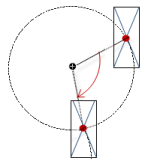 |
Escalonamienteo | Variable (tipo de datos entero) para activar un estiramiento céntrico Ejemplo: El punto de referencia es el Centro propiedad. El valor | |
Rotación interior | Variable (tipo de datos numérico) para el ángulo de rotación (en grados) Ejemplo: Durante el tiempo de ejecución, el elemento gira alrededor del punto de rotación especificado en Centro según el valor de la variable. Además, la alineación del elemento gira de acuerdo con el sistema de coordenadas de la visualización. Al aumentar el valor en el código, se gira en el sentido de las El punto de rotación se muestra como el NotaSi se especifica un ángulo de rotación estático en propiedad, entonces el ángulo de rotación estático se agrega al ángulo de rotación variable (desfase) cuando se ejecuta la visualización. | 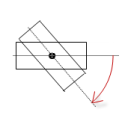 |
Sugerencia
Puedes combinar las variables para formar una Conversión de unidades.
Sugerencia
El X, Y, Rotación, y Rotación interior las propiedades son compatibles con la funcionalidad «Animación del cliente».
Variables de estado
Las variables controlan el comportamiento del elemento dinámicamente.
Invisible | Variable (
|
Sugerencia
El Invisible La propiedad está respaldada por la funcionalidad "Animación del cliente".
Animación
Sugerencia
Estas propiedades están disponibles solo cuando usted ha seleccionado la Admite animaciones de clientes y superposición de elementos nativos opción en el Administrador de visualización.
Duración de la animación | Variable para la duración (en milisegundos) durante la cual el elemento ejecuta una animación
. Propiedades animables
El movimiento animado se ejecuta cuando cambia al menos un valor de una propiedad animable. El movimiento no es brusco, sino suave dentro de la duración de la animación especificada. El elemento de visualización se desplaza a la posición especificada mientras gira dinámicamente. Las transiciones son suaves. |
Tracer a primero plano | Variable (
Ejemplo: |
Permisos
Nota
Disponible solo cuando se configura una gestión de usuarios para la visualización.
Derechos de acceso botón | Abre el Derechos de acceso Diálogo. Allí puede editar los privilegios de acceso para el elemento. . Mensajes de estado:
|