Visualisierungselement: Donut-Diagramm
Symbol:

Kategorie: Messgeräte
Ein Donut-Diagramm (Ringdiagramm) ist ein Anzeigeelement. Es zeigt an, wie sich etwas Ganzes prozentual zusammensetzt. Es ist eine spezielle Ausprägung des Kreisdiagramms, bei dem die Mitte frei bleibt. Der freie Bereich in der Mitte kann für die Darstellung von zusätzlicher Information und für die Ausgabe von Text genutzt werden.
Elementeigenschaften
Sind alle Elementeigenschaften verfügbar?
Nur wenn Sie in der Eigenschaften die Option Advanced oder den Filter Alle Kategorien aktiviert haben, stehen Ihnen alle Eigenschaften zur Verfügung.
Elementname |
Namen vergebenDurch die Vergabe von eigenen Elementnamen werden die Elemente in der Elementliste schnell gefunden. |
Elementtyp | Donut-Diagramm |
Position
Die Position definiert die Lage und Größe des Elements im Fenster der Visualisierung. Sie bezieht sich auf ein kartesisches Koordinatensystem. Der Ursprung liegt in der oberen linken Fensterecke. Die positive horizontale X-Achse verläuft nach rechts. Die positive vertikale Y-Achse verläuft nach unten.
X | X-Koordinate (in Pixel) der linken oberen Ecke des Elements Beispiel: |
Y | Y-Koordinate (in Pixel) der linken oberen Ecke des Elements Beispiel: |
Breite | Angabe in Pixel Beispiel: |
Höhe | Angabe in Pixel Beispiel: |
Tipp
Sie können die Werte ändern, indem Sie im Editor die Symbole  an eine andere Stelle ziehen.
Datenarray
Datenarray | Daten (Arrayvariable Es wird ein eindimensionales Array mit numerischem Basistyp erwartet. Alle verwendeten Arrays müssen in diesem Element die gleiche Dimension verwenden. Beispiel: Während der Ausführung werden die Daten des Arrays als Donut-Diagramm angezeigt. |
PROGRAM PLC_PRG
VAR
	arrInt : ARRAY[0..3] OF INT := [45, 12, 58, 32];
END_VAR
Farben und Beschriftungen
Textliste | Textliste für das Diagramm, verwendet für die Beschriftungen in der Legende
Beispiel: |
Segmente | Statische Konfiguration der Segmente des Donut-Diagramms Mit einem Klick auf die Schaltfläche |
[<Index>] | Konfiguration für das jeweilige, indizierte Segments |
Farbe | Farbe des Segments
|
Text-ID | Referenziert einen Text aus der Textliste, für die Beschriftungen in der Legende
|


Dynamische Konfiguration
Wichtig
Alle verwendeten Arrays sollten gleich dimensioniert sein.
Array für Beschriftungen | Variable des Typs Beispiel: Um die sich zur Laufzeit ändernden Texte anzuzeigen, kann eine Variable übergeben werden, die programmgesteuert die aktuellen Texte für das jeweilige Segment enthält. Ein Doppelklick in das Wertefeld öffnet den Zeileneditor. Mit Klick auf das |
Array für Farben | Variable des Typs Beispiel: Um die sich zur Laufzeit ändernden Farben anzuzeigen, kann eine Variable übergeben werden, die programmgesteuert die aktuellen Farben für das jeweilige Segment enthält. Ein Doppelklick in das Wertefeld öffnet den Zeileneditor. Mit Klick auf das |
Array für Sichtbarkeit von Segmenten | Variable des Typs Beispiel: Um die sich zur Laufzeit ändernden Sichtbarkeit anzuzeigen, kann eine eine Variable übergeben werden, die programmgesteuert das aktuelle Flag für das jeweilige Segment enthält. Ein Doppelklick in das Wertefeld öffnet den Zeileneditor. Mit Klick auf das |

Eigenschaft
Donut-Ringdicke | Fester Wert für die Ringdicke des Donut-Diagramms in Pixeln Beispiel: |
Tooltip anzeigen |
HinweisNur bei Nutzung der Überlagerungsfunktionalität ist dies möglich. Für weitere Informationen siehe: Einstellungen |
Werte in Prozent anzeigen |
|

Legende
Legende anzeigen |
|
Legendenposition | Die Legende kann oberhalb oder unterhalb des Donuts liegen.
|
Wertformat | Legt das Format für die Legende fest. Die Formatangabe muss kompatibel zum Basisdatentyp des Datenarray sein. Beispiel: |
Schriftart | Schriftart für die Textausgabe auf der Legende
|
Farbe Schriftart | Farbe für die Textausgabe auf der Legende
|
Zentrum
Die Eigenschaften enthalten feste Werte für die Koordinaten des Rotationspunkts. Der Rotationspunkt ist im Editor als Symbol  dargestellt und dient als Zentrum für die Rotation und die Skalierung.
Tipp
Die Werte können auch geändert werden, indem Sie im Editor das Symbol an eine andere Stelle ziehen.
X | Editierbare X-Koordinate des Rotationspunkts Mit einem Doppelklick in das Wertefeld öffnet sich der Zeileneditor. |
Y | Editierbare Y-Koordinate des Rotationspunkts Mit einem Doppelklick in das Wertefeld öffnet sich der Zeileneditor. |
Absolute Bewegung
Die Eigenschaften enthalten IEC-Variablen, um die Position des Elements dynamisch zu steuern. Bezugspunkt ist die linke obere Ecke des Elements. Zur Laufzeit wird das Element als Ganzes bewegt.
Bewegung | ||
X |
Ein Erhöhen des Werts zur Laufzeit führt zu einer Bewegung nach rechts. | |
Y |
Ein Erhöhen des Werts zur Laufzeit führt zu einer Bewegung nach unten. | |
Rotation | Variable (numerischer Datentyp) für den Drehwinkel in Grad Beispiel Der Mittelpunkt des Elements rotiert um den Punkt in Zentrum. Dieser Rotationspunkt wird im Editor als Symbol Zur Laufzeit bleibt die Ausrichtung des Elements in Bezug zum Koordinatensystem der Visualisierung erhalten. Ein Erhöhen des Werts führt zu einer Rechtsdrehung. | 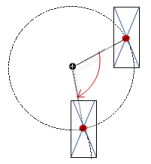 |
Skalierung | Variable (ganzzahliger Datentyp), um eine zentrische Streckung zu bewirken Beispiel Bezugspunkt ist die Eigenschaft Zentrum. Der Wert | |
Innere Rotation | Variable (numerischer Datentyp) für den Drehwinkel in Grad Beispiel: Zur Laufzeit rotiert das Elements entsprechend dem Variablenwert um den Rotationspunkt in Zentrum. Zudem dreht die Ausrichtung des Elements bezüglich des Koordinatensystems der Visualisierung. Ein Erhöhen des Werts im Code bewirkt eine Rechtsdrehung. Der Rotationspunkt wird im Editor als Symbol AnmerkungWenn in der Eigenschaft ein statischer Drehwinkel angegeben ist, wird bei der Visualisierungsausführung zum variablen Drehwinkel der statische Drehwinkel addiert (Offset). | 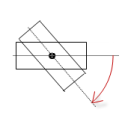 |
Tipp
Sie können die Variablen mit einer Einheitenumrechnung kombinieren.
Tipp
Die Eigenschaften X, Y, Rotation und Innere Rotation werden von der Funktionalität „Client-Animation“ unterstützt.
Zustandsvariablen
Die Variablen steuern dynamisch das Verhalten des Elements.
Unsichtbarkeit | Variable (
|
Tipp
Die Eigenschaft Unsichtbarkeit wird von der Funktionalität „Client-Animation“ unterstützt.
Animation
Tipp
Diese Eigenschaften sind nur verfügbar, wenn Sie im Visualisierungmanager die Option Client-Animationen und Überlagerung systemeigener Elemente unterstützen aktiviert haben.
Animationsdauer | Vairable für die Dauer in Millisekunden, in der das Element eine Animation ausführt
. Animierbare Eigenschaften:
Die animierte Bewegung wird ausgeführt, wenn mindestens ein Wert einer animierbaren Eigenschaft geändert wird. Die dann ausgeführte Bewegung ist nicht ruckartig, sondern wird reibungslos in der angegebenen Animationsdauer ausgeführt. Das Visualisierungselement fliegt die Sollposition an und rotiert dabei dynamisch. Die Übergänge sind fließend. |
In den Vordergrund bringen | Variable (
Beispiel: |
Zugriffsrechte
Anmerkung
Nur verfügbar, wenn eine Benutzerverwaltung für die Visualisierung eingerichtet ist.
Schaltfläche Zugriffsrechte | Öffnet den Dialog Zugriffsrechte. Dort können Sie die Zugriffsrechte für das Element ändern. . Statusmeldungen:
|