Lizenzierung auf Read-Only Dateisystemen mittels EWF
Ab Version 4.21.0.0 unterstützt CODESYS die Lizenzierung mittels eines neuen Containertyps. Diese Seite beschreibt wie Sie zwischen den Containertypen umschalten können, was es zu beachten gibt und wie ein Backup mit EWF aussieht.
Produktliste
Die folgenden Produkte unterstützen die Lizenzierung mittels EWF:
Produkt | Support ab Version |
|---|---|
CODESYS Control for Linux SL | 4.21.0.0 |
CODESYS Control for Linux ARM SL | 4.21.0.0 |
CODESYS Control for Linux ARM64 SL | 4.21.0.0 |
Unterschied zwischen EWF und UFC
Ein UFC-Container legt die für ihn relevanten Informationen an vielen verschiedenen Stellen im System ab.
Ein EWF-Container legt die entsprechenden Dateien an einem konfigurierten Pfad ab, wodurch er sich sehr gut für Read-Only-Dateisysteme oder Backup-Restore-Szenarien eignet.
Wichtig
Es ist kein Mischbetrieb von UFC- und EWF-Containern möglich.
Nach der Umstellung auf EWF werden UFC-Container nicht mehr verfügbar sein. Ein Wechsel zurück auf UFC ist möglich, die UFC-Container werden wieder verfügbar sein.
Die von Ihnen gekaufte Lizenz muss EWF bereits unterstützen. Alle neu ausgestellten SL-Lizenzen sind bereits korrekt konfiguriert. Eine Anleitung zur Überprüfung, ob Ihre Lizenz bereits richtig konfiguriert ist, finden Sie unterhalb dieses Hinweises.
Für einen Umstieg muss das Laufzeitsystem und der Lizenzierungsservice gestoppt werden.
Die Verwendung von EWF ist nur mit Codemeter Runtime möglich. Ob Ihr Produkt mit Codemeter Runtime lizenziert ist, können Sie der Tabelle auf der Seite How To: CODESYS-Lizenz sichern und wiederherstellen entnehmen.
Lizenz auf EWF-Support prüfen
Öffnen Sie das CodeMeter License Central WebDepot.
Geben Sie Ihr Lizenzticket ein und klicken Sie NEXT.
Klicken Sie im Folgedialog auf Activate Licenses.
Überprüfen Sie, ob in der nun angebotenen Auswahl an Containertypen die Option mit dem Namen
CODESYS-Control SL-V1verfügbar ist: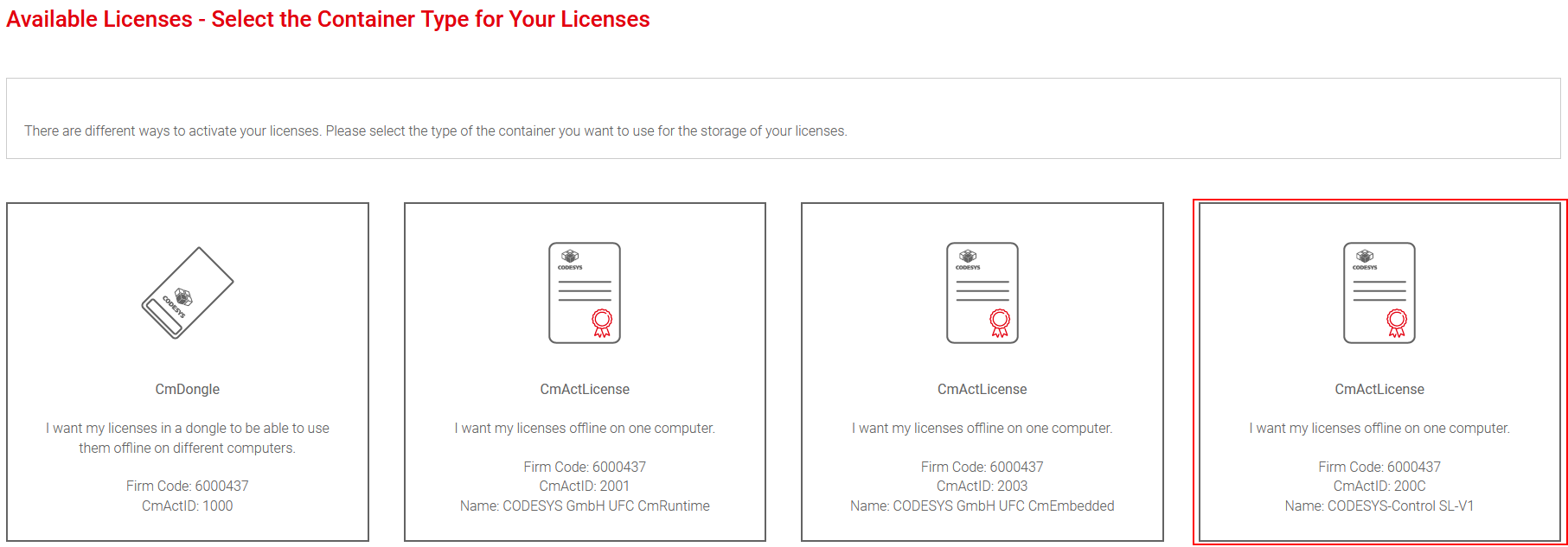
Wenn diese Option nicht sichtbar ist, unterstützt Ihre Lizenz den neuen Containertyp noch nicht. In diesem Fall können Sie sich an den Kundensupport wenden, um die Lizenz anpassen zu lassen.
Wichtig
Führen Sie den Prozess nicht fort. Die Lizenz wird auf einem anderen Weg auf dem Zielgerät aktiviert: How To Lizenzierung
Umstieg zwischen den Container Typen
Verbinden Sie sich mit dem Zielgerät.
Weitere Informationen finden Sie unter Verbindung herstellen.
Öffnen Sie die Registerkarte Operation und wählen Sie den Runtime-Service aus.
Klicken Sie in den Aktionen die Schaltfläche Einstellungen Licenzcontainer. Es öffnet sich ein Dialog. Beachten Sie die dargestellten Informationen.
Der aktuelle Containertyp ist vorausgewählt. Um den Typ zu ändern, wählen Sie die entsprechende Option und klicken Sie auf Anwenden.
Das Laufzeitsystem und der Lizenzierungsservice werden gestoppt, umkonfiguriert und neu gestartet
Nun können Sie neue Lizenzen in den neuen Container einspielen.
Für weitere Informationen siehe: WIBU cmu Tool
Der CODESYS License Server for Linux SL liefert optional ein webbasiertes Interface, mit dem der Wechseln auf EWF durchgeführt werden kann.
Für weitere Informationen zum Produkt siehe: How To: Lizenzserver installieren
Melden Sie sich im WBM des Zielgeräts an.
Öffnen Sie die Seite CODESYS WBM. Stellen Sie sicher, dass Sie den Administratormodus aktiviert haben.
Scrollen Sie ganz nach unten, klicken Sie die Schaltfläche Change Type.
Es öffnet sich ein Dialog, beachten Sie die dargestellten Hinweise.
Der aktuelle Containertyp ist vorausgewählt. Um den Typ zu ändern, wählen Sie die entsprechende Option und klicken Sie auf Anwenden.
Der Lizenzierungsservice wird gestoppt, umkonfiguriert und neu gestartet.
Nun können Sie neue Lizenzen in den neuen Container einspielen.
Für weitere Informationen siehe: How To: Lizenz auf Lizenzserver aktivieren
Die beiden vorherigen Optionen stellen den Containertyp automatisch um. Wenn Sie diese Optionen aufgrund von besonderen Einschränkungen nicht verwenden können, können Sie die Umstellung auch von Hand vornehmen.
Stoppen Sie das Laufzeitsystem
systemctl stop codesyscontrol(nur wenn das Laufzeitsystem auf diesem Gerät installiert ist)Stoppen Sie den Lizenzierungsservice
systemctl stop codemeterUm EWF zu aktivieren:
Setzen Sie folgende Einstellungen in
/etc/wibu/CodeMeter/Server.ini:EnableCmActWriteFilterHandling=1CmActPath=<storage location>
Erstellen Sie den in
CmActPathangegeben Ordner.Setzen Sie die Ownership des in
CmActPathangegebenen Ordners aufdaemon:daemon.Setzen Sie folgende Einstellungen in
/etc/codesyscontrol/CODESYSControl.cfg(nur wenn das Laufzeitsystem auf diesem Gerät installiert ist):Entfernen oder Auskommentieren von
InitLicenseFile.0in Sektion[CmpCodeMeter]Hinzufügen zweier Einträge in Sektion
[SysFile]:PlaceholderFilePath.1=<path from CmActPath>, $.cmact_licenses$PlaceholderFilePath.1.View=1
Um EWF zu deaktivieren:
Setzen Sie folgende Einstellungen in
/etc/wibu/CodeMeter/Server.ini:EnableCmActWriteFilterHandling=0CmActPath=(leer)
Setzen Sie folgende Einstellungen in
/etc/codesyscontrol/CODESYSControl.cfg(nur wenn das Laufzeitsystem auf diesem Gerät installiert ist):Hinzufügen von
InitLicenseFile.0=.UFC_SoftContainer_CmRuntime.WibuCmLifin Sektion[CmpCodeMeter]Entfernen zweier Einträge in Sektion
[SysFile]:PlaceholderFilePath.1=<path from CmActPath>, $.cmact_licenses$PlaceholderFilePath.1.View=1
Starten Sie den Lizenzierungsservice
systemctl start codemeter.Starten Sie das Laufzeitsystem
systemctl start codesyscontrol(nur wenn das Laufzeitsystem auf diesem Gerät installiert ist).
Nun können Sie EWF-Container und Lizenzen auf dem Gerät verwenden. Informationen dazu finden Sie auf der Hilfeseite WIBU cmu Tool. Verwenden Sie zum Erstellen des Containers das mit Version 4.21.0.0 mitgelieferte .CODESYS-Control_SL-V1.WibuCmLif
Backup und Restore
Eine Anleitung zur Erstellung eines Backups und Wiederherstellen des Backups finden Sie auf der Hilfeseite How To: CODESYS-Lizenz sichern und wiederherstellen im Abschnitt "Codemeter Runtime".