How To: CODESYS-Lizenz sichern und wiederherstellen
Wichtig
Diese Anweisungen gelten nicht für Produkte der Produktfamilie CODESYS Virtual Control SL.
Das Sichern und Wiederherstellen von CODESYS-Lizenzen unterscheidet sich je nach Produkt. Wählen Sie die passende Anleitung nach der nachfolgenden Einordnung aus:
CodeMeter Embedded | CodeMeter Runtime |
|---|---|
|
|
Codemeter Embedded
Anmerkung

Sichern der Lizenz
Stellen Sie eine Verbindung von CODESYS zu Ihrer Steuerung her.
Wählen Sie im Gerätebaum Ihre Steuerung aus und öffnen Sie die Registerkarte Dateien.
Klicken Sie im rechten Fenster auf das Aktualisierungssymbol
 .
.
Die auf Ihrer Steuerung vorhandenen Dateien werden angezeigt.
Wählen Sie im linken Fenster das Verzeichnis aus, in dem Sie die Sicherung speichern wollen.
Wählen Sie im rechten Fenster das Verzeichnis
cmact_licensesaus und klicken Sie auf die Schaltfläche .
.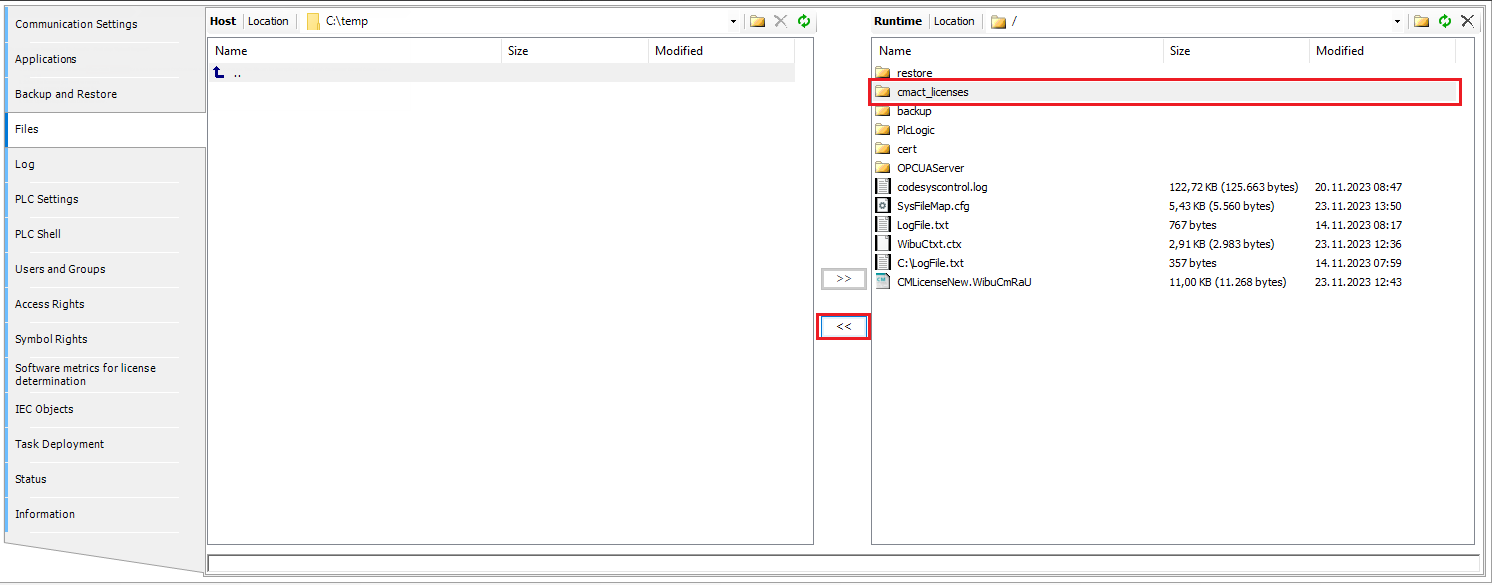
Eine Sicherungskopie Ihres Lizenzierungsverzeichnisses wird auf Ihrem Computer erstellt.
Überprüfen Sie, ob die Sicherungskopie erfolgreich erstellt wurde.
Wiederherstellen der Lizenz
Wichtig
Beachten Sie, dass bei der Ausführung der nachfolgenden Anweisungen im Schritt 6 ein Datenverlust möglich ist. Lesen Sie deshalb diese Anweisung genau durch.
Stellen Sie eine Verbindung von CODESYS zu Ihrer Steuerung her.
Wählen Sie im Gerätebaum Ihre Steuerung aus und öffnen Sie die Registerkarte
Dateien.Klicken Sie im rechten Fenster auf das Aktualisierungssymbol
.Die auf Ihrer Steuerung vorhandenen Dateien werden angezeigt.
Wählen Sie im rechten Fenster das Zielverzeichnis aus. Dies muss das Verzeichnis auf oberster Ebene sein (Speicherort:
/)Wählen Sie im linken Fenster die zuvor erstellte Sicherungskopie auf Ihrem Computer und klicken Sie auf die Schaltfläche
 .
.
Die Sicherungskopie wird auf Ihre Steuerung kopiert.
Wenn ein Verzeichnis mit demselben Namen existiert, werden Sie gefragt, ob Sie eventuell enthaltene Dateien überschreiben wollen.
Warnung
Wenn Sie Ja wählen, werden alle Dateien mit demselben Namen wie im Sicherungsverzeichnis aus dem vorhandenen Verzeichnis entfernt. Der gleiche Name bedeutet nicht unbedingt, dass der Inhalt identisch ist. Achten Sie also darauf, dass Sie nicht versehentlich Dateien überschreiben, die Sie benötigen.
Starten Sie Ihre Steuerung neu, nachdem die Sicherungskopie erfolgreich übertragen wurde.
Codemeter Runtime
Unterscheiden der Container-Typen
Sie können anhand des Container-Namen sehen, ob es sich um einen UFC- oder EWF-Container handelt:
Name | Container-Typ |
|---|---|
CODESYS GmbH UFC CmRuntine | UFC-Container |
CODESYS-Control SL-V1 | EWF-Container |
Tipp
Bei der Verwendung von UFC-Containern mit CodeMeter Runtime ist es nicht notwendig, ein Backup zu erstellen.
Kopieren Sie den Ordner der in /etc/wibu/CodeMeter/Server.ini > CmActPath angegeben ist auf ein Sicherungsmedium.
Anmerkung
Öffnen Sie in CODESYS den Lizenz-Manager.
Wählen Sie im Dialog Zielgerät auswählen als Ziel Gerät aus und klicken Sie auf Weiter.
Wählen Sie im Dialog Container auswählen den SoftContainer aus und klicken Sie auf Weiter.
Stellen Sie eine Verbindung von CODESYS zu der Steuerung her, auf der Sie die Lizenz wiederherstellen wollen.
Klicken Sie auf Lizenzen installieren, wählen Sie Lizenz anfordern und klicken Sie auf Weiter.
Wenn das Feld Softwareanbieter leer ist, können Sie den Firmcode verwenden. Wie Sie den Firmcode abrufen können, ist im Abschnitt Abrufen des Firmcodes beschrieben.
Wählen Sie den Container aus, in den die Lizenz installiert werden soll, und den Ort, an dem die Lizenzanforderungsdatei auf Ihrem Computer gespeichert werden soll. Klicken Sie auf Fertigstellen.
Öffnen Sie das License Central WebDepot und geben Sie dort die Ticket-ID ein, die Sie wiederherstellen möchten. Klicken Sie auf Next.
Klicken Sie auf Restore Licenses.
Klicken Sie unten rechts auf File-based license transfer. Wenn auf der Seite Direct license transfer steht, sind Sie bereits auf der richtigen Seite.

Laden Sie die zuvor erstellte Lizenzanforderungsdatei hoch und klicken Sie auf Upload request and continue now.
Klicken Sie auf Download license update file now und speichern Sie die Datei auf Ihrem Computer.
Öffnen Sie in CODESYS den Lizenz-Manager.
Wählen Sie im Dialog Zielgerät auswählen als Ziel Gerät aus und klicken Sie auf Weiter.
Wählen Sie im Dialog Container auswählen den SoftContainer aus und klicken Sie auf Weiter.
Stellen Sie eine Verbindung von CODESYS zu der Steuerung her, auf der Sie die Lizenz wiederherstellen wollen.
Klicken Sie auf Lizenzen installieren, wählen Sie Lizenz installieren und klicken Sie auf Weiter.
Wählen Sie den Container, in dem Sie die Lizenz installieren möchten, und wählen Sie die zuvor heruntergeladene Aktualisierungsdatei (Dateierweiterung
.WibuCmRaU).Klicken Sie auf Fertigstellen.
Nach ein paar Sekunden erscheint die Lizenz in der Lizenzverwaltung.
Öffnen Sie das License Central WebDepot und geben Sie dort die Ticket-ID ein, die Sie wiederherstellen möchten. Klicken Sie auf Next.
Klicken Sie auf Restore Licenses.
Klicken Sie unten rechts auf File-based license transfer.
Kopieren Sie den unter Punkt 1 angegebenen Firm-Code.

Voraussetzung: Sie haben bereits auf EWF-Container umgestellt wie in Umstieg zwischen den Container-Typen beschrieben.
Stoppen Sie den Lizenzierungsservice
systemctl stop codemeter.Kopieren Sie den zuvor gesicherten Ordner an den in
/etc/wibu/CodeMeter/Server.ini > CmActPathangegeben Pfad.Setzen Sie die Ownership des in
CmActPathangegebenen Ordners aufdaemon:daemon.Starten Sie den Lizenzierungsservice
systemctl start codemeter.