How To: Lizenz auf Lizenzserver aktivieren
Diese Anleitung beschreibt, wie Sie eine Lizenz auf einem Lizenzserver aktivieren. Dabei gibt es zwei Möglichkeiten:
Aktivierung mit dem CODESYS Development System (ab SP21) - systemunabhängig
Aktivierung mit dem integrierten
WebBasedManagement(unter Linux)Das WebBasedManagement ist Teil des CODESYS License Server for Linux SL.
Aktivierung mit dem CODESYS Development System (ab SP21)
Um einen Lizenzserver in CODESYS zu aktivieren, gehen Sie folgendermaßen vor:
Wählen Sie den Befehl Tools → Optionen und wählen Sie die Kategorie Lizenz-Manager.
Tragen Sie die IP-Adresse des Servers ein (1) und aktivieren Sie den Eintrag (2).
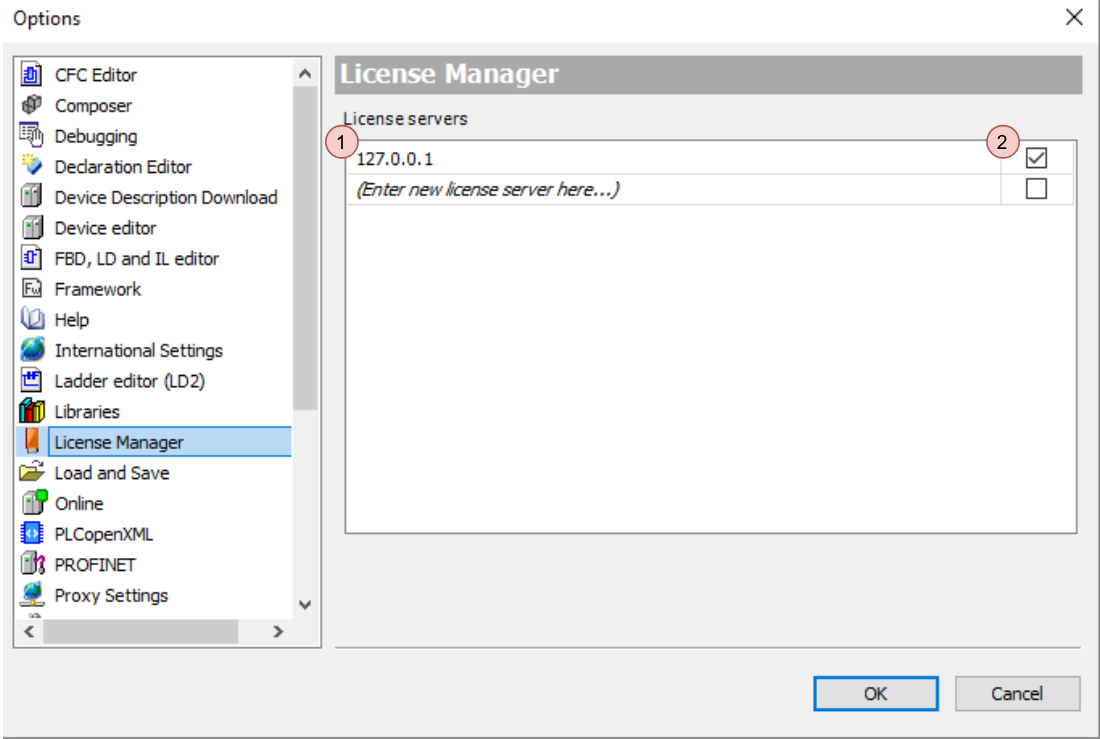
Schließen Sie den Dialog mit OK.
Führen Sie den Befehl Tools → Lizenz-Manager aus.
Der Lizenz-Manager öffnet sich.
Wählen Sie die Option Workstation und klicken Sie auf Weiter.
Der Dialog Lizenz-Manager - Übersicht öffnet sich.
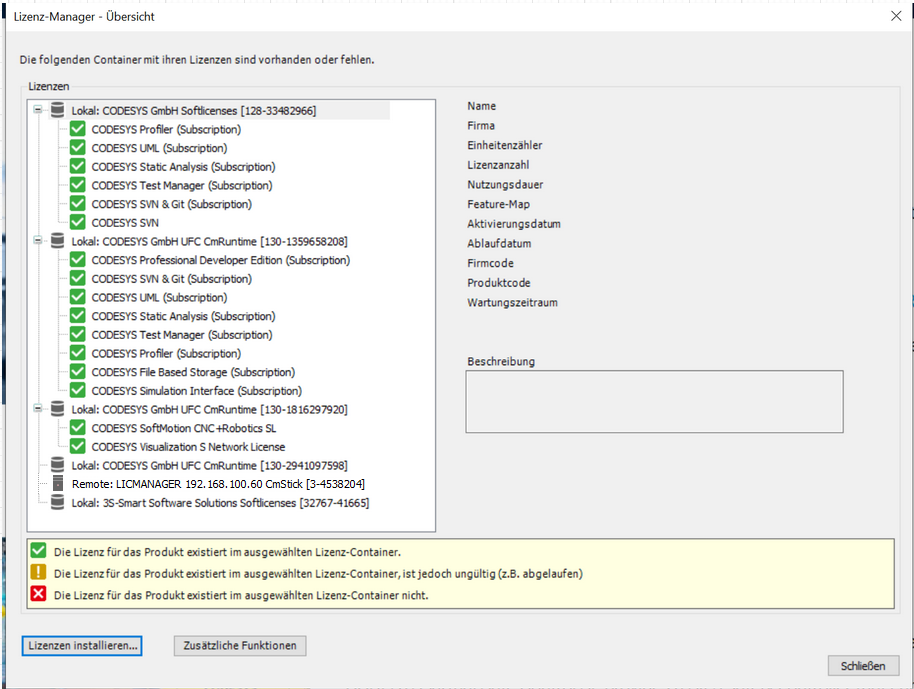
Lizenzserver werden im Dialog mit einem Servericon sowie dem Prefix
Remotemarkiert.
Klicken Sie die Schaltfläche Lizenzen installieren....
Der Dialog Lizenzen Installieren - Operation wählen öffnet sich.
Wählen Sie Lizenz aktivieren und klicken Sie auf Weiter.
Der Dialog Lizenz installieren - Lizenz aktivieren öffnet sich.
Geben Sie im Eingabefeld Ticket-ID die Ticket-Nummer aus der E-Mail ein. In der Auswahlliste Lizenz Server ist automatisch
license.codesys.comausgewählt.Wenn Sie die Ticket-Nummer eingefügt haben, wird automatisch die Auswahlliste Container mit dem passenden Softcontainer ausgefüllt.
Wählen Sie den Container des Lizenservers aus.
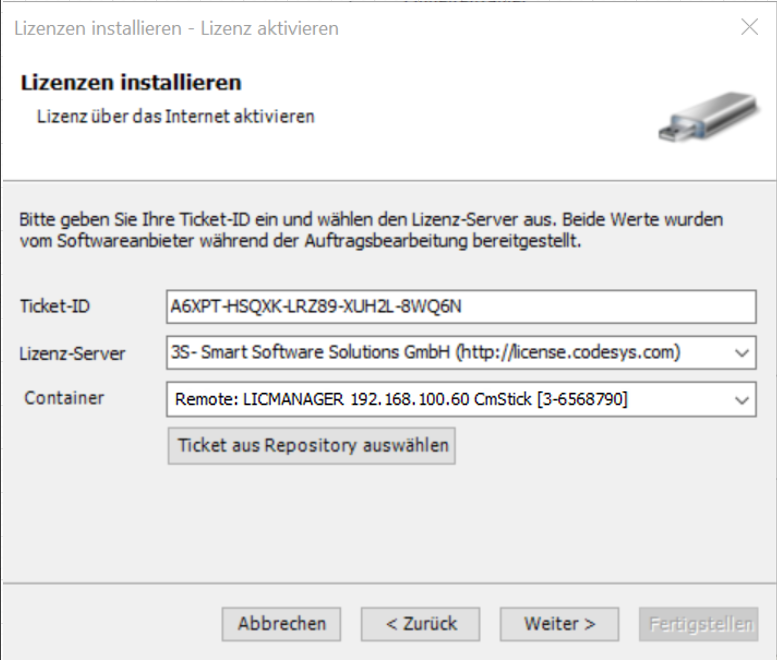
Klick Sie auf Weiter.
Die Verbindung zum Lizenzserver (http://license.codesys.com) wird aufgebaut und die Lizenz wird aktiviert.
Klicken Sie auf Fertigstellten.
Der Dialog Lizenz installieren schließt sich.
Der Lizenz-Manager-Dialog aktualisiert sich. Die aktivierten Lizenzen werden unter dem Container aufgelistet
Hinweis
Um Lizenzen eines Lizenzservers in Zukunft zu ignorieren, können Sie entweder den Haken aus Schritt 2 wieder entfernen oder den Eintrag mit der Entf-Taste wieder komplett entfernen.
Aktivierung mit dem CODESYS License Server for Linux SL (nur unter Linux)
Um ein Lizenzticket über das Cockpit-Plug-in auf dem CODESYS License Server for Linux SL zu aktivieren, gehen Sie folgendermaßen vor:
Führen Sie im CODESYS Development System den Befehl Tools → Deploy Control SL aus.
Das Deployment-Tool öffnet im Editor.
Geben Sie die Zugangsdaten ein und verbinden Sie sich mit dem Gerät.
Der Status wechselt auf Verbunden.
Wechseln Sie auf die Registerkarte Operation.
Wählen Sie aus der Auswahlliste das Produkt CODESYS License Server for Linux SL.
Klicken Sie unter Aktionen auf den Befehl.
Das WBM (webbasierte Management) öffent im Browser.
Melden Sie sich mit Ihren Linux-Zugangsdaten an.
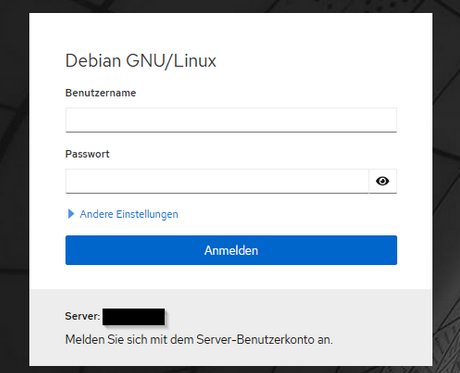
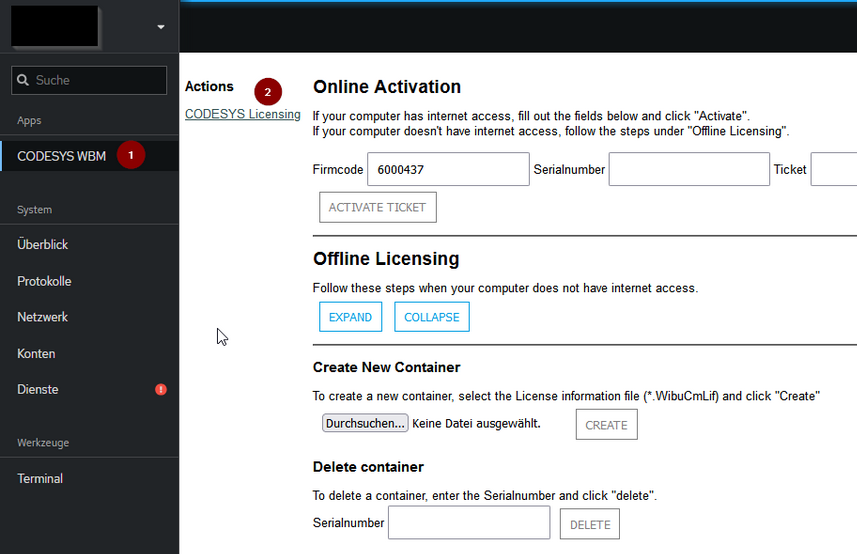
Wählen Sie die Befehle CODESYS WBM (1) → CODESYS Licensing (2).
Kopieren Sie die Seriennummer des Containers (1) und tragen Sie diese bei Seriennummer (2) ein.
Tragen Sie die Ticket-Nummer im Feld Ticket (3) ein.
Klicken Sie auf die Schaltfläche ACTIVATE TICKET.
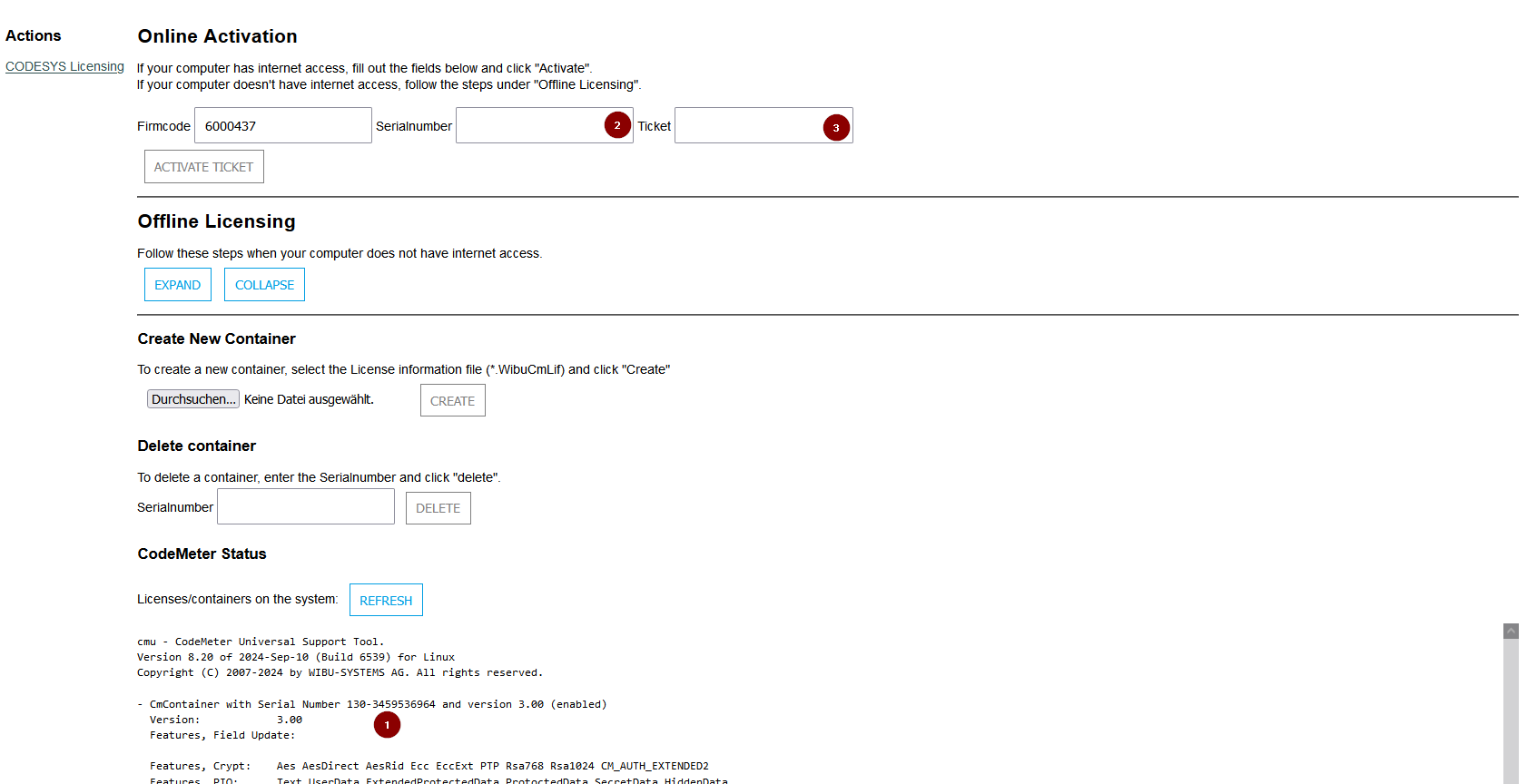
Überprüfen Sie in der Übersicht am Ende der Seite, ob die gewünschten Artikel/ProduktCodes (als Teil des Tickets) auf dem Netzwerklizenzserver installiert wurden.
Erstellen eines neuen Containers
Standardmäßig erstellt das Package CODESYS License Server for Linux SL einen Lizenz-Container, in den Sie eine Lizenz installieren können.
Wenn Sie einen neuen Container erstellen wollen, gehen Sie folgendermaßen vor:
Kopieren Sie die Datei
*.WibuCmLifvom CODESYS License Server for Linux SL auf Ihren Rechner (beispielsweise mithilfe eines SSH-Clients oder scp).Klicken Sie im webbasierten Management in der Sektion Create new container auf die Schaltfläche Durchsuchen und wählen Sie die Datei aus, die Sie zuvor gespeichert haben.
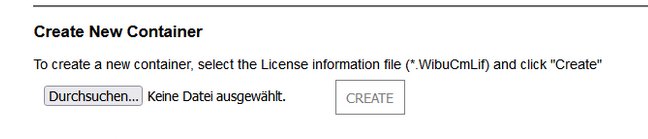
Klicken Sie die Schaltfläche CREATE.
Überprüfen Sie in der Übersicht am Ende der Seite, ob der neue Container erstellt wurde.
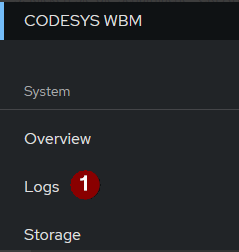
Wenn ein Fehler auftritt, können Sie auf der Seite Logs weitere Informationen finden.
Nächster Schritt: How To: Lizenz von einem Lizenzserver verwenden