可视化元素:滑块
象征:

类别: 测量控制
圆形滑块是允许在圆形路径上设置值的控件。可视化用户沿着圆圈或弧线移动手柄或旋钮。当按下旋钮并沿滑块的弧度移动时,元素的当前值会相应地进行调整
元素属性
所有元素属性都可用吗?
仅当您选择先进的选项或所有类别过滤特性。
元素名称 |
名称分配为元素分配单独的名称,以便在元素列表中更快地找到它们。 |
元素类型 | 圆形滑块 |
位置
位置定义了元素在可视化窗口中的位置和大小。它基于笛卡尔坐标系。原点位于窗口的左上角。水平 X 轴正方向向右。垂直 Y 轴正方向向下。
X | 元素左上角的 X 坐标(以像素为单位) 例子: |
Y | 元素左上角的 Y 坐标(以像素为单位) 例子: |
宽度 | 以像素为单位 例子: |
高度 | 以像素为单位 例子: |
提示
您可以通过拖动运算块来更改值 符号到编辑器中的其他位置。
价值
变量 | 变量(数值数据类型) 示例: 执行时,变量值包含用户移动滑块的位置。 |
数值格式 | 带有占位符的文本和 格式规范 用于显示当前变量值 示例: |
位置 | 设置元素内部区域中定义的文本的位置 值格式 财产
|
字体 | 文本输出的字体 示例: 默认
|
字体颜色 | 文本输出的字体颜色 示例: 黑色
|


弧线
旋转控制器的弧度刻度
使用渐变色 |
|
渐变设置 | 点击该行将打开渐变编辑器进行颜色配置。 |
弧线颜色 | 设置当前选定区域的颜色。如果出现以下情况,则不使用此设置 使用渐变色 选项已启用。
|
透明度 | 在 0(完全透明)到 255(不透明)范围内指定透明度值,从而确定相应颜色的透明度。 只读透明度如果颜色是样式颜色并且已经具有透明度值,则此属性受到写保护。 |
弧形背景颜色 | 显示的背景颜色
|
透明度 | 在 0(完全透明)到 255(不透明)范围内指定透明度值,从而确定相应颜色的透明度。 只读透明度如果颜色是样式颜色并且已经具有透明度值,则此属性受到写保护。 |
弧宽 | 弧宽的固定值(以像素为单位) 示例: 要使显示更具动态性,可以指定变量而不是固定值。要执行此操作,请在值字段中双击。 |
变量 | 弧宽变量 要在运行时以编程方式更改该属性,可以指定变量。在这种情况下,上述属性中指定的值将不起任何作用。点击 在字段中双击后, |
弧线结局 |
|
价值起点 | 固定弧度起始值 示例: 要使显示更具动态性,可以指定变量而不是固定值。要执行此操作,请在值字段中双击。 |
变量 | 起始值的变量(可选) 要在运行时以编程方式更改该属性,可以指定变量。在这种情况下,上述属性中指定的值将不起任何作用。点击 在字段中双击后, |
价值终结 | 弧形刻度的固定终值 示例: 要使显示更具动态性,可以指定变量而不是固定值。要执行此操作,请在值字段中双击。 |
变量 | 最终值的变量(可选) 要在运行时以编程方式更改该属性,可以指定变量。在这种情况下,上述属性中指定的值将不起任何作用。点击 在字段中双击后, |
起始角度 | 起始角度的固定值(以度为单位) 起始角度定义了旋转控件弧度在圆上开始的位置。角度(以度为单位)从正 X 轴(3 点钟)顺时针测量,并确定控件的视觉起点。可能的值在 0—359 范围内 示例: 要使显示更具动态性,可以指定变量而不是固定值。要执行此操作,请在值字段中双击。 |
变量 | 起始角度的变量(可选) 要在运行时以编程方式更改该属性,可以指定变量。在这种情况下,上述属性中指定的值将不起任何作用。点击 在字段中双击后, |
旋转角度 | 旋转角度的固定值 该值表示从定义的起始角度开始按顺时针方向旋转控制的角度范围。较大的旋转角度会增加围绕圆圈的旋转范围。有效值在 0—359 范围内 示例: 要使显示更具动态性,可以指定变量而不是固定值。要执行此操作,请在值字段中双击。 |
变量 | 旋转角度的变量(可选) 要在运行时以编程方式更改该属性,可以指定变量。在这种情况下,上述属性中指定的值将不起任何作用。点击 在字段中双击后, |


单位
显示 |
|
文本 | 单位文本 示例: |
字体 |
|
字体颜色 |
|
滑块旋钮
显示 |
|
填充颜色 |
|
透明度 | 在 0(完全透明)到 255(不透明)范围内指定透明度值,从而确定相应颜色的透明度。 只读透明度如果颜色是样式颜色并且已经具有透明度值,则此属性受到写保护。 |
描述
显示 |
|
位置 |
|
文本 | 显示在元素上并描述用途的文本,例如 示例: |
字体 |
|
字体颜色 |
|
图片
位置 |
|
大小 | 图像尺寸(以像素为单位) 示例:30 |
静态 ID | 引用图像池中的图像
|
中心
这些属性包含旋转点坐标的固定值。旋转点在编辑器中显示为 符号并作为旋转和缩放的中心。
提示
您还可以通过拖动符号移动到编辑器中的另一个位置。
X | 旋转点的 X 坐标 双击值字段将打开行编辑器。 |
Y | 旋转点的 Y 坐标 双击值字段将打开行编辑器。 |
绝对运动
这些属性包含用于动态控制元素位置的 IEC 变量。参考点是元素的左上角。在运行时,整个元素被移动。
移动 | ||
X |
在运行时增加此值会使元素向右移动。 | |
Y |
在运行时增加此值会使元素向下移动。 | |
回转 | 旋转角度的变量(数字数据类型)(以度为单位) 例子: 元素的中点在 中心 观点。该旋转点显示为 在运行时,元素的对齐相对于可视化的坐标系保持不变。增加该值会使元素向右旋转。 | 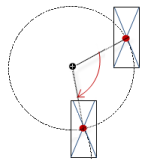 |
缩放 | 用于触发中心拉伸的变量(整数数据类型) 例子: 参考点是 中心 财产。 价值 | |
内部旋转 | 旋转角度的变量(数字数据类型)(以度为单位) 例子: 在运行时,元素围绕指定的旋转点旋转 中心 根据变量的值。此外,元素的对齐方式会根据可视化的坐标系进行旋转。增加代码中的值会顺时针旋转。 旋转点如图所示 注意如果在 属性,然后在执行可视化时将静态旋转角度添加到可变旋转角度(偏移量)中。 | 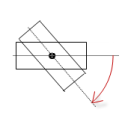 |
提示
您可以将变量组合成单位换算。
提示
这 X, 是, 回转, 和 内部旋转 “客户端动画”功能支持属性。
动画片
提示
仅当您选择了支持客户端动画和原生元素叠加选项可视化管理器。
动画持续时间 | 元素运行动画的持续时间(以毫秒为单位)的变量
. 可动画的属性
当可动画属性的至少一个值发生变化时,就会执行动画移动。此时执行的移动不会出现抖动,而是在指定的动画时长内保持平滑。可视化元素会动态旋转并移动到指定位置。过渡非常流畅。 |
移至前台 | 多变的 (
例子: |
状态变量
变量动态控制元素行为。
无形的 | 多变的 (
例子: |
停用输入 | 多变的 (
|
提示
这 无形的 “客户端动画”功能支持属性。
权限
注意
仅当设置了用户管理以实现可视化时才可用。
访问权限按钮 | 打开访问权限对话框。您可以在那里编辑元素的访问权限。 . 状态消息:
|