可视化元素:笛卡尔 XY 图表
象征:

类别: 测量控制
圆环图(环形图)是一种显示元素。它显示了整体是如何由百分比部分组成的。它是一种特殊类型的饼图,其中中心保持空白。中间的空白区域可用于显示其他信息和显示文本。
元素属性
所有元素属性都可用吗?
仅当您选择先进的选项或所有类别过滤特性。
元素名称 |
名称分配为元素分配单独的名称,以便在元素列表中更快地找到它们。 |
元素类型 | 甜甜圈图 |
位置
位置定义了元素在可视化窗口中的位置和大小。它基于笛卡尔坐标系。原点位于窗口的左上角。水平 X 轴正方向向右。垂直 Y 轴正方向向下。
X | 元素左上角的 X 坐标(以像素为单位) 例子: |
Y | 元素左上角的 Y 坐标(以像素为单位) 例子: |
宽度 | 以像素为单位 例子: |
高度 | 以像素为单位 例子: |
提示
您可以通过拖动运算块来更改值 符号到编辑器中的其他位置。
数据阵列
数据阵列 | 数据(数组变量) 需要一个具有数字基数类型的一维数组。此元素中使用的所有数组必须具有相同的维度。 示例: 执行时,数组数据显示为甜甜圈图。 |
PROGRAM PLC_PRG
VAR
	arrInt : ARRAY[0..3] OF INT := [45, 12, 58, 32];
END_VAR
颜色和标签
文字清单 | 图表的文本列表;用于图例中的标签。
示例: |
细分市场 | 甜甜圈图各段的静态配置 点击 |
[<Index>] | 相应索引区段的配置 |
颜色 | 分段的颜色
|
文字标识 | 引用图例中标签的文本列表中的文本
|


动态配置
重要
使用的所有数组都应具有相同的维度。
标签数组 | 类型的变量 示例: 要显示运行时发生变化的文本,可以传递一个变量,该变量以编程方式包含相应段落的当前文本。 双击值字段将打开行编辑器。点击 |
颜色数组 | 类型的变量 示例: 要显示运行时发生变化的颜色,可以传递一个变量,该变量以编程方式包含相应分段的当前颜色。 双击值字段将打开行编辑器。点击 |
用于显示分段的数组 | 类型的变量 示例: 要显示运行时变化的可见性,可以传递一个变量,该变量以编程方式包含相应分段的当前标志。 双击值字段将打开行编辑器。点击 |

财产
甜甜圈的厚度 | 甜甜圈图厚度的固定值(以像素为单位) 示例: |
显示工具提示 |
|
以百分比显示值 |
|

传奇
显示图例 |
|
传奇位置 | 图例可以放在甜甜圈的上方或下方。
|
数值格式 | 设置图例的格式。这个 格式规范 必须与数据数组的基本数据类型兼容。 示例: |
字体 | 图例上输出文本的字体
|
字体颜色 | 图例文本输出的颜色
|
中心
这些属性包含旋转点坐标的固定值。旋转点在编辑器中显示为 符号并作为旋转和缩放的中心。
提示
您还可以通过拖动符号移动到编辑器中的另一个位置。
X | 旋转点的 X 坐标 双击值字段将打开行编辑器。 |
Y | 旋转点的 Y 坐标 双击值字段将打开行编辑器。 |
绝对运动
这些属性包含用于动态控制元素位置的 IEC 变量。参考点是元素的左上角。在运行时,整个元素被移动。
移动 | ||
X |
在运行时增加此值会使元素向右移动。 | |
Y |
在运行时增加此值会使元素向下移动。 | |
回转 | 旋转角度的变量(数字数据类型)(以度为单位) 例子: 元素的中点在 中心 观点。该旋转点显示为 在运行时,元素的对齐相对于可视化的坐标系保持不变。增加该值会使元素向右旋转。 | 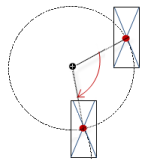 |
缩放 | 用于触发中心拉伸的变量(整数数据类型) 例子: 参考点是 中心 财产。 价值 | |
内部旋转 | 旋转角度的变量(数字数据类型)(以度为单位) 例子: 在运行时,元素围绕指定的旋转点旋转 中心 根据变量的值。此外,元素的对齐方式会根据可视化的坐标系进行旋转。增加代码中的值会顺时针旋转。 旋转点如图所示 注意如果在 属性,然后在执行可视化时将静态旋转角度添加到可变旋转角度(偏移量)中。 | 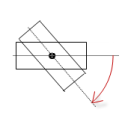 |
提示
您可以将变量组合成单位换算。
提示
这 X, 是, 回转, 和 内部旋转 “客户端动画”功能支持属性。
状态变量
变量动态控制元素行为。
无形的 | 多变的 (
|
提示
这无形的属性受“客户端动画”功能支持。
动画片
提示
仅当您选择了支持客户端动画和原生元素叠加选项可视化管理器。
动画持续时间 | 元素运行动画的持续时间(以毫秒为单位)的变量
. 可动画的属性
当可动画属性的至少一个值发生变化时,就会执行动画移动。此时执行的移动不会出现抖动,而是在指定的动画时长内保持平滑。可视化元素会动态旋转并移动到指定位置。过渡非常流畅。 |
移至前台 | 多变的 (
例子: |
权限
注意
仅当设置了用户管理以实现可视化时才可用。
访问权限按钮 | 打开访问权限对话框。您可以在那里编辑元素的访问权限。 . 状态消息:
|