方法:ライセンスサーバー上のライセンスをオフラインでアクティベートする
ザ・ CODESYS License Server for Linux SL また、Web ベースの管理により、ライセンスをオフラインでアクティベーションすることもできます。
詳細について CODESYS License Server for Linux SL以下を参照してください。 CODESYS License Server for Linux SL。
によるアクティベーション CODESYS License Server for Linux SL (Linux のみ)
でライセンスチケットを有効にするには CODESYS License Server for Linux SL Cockpit プラグインを使用して、次の手順を実行します。
で CODESYS Development Systemを実行してください ツール → コントロール SL をデプロイ コマンド。
デプロイツールがエディターで開きます。
認証情報を入力し、デバイスに接続します。
ステータスがに変わります 接続済み。
に切り替え オペレーション タブ。
リストボックスで、 CODESYS License Server for Linux SL 製品。
アンダー アクションコマンドをクリックします。
WBM (Web ベースの管理) がブラウザで開きます。
Linux の認証情報を使用してログインします。
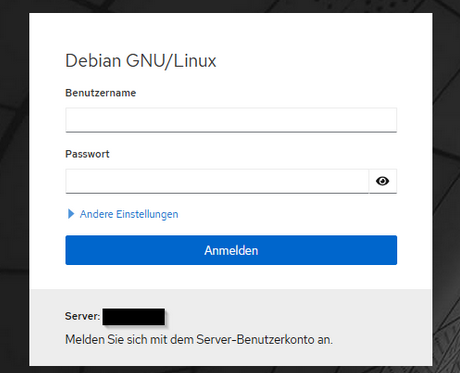
コックピットがブラウザで開きます
をクリックします コーデシス WBM (1) → コーデシスライセンス (2) コマンド。
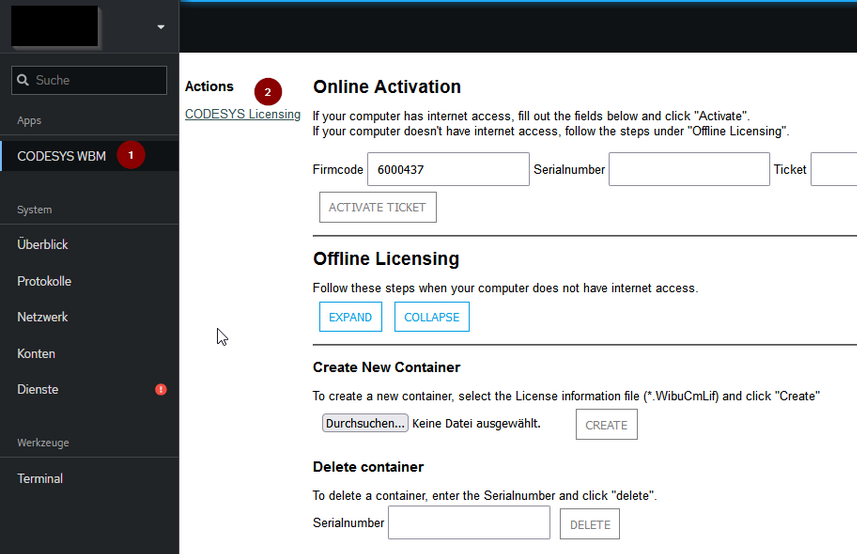
アンダー オフラインライセンスをクリックし、 拡張 ボタン。
ライセンスコンテナの会社コードとシリアル番号をそれぞれのフィールドに入力し、をクリックします 取得。
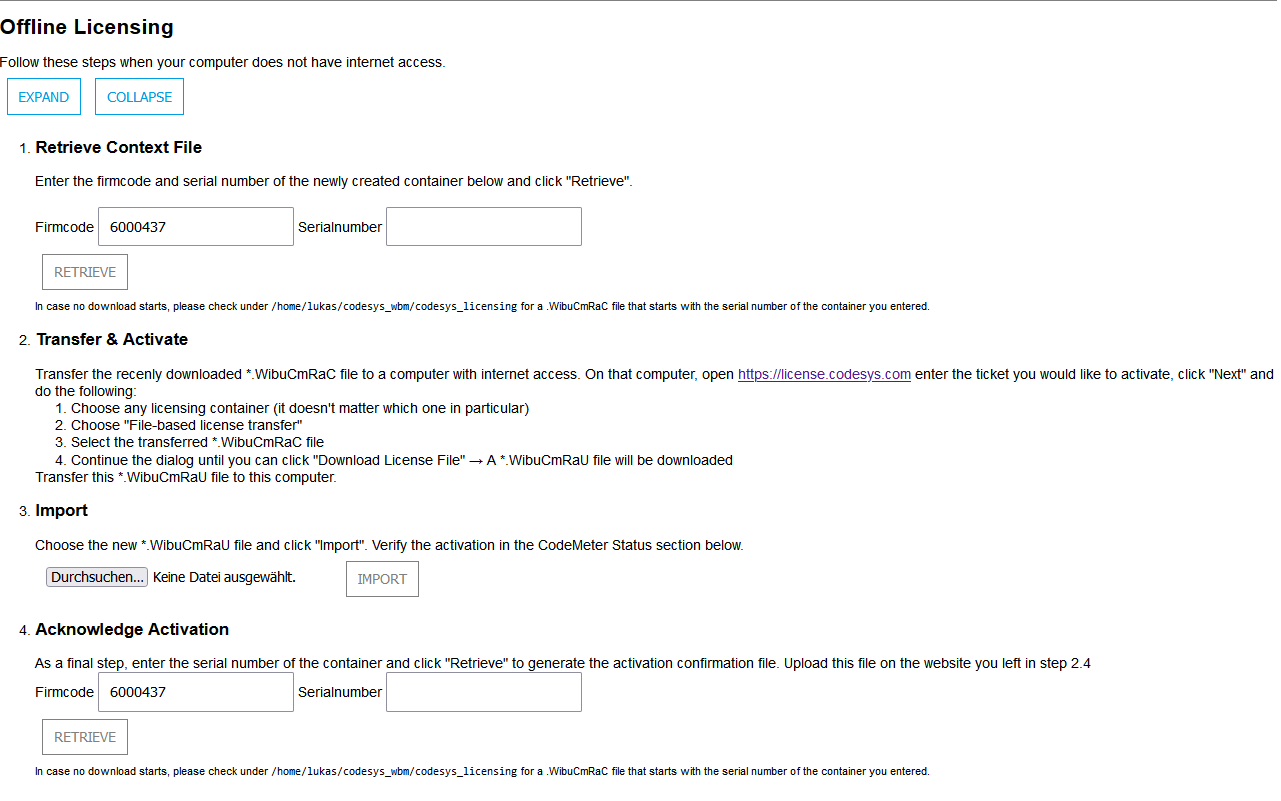
ライセンス・リクエスト・ファイル
*.WibuCmRaCが保存されます。ライセンス要求ファイルを、インターネットにアクセスできるコンピュータに転送します。
ブラウザでCodeMeterライセンスセントラルWebDepotを開き、有効にするチケットを入力します。
ダイアログに従い、ライセンスアクティベーションファイルをダウンロードします
*.WibuCmRaU。このファイルを他のコンピュータに転送します。
セクション内 3.、クリック ブラウズ そして、ファイルを選択します。
アンダー 4。アクティベーションを確認、シリアル番号を入力してクリック 取得 確認ファイルを作成します。
ファイルをにアップロード https://license.codesys.com アンダー ファイルベースのライセンス転送。
次のステップ: 使い方:ライセンスサーバーでライセンスを使用する