使い方:ライセンスサーバーでライセンスを使用する
すべてのライセンスターゲット (たとえば、 CODESYS Development System そして CODESYS Control for <device> SL) ネットワークライセンスサーバに保存されているライセンスをサポートします。
ネットワークライセンスの詳細については、以下を参照してください。 ネットワークライセンス (ライセンスサーバー)
に応じて、次の設定を実行する必要があります ライセンスターゲット.ライセンスサーバーが Windows コンピューターと Linux デバイスのどちらにインストールされていても違いはありません。
CODESYS Development System:
のライセンスを使用したい場合 CODESYS Professional Developer Edition ライセンスサーバーから、CodeMeter WebAdmin にライセンスサーバーの IP アドレスを入力する必要があります。
ブラウザでコードメーターのウェブ管理画面を開きます。
クリック [構成] → ベーシック → サーバー検索リスト。
をクリックします
 プラス記号をクリックし、ライセンスサーバーの IP アドレスを入力します。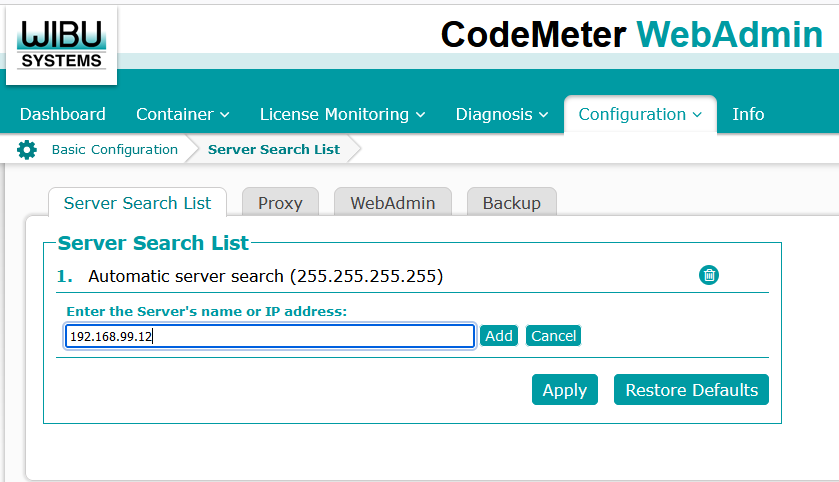
をクリックします [追加] ボタンをクリックしてから 適用。
これで、ライセンスサーバーがサーバー検索リストに追加されました。
ランタイムシステム (CODESYS コントロール)
ライセンスサーバーを設定するには、ランタイムシステム製品に応じて 2 つの方法があります。
すべてのランタイムシステム
すべてのランタイムシステムで、構成ファイルにライセンスサーバーのIPアドレスを入力できます。
設定ファイルをテキストエディタで開きます (Linux の場合など)。
/etc/codesyscontrol/CODESYSControl_User.cfg))。ファイルの末尾に次のエントリを追加します。
ヒント
1 つ以上のライセンスサーバーを入力できます。
[CmpCodeMeter]
EnableNetLicenses=1
LicenseServer.1=<IP adress license server 1>
LicenseServer.2=<IP adress license server 2>
CODESYS Virtual Control for Linux SL
ライセンスサーバーは Deploy Tool を介して設定されます。
を使う ツール → コントロール SL をデプロイ デプロイツールを開くコマンド。
で コミュニケーション設定 タブで IP アドレスと認証情報を指定し、をクリックします。 [接続]。
に切り替え オペレーション タブ。
アンダー VPLCで、ライセンスを取得したいコントローラを選択します。
設定はダイアログの右側に表示されます。
アンダー ライセンスサーバーで、ライセンスサーバーの IP アドレスを指定します。
複数のライセンスサーバーをカンマで区切って入力できます。
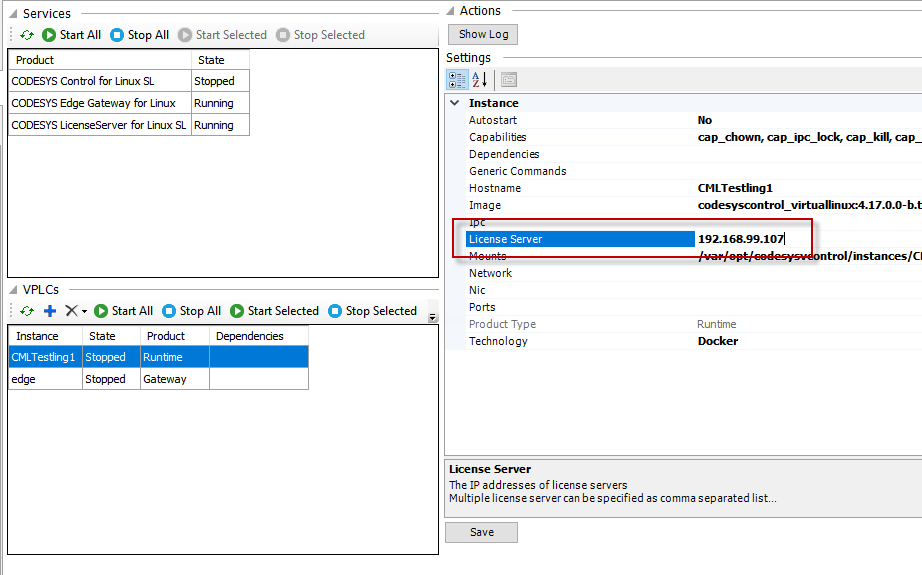
クリック [保存]。