機能
CANopenの安全性
CANopen Safetyは欧州規格(EN 50325-5)として発行されています。これは、SIL3アプリケーションの要件を満たすCANネットワークを介してデータを伝送できることを意味します。この安全指向のデータ伝送は、既存のCANopenデータ伝送と並行して行うことができます。CODESYS CANopen Safety は、SIL2 に準拠した安全性の要求をサポートします。
SDOやPDOといった従来のCANopenデータ伝送サービスに加えて、安全拡張のための特別なサービスとしてSRDOサービス(安全関連データオブジェクト)が定義されています。通信の構成とタイプはPDOと同様ですが、追加のプロパティが定義されています。
CANopen Safetyを使用するには、 CANopen Managerの代わりにCANopen Manager SIL2をデバイスツリーに挿入します。このマネージャの下に、安全デバイス(黄色のデバイスアイコン)と非安全デバイス(灰色のデバイスアイコン)の両方を挿入できます。これにより、非安全CANサブスクライバと安全CANサブスクライバを並行して操作できます。安全サブスクライバには、通常の設定ページに加えて、安全固有のページがあります。これらのページで、 SRDO (安全PDO)とそのCRCを設定できます。通常の非安全デバイスインスタンスに加えて、各安全デバイス(CANopen Managerとスレーブ)ごとに、プレフィックス「S_」を持つ追加のインスタンスが生成されます。これにより、安全固有の診断機能が提供されます。
CANopen Manager SIL2を使用するには、特別に調整されたCANミニドライバーとCODESYS SIL2プラグインを備えたSIL2 CODESYSランタイムが必要です。必要なライブラリとデバイスは標準インストールに既に含まれています。
冗長性
とCODESYS冗長化ツールキットを使用すると、2つのCANopenマネージャーを冗長構成で使用できます。この場合、パッシブコントローラーはアクティブコントローラーの動作を監視し、通信障害が検出されるとアクティブコントローラーの役割を引き継ぎます。監視は、以下の2つの並列メカニズムによって行われます。
監視CODESYS冗長ツールキット(主にイーサネット経由)
CANopen Managerのハートビートを監視します。必要なタイムアウトはCANopen Managerのコンフィギュレータで設定します。
ヒント
「CODESYS「冗長化」機能を使用するには、「Redundancy Toolkit」アドオンが必要です。さらに、デバイスツリーで冗長化を設定する必要があります。
詳細については、以下を参照してください。 CODESYS冗長性
再構成 – CANopenマネージャー
「再構成」機能を使用すると、最初にコントローラーにダウンロードされた CAN バス構成をアプリケーション実行時に動的に適応させることができます。
ファンクションブロックDED.Reconfigureは、汎用デバイス診断が有効になっている場合に使用できます( PLC設定: ) を使用すると、実行時に次のアクションを実行できます。
個々のデバイスの有効化と無効化
バスストランド全体のアクティブ化と非アクティブ化
ヒント
CANbusレベルでの再構成の詳細については、次の章を参照してください。再構成 – CANbus。
コマンド: デバイスのスキャン
ダイアログ: デバイスのスキャン
デバイス名、デバイスタイプ、アドレス、ステーション名など。 | ネットワークの種類に応じてスキャンされたデバイスに関するデータ。 スキャンされたデバイスのリストで値を変更すると、その値は斜体で表示されます。これは、新しい値がエディタで変更されたことを示します。CODESYSですが、デバイスには表示されません。デバイスに値をダウンロードすると、正常に表示されます。 プロジェクトとスキャンされたデバイスの違いを示す値はオレンジ色で表示されます。 スキャンしたデバイスに複数のデバイス記述がある場合、名前は太字で表示されます。一致するデバイス記述の選択方法は、フィールドバスによって異なります。詳細については、対応するフィールドバスの章を参照してください。 デバイス記述が見つからない場合、「注意!デバイスがリポジトリ内に見つかりません」というメッセージが表示されます。バスシステムによっては、ベンダー番号や製品番号などの追加情報が表示されます。デバイス記述がインストールされていない場合、デバイスをプロジェクトに挿入することはできません。 |
プロジェクトとの差異を表示 |
|
デバイスのスキャン | 新しい検索を開始します。 |
すべてのデバイスをプロジェクトにコピー | テーブルで選択されたデバイスは、プロジェクトのデバイスツリーに挿入されます。何も選択されていない場合は、スキャンされたすべてのデバイスが表示されます。 |


重要
使用する場合すべてのデバイスをプロジェクトにコピーデバイスツリーで利用可能なデバイスをデバイスツリーに挿入する場合は、次の点に注意してください。プロセスデータそして<...> I/Oマッピング既存のデバイスのタブは、最近挿入されたデバイスのデータで上書きされる可能性があります。
このダイアログ部分は、プロジェクトとの差異を表示オプション。 スキャンされたデバイスと設定されたデバイスの違いは色分けされています。緑色で表示されるデバイスは、両側で同一のデバイスです。赤色で表示されるデバイスは、スキャンされたデバイスまたは設定されたデバイスのビューでのみ表示されます。 | |
 | 両方のビューでデバイスを選択した場合、スキャンされたデバイスは、選択した構成済みデバイスの上に挿入されます。 |
 | 両方のビューでデバイスを選択した場合、スキャンされたデバイスは、選択した構成済みデバイスの下に挿入されます。 |
 | 両方のビューでデバイスを選択した場合、構成されたデバイスは、選択したスキャンされたデバイスに置き換えられます。 |
 | スキャンされたすべてのデバイスがプロジェクトにコピーされます。 |
 | 選択した設定済みデバイスを削除します。 |
CANopenManagerのバスサイクルの動作
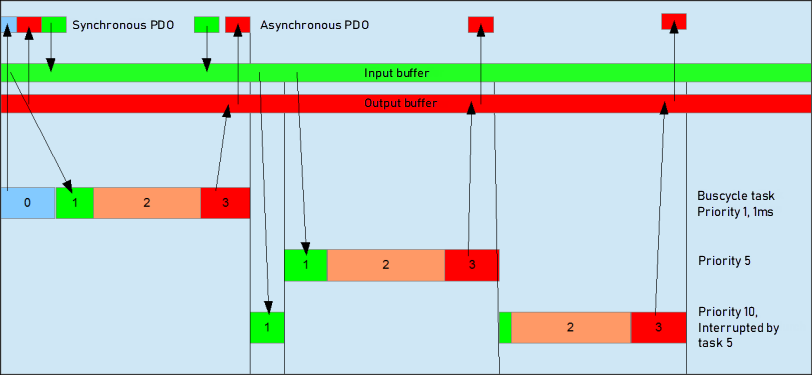
0: 同期PDOの送受信
1: 非同期PDOの受信
2: IECタスク
3: 出力バッファに出力を書き込む
詳細については、以下を参照してください。タスク構成