Elemento de visualización: Control deslizante redondo
Símbolo:

Categoría: Controles de medición
Un control deslizante redondo es un control que permite establecer un valor en una ruta circular. El usuario de la visualización mueve una manija o un botón a lo largo de un círculo o arco. El valor actual del elemento se ajusta en consecuencia a medida que se empuja la perilla y se mueve a lo largo de la escala del arco del control deslizante
Propiedades de los elementos
¿Están disponibles todas las propiedades de los elementos?
Todas las propiedades están disponibles solo después de seleccionar Avdvanced opción o la All categories filtrar en Propiedades.
Nombre del elemento |
Asignación de nombresAsigne nombres individuales a los elementos para que se encuentren más rápido en la lista de elementos. |
Tipo de elemento | Deslizador redondo |
Posición
La posición define la ubicación y el tamaño del elemento en la ventana de visualización. Se basa en el sistema de coordenadas cartesianas. El origen se encuentra en la esquina superior izquierda de la ventana. El eje X horizontal positivo se extiende hacia la derecha. El eje Y vertical positivo se extiende hacia abajo.
X | La coordenada X (en píxeles) de la esquina superior izquierda del elemento Ejemplo: |
Y | La coordenada Y (en píxeles) de la esquina superior izquierda del elemento Ejemplo: |
Ancho | Especificado en píxeles Ejemplo: |
Altura | Especificado en píxeles Ejemplo: |
Sugerencia
Puede cambiar los valores arrastrando el módulo  símbolos a otras posiciones en el editor.
Valor
Variable | Variable (tipo de datos numéricos) Ejemplo: Cuando se ejecuta, el valor de la variable contiene la posición en la que el usuario ha movido el control deslizante. |
Formato de valor | Texto con marcador de posición y especificación de formato para mostrar el valor actual de la variable Ejemplo: |
Posición | Establece la posición en el área interior del elemento para el texto definido en el Formato de valor propiedad
|
Tipo de letra | Fuente para salida de texto Ejemplo: Predeterminado
|
Color de fuente | Color de fuente para la salida de texto Ejemplo: Negro
|


Arco
Escala de arco del mando giratorio
Utilizar degradado de color |
|
Selección de degradado de color | Al hacer clic en la fila, se abrirá el editor de degradado para la configuración del color. |
Color del arco | Establece el color del área actualmente seleccionada. Esta configuración no se usa si Usa un color degradado se ha habilitado la opción.
|
Transparencia | Especifica el valor de transparencia en el rango de 0 (totalmente transparente) a 255 (opaco) y, como resultado, determina la transparencia del color respectivo. Transparencia de solo lecturaSi el color es un color de estilo y ya tiene un valor de transparencia, esta propiedad está protegida contra escritura. |
Color de fondo del arco | Color de fondo que se muestra
|
Transparencia | Especifica el valor de transparencia en el rango de 0 (totalmente transparente) a 255 (opaco) y, como resultado, determina la transparencia del color respectivo. Transparencia de solo lecturaSi el color es un color de estilo y ya tiene un valor de transparencia, esta propiedad está protegida contra escritura. |
Ancho del arco | Valor fijo para el ancho del arco (en píxeles) Ejemplo: Para que la visualización sea más dinámica, puede especificar una variable en lugar de un valor fijo. Para ello, haga doble clic en el campo de valores. A continuación, el |
Variable | Variable para el ancho del arco Para cambiar la propiedad mediante programación en tiempo de ejecución, puede especificar una variable. En este caso, un valor especificado en la propiedad anterior no tendrá ningún efecto. Al hacer clic en Tras hacer doble clic en el campo, |
Final de arco |
|
Valor inicial | Valor inicial fijo de la escala de arco Ejemplo: Para que la visualización sea más dinámica, puede especificar una variable en lugar de un valor fijo. Para ello, haga doble clic en el campo de valores. A continuación, el |
Variable | Variable (opcional) para el valor inicial Para cambiar la propiedad mediante programación en tiempo de ejecución, puede especificar una variable. En este caso, un valor especificado en la propiedad anterior no tendrá ningún efecto. Al hacer clic en Tras hacer doble clic en el campo, |
Valor final | Valor final fijo de la escala de arco Ejemplo: Para que la visualización sea más dinámica, puede especificar una variable en lugar de un valor fijo. Para ello, haga doble clic en el campo de valores. A continuación, el |
Variable | Variable (opcional) para el valor final Para cambiar la propiedad mediante programación en tiempo de ejecución, puede especificar una variable. En este caso, un valor especificado en la propiedad anterior no tendrá ningún efecto. Al hacer clic en Tras hacer doble clic en el campo, |
Ángulo de inicio | Valor fijo para el ángulo inicial (en grados) El ángulo inicial define la posición en el círculo donde comienza la escala del arco del control giratorio. El ángulo (en grados) se mide en el sentido de las agujas del reloj desde el eje X positivo (3 en punto) y determina el punto inicial visual del control. Los valores posibles están en el rango de 0 a 359 Ejemplo: Para que la visualización sea más dinámica, puede especificar una variable en lugar de un valor fijo. Para ello, haga doble clic en el campo de valores. A continuación, el |
Variable | Variable (opcional) para el ángulo inicial Para cambiar la propiedad mediante programación en tiempo de ejecución, puede especificar una variable. En este caso, un valor especificado en la propiedad anterior no tendrá ningún efecto. Al hacer clic en Tras hacer doble clic en el campo, |
Ángulo de rotación | Valor fijo para el ángulo de rotación El valor indica el rango angular del control giratorio en el sentido de las agujas del reloj, empezando por el ángulo inicial definido. Un ángulo de giro mayor aumenta el rango de rotación alrededor del círculo. Los valores válidos están en el rango de 0 Ejemplo: Para que la visualización sea más dinámica, puede especificar una variable en lugar de un valor fijo. Para ello, haga doble clic en el campo de valores. A continuación, el |
Variable | Variable (opcional) para el ángulo de rotación Para cambiar la propiedad mediante programación en tiempo de ejecución, puede especificar una variable. En este caso, un valor especificado en la propiedad anterior no tendrá ningún efecto. Al hacer clic en Tras hacer doble clic en el campo, |


Unidad
Mostrar |
|
Texto | Texto de la unidad Ejemplo: |
Fuente |
|
Color fuente |
|
Botón deslizante
Mostrar |
|
Color de relleno |
|
Transparencia | Especifica el valor de transparencia en el rango de 0 (totalmente transparente) a 255 (opaco) y, como resultado, determina la transparencia del color respectivo. Transparencia de solo lecturaSi el color es un color de estilo y ya tiene un valor de transparencia, esta propiedad está protegida contra escritura. |
Descripción
Mostrar |
|
Posición |
|
Texto | Texto que se muestra en el elemento y describe el propósito, por ejemplo Ejemplo: |
Fuente |
|
Color de fuente |
|
Imagen
Posición |
|
Tamaño | Tamaño de la imagen (en píxeles) Ejemplo: 30 |
ID estática | Hace referencia a una imagen del grupo de imágenes
|
Centro
Las propiedades contienen valores fijos para las coordenadas del punto de rotación. El punto de rotación se muestra en el editor como  símbolo y se utiliza como centro para la rotación y la escala.
Sugerencia
También puedes cambiar los valores arrastrando el símbolo a otra posición en el editor.
X | Coordenada X editable del punto de rotación Al hacer doble clic en el campo de valores, se abrirá el editor de líneas. |
Y | Coordenada Y editable del punto de rotación Al hacer doble clic en el campo de valores, se abrirá el editor de líneas. |
Movimiento absoluto
Las propiedades contienen variables IEC para controlar la posición del elemento de forma dinámica. El punto de referencia es la esquina superior izquierda del elemento. Durante el tiempo de ejecución, se mueve todo el elemento.
Movimiento | ||
X |
Al aumentar este valor en tiempo de ejecución, el elemento se mueve hacia la derecha. | |
Y |
Al aumentar este valor en tiempo de ejecución, el elemento se mueve hacia abajo. | |
Rotación | Variable (tipo de datos numérico) para el ángulo de rotación (en grados) Ejemplo: El punto medio del elemento gira en el Centrar punto. Este punto de rotación se muestra como el En tiempo de ejecución, la alineación del elemento permanece igual con respecto al sistema de coordenadas de la visualización. Al aumentar el valor, el elemento gira hacia la derecha | 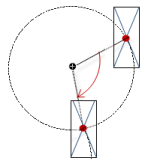 |
Escalonamienteo | Variable (tipo de datos entero) para activar un estiramiento céntrico Ejemplo: El punto de referencia es el Centro propiedad. El valor | |
Rotación interior | Variable (tipo de datos numérico) para el ángulo de rotación (en grados) Ejemplo: Durante el tiempo de ejecución, el elemento gira alrededor del punto de rotación especificado en Centro según el valor de la variable. Además, la alineación del elemento gira de acuerdo con el sistema de coordenadas de la visualización. Al aumentar el valor en el código, se gira en el sentido de las El punto de rotación se muestra como el NotaSi se especifica un ángulo de rotación estático en propiedad, entonces el ángulo de rotación estático se agrega al ángulo de rotación variable (desfase) cuando se ejecuta la visualización. | 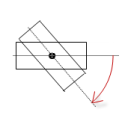 |
Sugerencia
Puedes combinar las variables para formar una Conversión de unidades.
Sugerencia
El X, Y, Rotación, y Rotación interior las propiedades son compatibles con la funcionalidad «Animación del cliente».
Animación
Sugerencia
Estas propiedades están disponibles solo cuando usted ha seleccionado la Admite animaciones de clientes y superposición de elementos nativos opción en el Administrador de visualización.
Duración de la animación | Variable para la duración (en milisegundos) durante la cual el elemento ejecuta una animación
. Propiedades animables
El movimiento animado se ejecuta cuando cambia al menos un valor de una propiedad animable. El movimiento no es brusco, sino suave dentro de la duración de la animación especificada. El elemento de visualización se desplaza a la posición especificada mientras gira dinámicamente. Las transiciones son suaves. |
Tracer a primero plano | Variable (
Ejemplo: |
Variables de estado
Las variables controlan el comportamiento del elemento de forma dinámica.
Invisible | Variable (
Ejemplo: |
Desactivar entradas | Variable (
|
Sugerencia
El Invisible la propiedad es compatible con la funcionalidad «Animación del cliente».
Permisos
Nota
Disponible solo cuando se configura una gestión de usuarios para la visualización.
Derechos de acceso botón | Abre el Derechos de acceso Diálogo. Allí puede editar los privilegios de acceso para el elemento. . Mensajes de estado:
|