[de] HowTo: Lizenz offline auf Lizenzserver aktivieren
[de] Der CODESYS LicenseServer for Linux SL bietet über das Web Based Management auch die Möglichkeit der Offline-Aktivierung von Lizenzen.
[de] Für mehr Informationen zum CODESYS LicenseServer for Linux SL siehe: <Verweis auf LicenseServer verwendung>
[de] Aktivierung mit dem CODESYS License Server for Linux SL (nur unter Linux)
[de] Um ein Lizenzticket über das Cockpit-Plugin auf dem CODESYS License Server for Linux SL zu aktivieren, gehen Sie folgendermaßen vor:
[de] Führen Sie im CODESYS Development System den Befehl Tools → Deploy Control SL aus.
[de] Das Deployment-Tool öffnet im Editor.
[de] Geben Sie die Zugangsdaten ein und verbinden Sie sich mit dem Gerät.
[de] Der Status wechselt auf Verbunden.
[de] Wechseln Sie auf die Registerkarte Operation.
[de] Wählen Sie aus der Auswahlliste das Produkt CODESYS License Server for Linux SL.
[de] Klicken Sie unter Aktionen auf den Befehl.
[de] Das WBM (webbasierte Management) öffent im Browser.
[de] Melden Sie sich mit Ihren Linux-Zugangsdaten an.
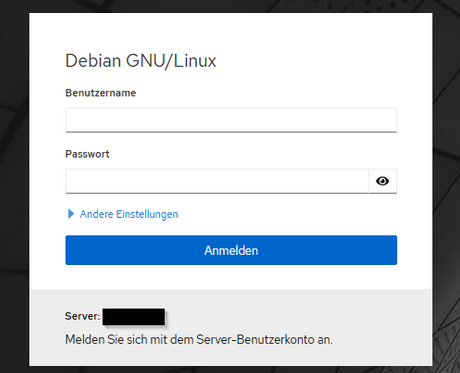
[de] Cockpit öffnet im Browser
[de] Wählen Sie die Befehle CODESYS WBM (1) → CODESYS Licensing (2).
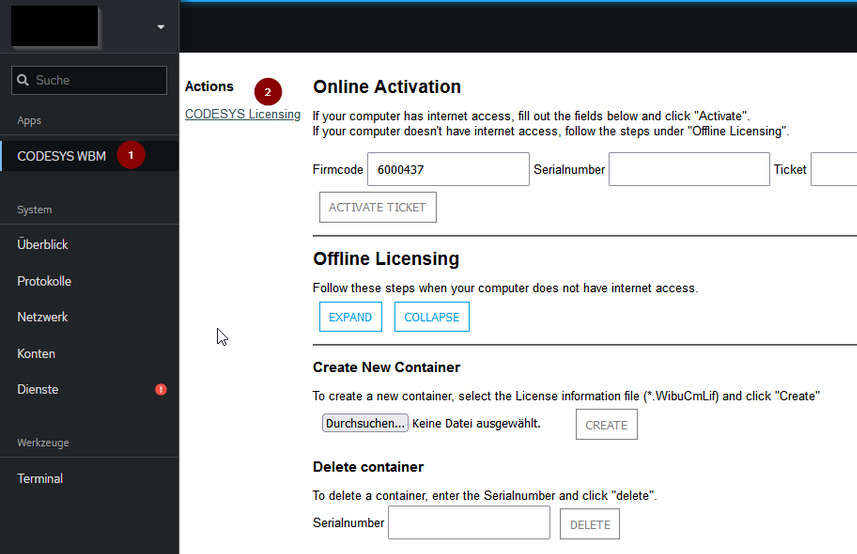
[de] Klicken Sie unter Offline Licensing auf die Schaltfläche Expand.
[de] Fügen sie die den Firmcode und die Seriennummer des Lizenzcontainers in das jeweilige Feld ein und klicken Sie Retrive.
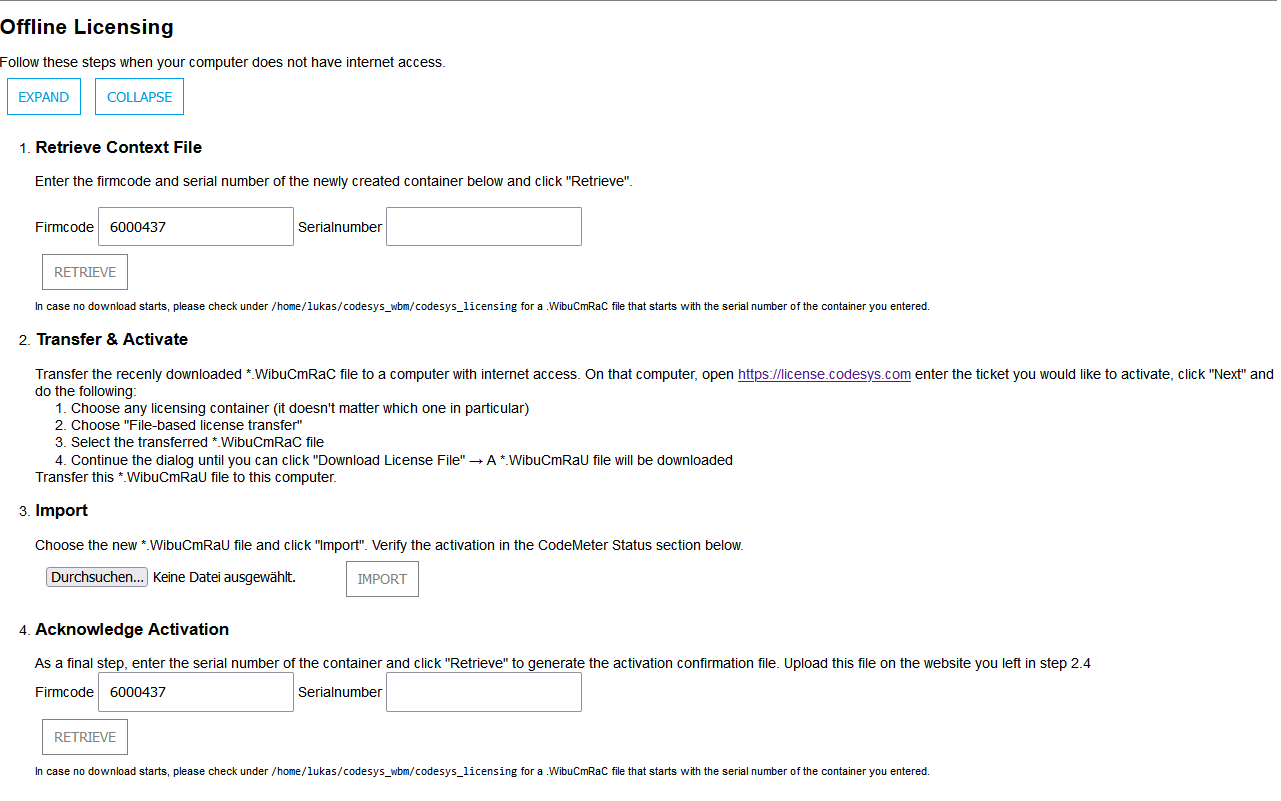
[de] Die Lizenzanforderungsdatei
*.WibuCmRaCwird abgespeichert.[de] Übertragen Sie die Lizenzanforderungsdatei auf einen Computer mit Internetzugang.
[de] Öffnen Sie das CodeMeter License Central WebDepot im Browser und geben Sie das Ticket ein, dass sie aktivieren möchten.
[de] Folgen Sie den Dialogen und laden Sie die Lizenzaktivierungsdatei
*.WibuCmRaUherunter.[de] Übertragen Sie diese Datei zurück auf den anderen Rechner.
[de] Klicken Sie im Abschnitt 3. Import auf Durchsuchen und wählen Sie die Datei aus.
[de] Erstellen Sie eine Bestätigungsdatei indem Sie die Seriennummer unter 4. Achnowledge Actication eintragen und auf Retrieve klicken.
[de] Laden sie die Datei auf https://license.codesys.com unter File-based license transfer hoch.
[de] Nächster Schritt: [de] HowTo: Lizenz von einem Lizenzserver verwenden