[de] HowTo: Lizenz von einem Lizenzserver verwenden
[de] Alle Lizenzsierungsziele (beispielsweise CODESYS Development System, CODESYS Control for <device> SL) unterstützen Lizenzen, die auf einem Netzwerk-Lizenzserver liegen.
[de] Für weitere Informationen zu Netzwerklizenzen und Netzwerklizenzserver siehe: [de] Netzwerklizenzen (Lizenzserver)
[de] Abhängig vom [de] Lizenzierungsziel müssen Sie nachfolgende Konfiguration vornehmen. Dabei macht es keinen Unterschied, ob der Lizenzserver auf einem Windows-Computer oder Linux-Gerät installiert ist.
[de] Programmiersystem CODESYS Development System:
[de] Wenn Sie eine Lizenz der CODESYS Professional Developer Edition von einem Lizenzserver verwenden wollen, müssen Sie die IP-Adresse des Lizenzservers im CodeMeter Webadmin eintragen.
[de] Öffnen Sie den CodeMeter Webadmin im Browser.
[de] Klicken Sie auf Einstellungen → Basis-Einstellungen → Server-Suchliste.
[de] Klicken Sie auf
 und tragen Sie die IP-Adresse des Lizenzservers ein.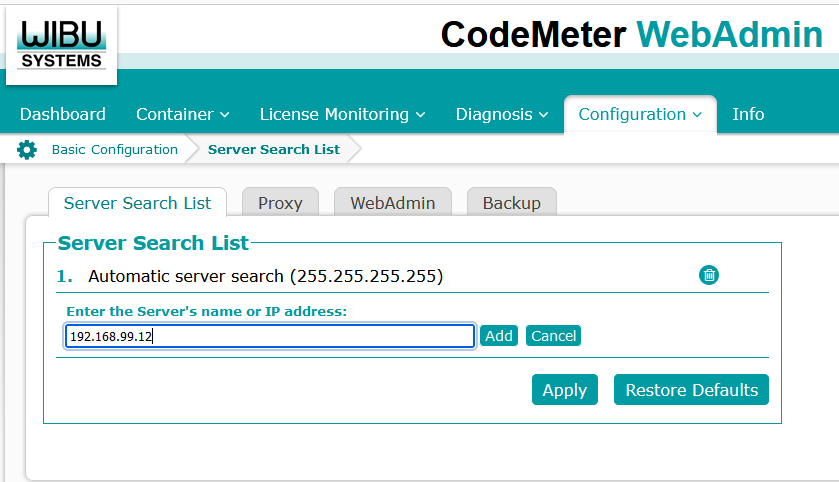
[de] Klicken Sie auf Hinzufügen und danach auf Übernehmen.
[de] Der Lizenzserver ist nun der Server-Suchliste hinzugefügt.
[de] Laufzeitsystem (CODESYS Control)
[de] Je nach Laufzeitsystemprodukt gibt es zwei Möglichkeiten, den Lizenzserver zu konfigurieren:
[de] Alle Laufzeitsysteme
[de] Für alle Laufzeitsysteme können Sie die IP-Adresse des Lizenzservers in der Konfigurationsdatei eintragen:
[de] Öffnen Sie die Konfigurationsdatei im Editor (beispielsweise bei Linux:
/etc/codesyscontrol/CODESYSControl_User.cfg)[de] Fügen Sie nachfolgenden Eintrag am Ende der Datei ein:
Tip
[de] Es können ein oder mehrere Lizenzserver eingetragen werden.
[CmpCodeMeter]
EnableNetLicenses=1
LicenseServer.1=<IP adress license server 1>
LicenseServer.2=<IP adress license server 2>
[de] CODESYS Virtual Control for Linux SL
[de] Die Konfiguration des Lizenzservers erfolgt über das Deploy Tool.
[de] Öffnen Sie das Deploy Tool über den Befehl Tools → Deploy Control SL
[de] Geben Sie auf der Registerkarte Kommunikation die IP-Adresse und Zugangsdaten ein und klicken Sie auf Verbinden.
[de] Wechseln Sie auf die Registerkarte Operation.
[de] Wählen Sie unter VPLCs die Steuerung aus, die Sie lizenzieren wollen.
[de] Im rechten Teil des Dialogs werden die Einstellungen angezeigt.
[de] Tragen Sie unter Lizenzserver die IP-Adresse des Lizenzservers ein.
[de] Es können, kommasepariert, auch mehrere Lizenzserver eingetragen werden.
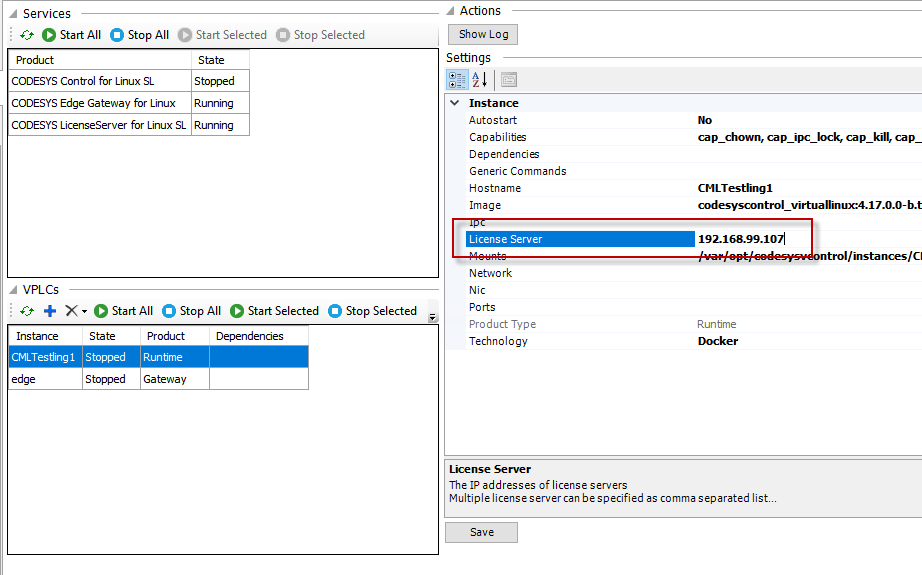
[de] Klicken Sie auf Speichern.