[de] HowTo: Lizenz auf Lizenzserver aktivieren
[de] Diese Anleitung beschreibt, wie Sie eine Lizenz auf einem Lizenzserver aktivieren. Dabei gibt es zwei Möglichkeiten:
[de] Aktivierung mit dem CODESYS Development System (ab SP21) - systemunabhängig
[de] Aktivierung mit dem integrierten WebBasedManagements (unter Linux)
[de] Das WebBasedManagement ist Teil des CODESYS License Server for Linux SL.
[de] Aktivierung mit dem CODESYS Development System (ab SP21)
[de] Um einen Lizenzserver in CODESYS zu aktivieren, gehen Sie folgendermaßen vor:
[de] Wählen Sie den Befehl Tools → Optionen und wählen Sie die Kategorie Lizenz-Manager.
[de] Tragen Sie die IP-Adresse des Servers ein (1) und aktivieren Sie den Eintrag (2).

[de] Schließen Sie den Dialog mit OK.
[de] Führen Sie den Befehl Tools → Lizenz-Manager aus.
[de] Der Lizenz-Manager öffnet sich.
[de] Wählen Sie die Option Workstation und klicken Sie auf Weiter.
[de] Der Dialog Lizenz-Manager - Übersicht öffnet sich.

[de] Lizenzserver werden im Dialog mit einem Servericon sowie dem Prefix
Remotemarkiert.
[de] Klicken Sie die Schaltfläche Lizenzen installieren....
[de] Der Dialog Lizenzen Installieren - Operation wählen öffnet sich.
[de] Wählen Sie Lizenz aktivieren und klicken Sie auf Weiter.
[de] Der Dialog Lizenz installieren - Lizenz aktivieren öffnet sich.
[de] Geben Sie im Eingabefeld Ticket-ID die Ticket-Nummer aus der E-Mail ein. Die Auswahlliste Lizenz Server ist automatisch mit
license.codesys.comausgewählt.[de] Wenn Sie die Ticket-Nummer eingefügt haben, wird automatisch die Auswahlliste Container mit dem passenden Softcontainer ausgefüllt.
[de] Wählen Sie den Container des Lizenservers aus.
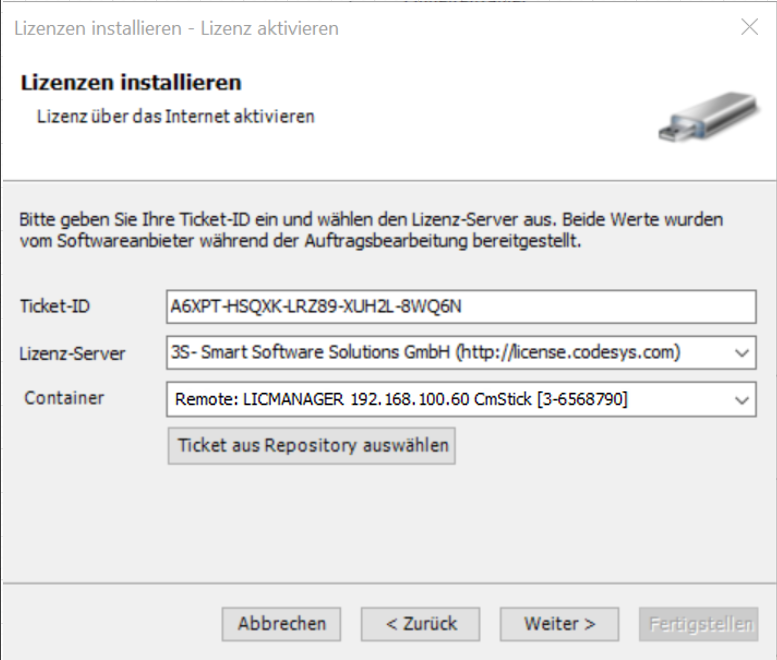
[de] Klick Sie auf Weiter.
[de] Die Verbindung zum Lizenz-Server (http://license.codesys.com) wird aufgebaut und die Lizenz wird aktiviert.
[de] Klicken Sie auf Fertigstellten.
[de] Der Dialog Lizenz installieren schließ sich.
[de] Der Lizenz-Manager-Dialog aktualisiert sich. Die aktivieren Lizenzen werden unter dem Container aufgelistet
Note
[de] Um Lizenzen eines Lizenzservers in Zukunft zu ignorieren können Sie entweder den Haken aus Schritt 2 wieder entfernen oder den Eintrag mit der Entf-Taste wieder komplett entfernen.
[de] Aktivierung mit dem CODESYS License Server for Linux SL (nur unter Linux)
[de] Um ein Lizenzticket über das Cockpit-Plugin auf dem CODESYS License Server for Linux SL zu aktivieren, gehen Sie folgendermaßen vor:
[de] Führen Sie im CODESYS Development System den Befehl Tools → Deploy Control SL aus.
[de] Das Deployment-Tool öffnet im Editor.
[de] Geben Sie die Zugangsdaten ein und verbinden Sie sich mit dem Gerät.
[de] Der Status wechselt auf Verbunden.
[de] Wechseln Sie auf die Registerkarte Operation.
[de] Wählen Sie aus der Auswahlliste das Produkt CODESYS License Server for Linux SL.
[de] Klicken Sie unter Aktionen auf den Befehl.
[de] Das WBM (webbasierte Management) öffent im Browser.
[de] Melden Sie sich mit Ihren Linux-Zugangsdaten an.
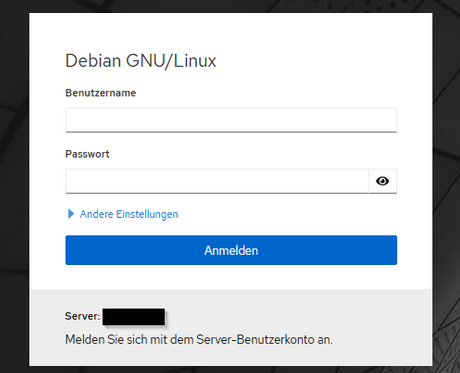
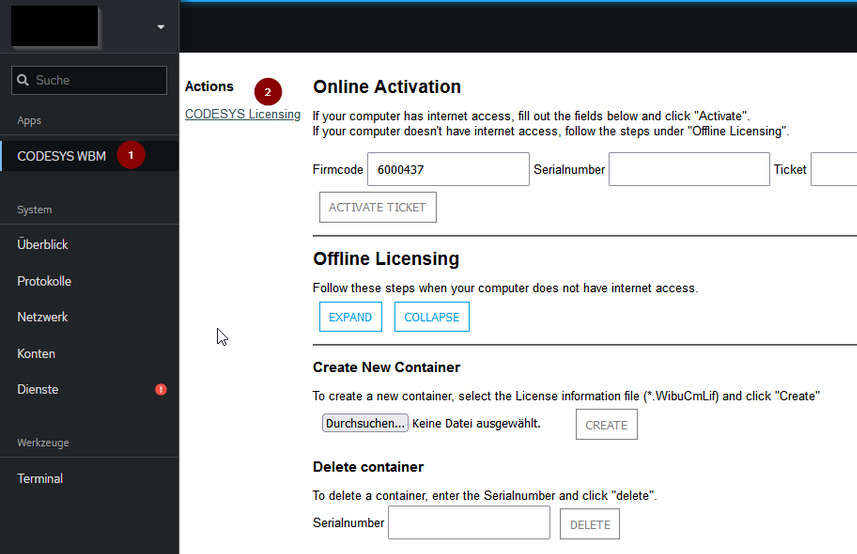
[de] Wählen Sie die Befehle CODESYS WBM (1) → CODESYS Licensing (2).
[de] Kopieren Sie die Seriennummer des Containers (1) und tragen Sie diese bei Seriennummer (2) ein.
[de] Tragen Sie die Ticket-Nummer im Feld Ticket (3) ein.
[de] Klicken Sie auf die Schaltfläche ACTIVATE TICKET.
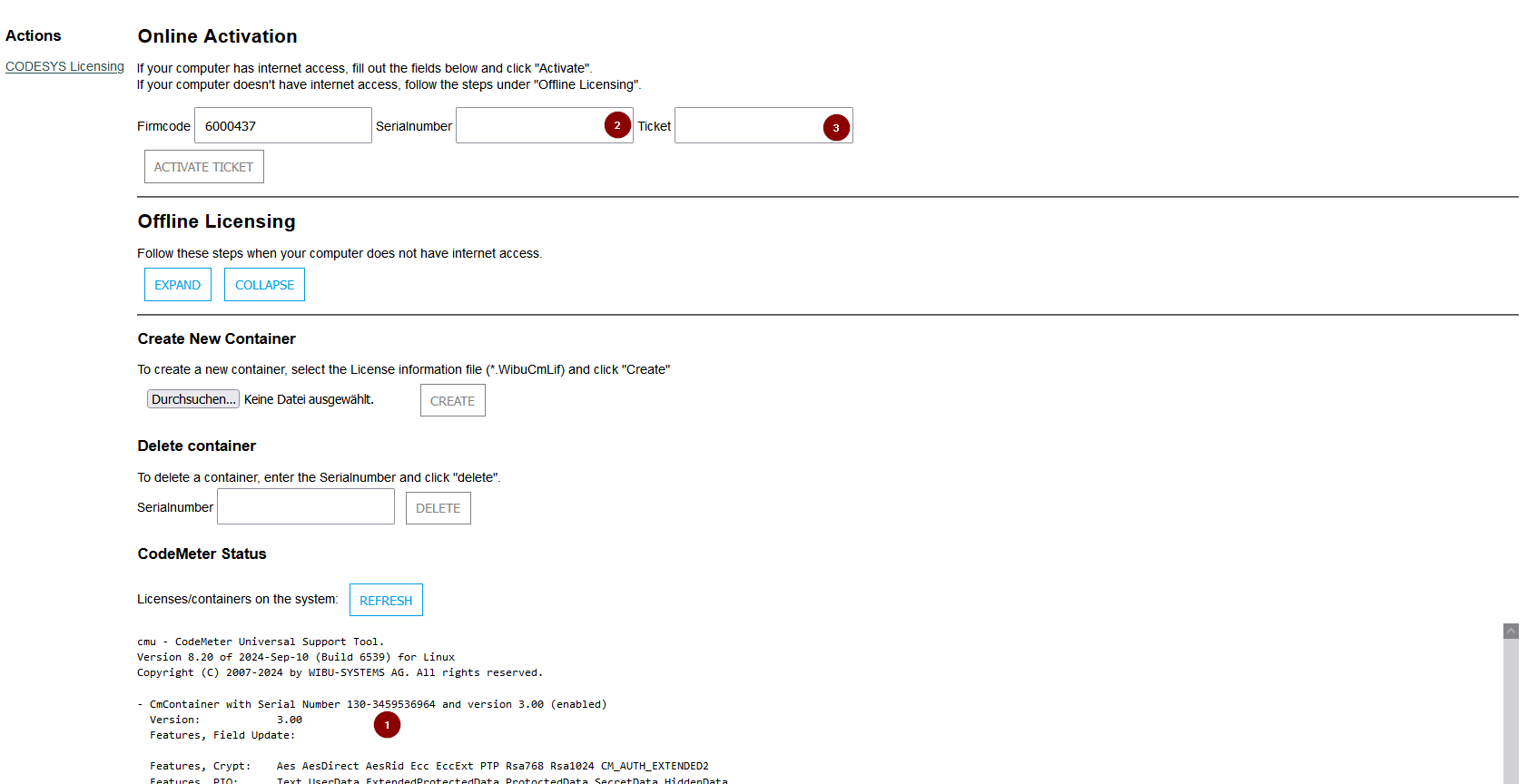
[de] Überprüfen Sie in der Übersicht am Ende der Seite, ob die gewünschten Artikel/ProduktCodes (als Teil des Tickets) auf dem Netzwerklizenzserver installiert wurden.
[de] Erstellen eines neuen Containers
[de] Standardmäßig erstellt das Package CODESYS License Server for Linux SL einen Lizenz-Container, in den Sie eine Lizenz installieren können.
[de] Wenn Sie einen neuen Container erstellen wollen, gehen Sie folgendermaßen vor:
[de] Kopieren Sie die Datei
*.WibuCmLifvom CODESYS License Server for Linux SL auf Ihren Rechner (beispielsweise mithilfe eines SSH-Clients oder scp).[de] Klicken Sie im webbasierten Management in der Sektion Create new container auf die Schaltfläche Durchsuchen und wählen Sie die Datei aus, die Sie zuvor gespeichert haben.
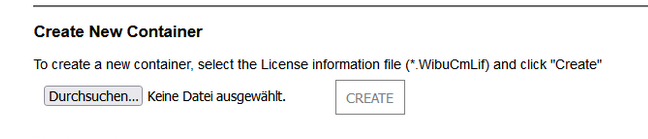
[de] Klicken Sie die Schaltfläche CREATE.
[de] Überprüfen Sie in der Übersicht am Ende der Seite, ob der neue Container erstellt wurde.
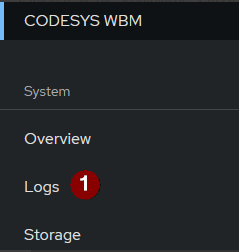
[de] Wenn ein Fehler auftritt, können Sie auf der Seite Logs weitere Informationen finden.
[de] Nächster Schritt: [de] HowTo: Lizenz von einem Lizenzserver verwenden