Visualisierungselement: Runder Schieberegler
Symbol:

Kategorie: Messgeräte
Ein runder Schieberegler ist ein Bedienelement, mit dem sich ein Wert über einen kreisförmigen Regler einstellen lässt. Der Visualisierungsbenutzer bewegt einen Griff oder Knopf entlang eines Kreises oder Kreisbogens. Der aktuelle Wert des Elements wird entsprechend angepasst, während der Knopf entlang der Bogenskala des Schiebereglers geschoben und gedreht wird.
Elementeigenschaften
Sind alle Elementeigenschaften verfügbar?
Nur wenn Sie in der Eigenschaften die Option Advanced oder den Filter Alle Kategorien aktiviert haben, stehen Ihnen alle Eigenschaften zur Verfügung.
Elementname |
Namen vergebenDurch die Vergabe von eigenen Elementnamen werden die Elemente in der Elementliste schnell gefunden. |
Elementtyp | Runder Schieberegler |
Position
Die Position definiert die Lage und Größe des Elements im Fenster der Visualisierung. Sie bezieht sich auf ein kartesisches Koordinatensystem. Der Ursprung liegt in der oberen linken Fensterecke. Die positive horizontale X-Achse verläuft nach rechts. Die positive vertikale Y-Achse verläuft nach unten.
X | X-Koordinate (in Pixel) der linken oberen Ecke des Elements Beispiel: |
Y | Y-Koordinate (in Pixel) der linken oberen Ecke des Elements Beispiel: |
Breite | Angabe in Pixel Beispiel: |
Höhe | Angabe in Pixel Beispiel: |
Tipp
Sie können die Werte ändern, indem Sie im Editor die Symbole  an eine andere Stelle ziehen.
Wert
Variable | Variable (Numerischer Datentyp) Beispiel: Während der Ausführung enthält der Variablenwert die Position, an die der Benutzer den Schiebeknopf geschoben hat. |
Wertformat | Text mit Platzhalter und Formatangabe für die Anzeige des aktuellen Variablenwerts. Beispiel: |
Position | Legt die Position in den inneren Bereich des Elements für den in der Eigenschaft Wertformat definierten Texts fest.
|
Schriftart | Schriftart für die Textausgabe Beispiel: Standard
|
Farbe Schriftart | Schriftfarbe für die Textausgabe Beispiel: Schwarz
|


Bogen
Bogenskala des Drehreglers
Farbverlauf verwenden |
|
Farbverlaufsauswahl | Mit einem Klick in die Zeile öffnet der Farbverlaufseditor zur Farbkonfiguration. |
Bogenfarbe | Legt die Farbe des aktuell eingestellten Bereichs fest. Diese Einstellung wird nicht verwendet, wenn die Option Farbverlauf verwenden aktiviert wurde.
|
Transparenz | Gibt den Transparenzwert im Bereich von 0 (voll transparent) bis 255 (deckend) an und legt damit die Durchsichtigkeit der zugehörigen Farbe fest. Schreibgeschützte TransparenzDie Eigenschaft ist schreibgeschützt, wenn die Farbe eine Stilfarbe mit bereits definiertem Transparenzwert ist. |
Bogen-Hintergrundfarbe | Hintergrundfarbe, die angezeigt wird
|
Transparenz | Gibt den Transparenzwert im Bereich von 0 (voll transparent) bis 255 (deckend) an und legt damit die Durchsichtigkeit der zugehörigen Farbe fest. Schreibgeschützte TransparenzDie Eigenschaft ist schreibgeschützt, wenn die Farbe eine Stilfarbe mit bereits definiertem Transparenzwert ist. |
Bogendicke | Fester Wert für die Bogendicke in Pixel Beispiel: Um die Darstellung zu dynamisieren, können Sie anstelle des festen Werts eine Variable angeben. Doppelklicken Sie dazu in das Wertefeld. Anschließend wird das Symbol |
Variable | Variable für die Bogendicke Um die Eigenschaft zur Laufzeit programmgesteuert zu ändern, können Sie eine Variable angeben. Ein in der darüber liegenden Eigenschaft angegebener Wert hat in diesem Fall keine Wirkung. Mit Klick auf das Nach einem Doppelklick in das Feld erscheint das Symbol |
Bogenende |
|
Startwert | Fester Startwert der Bogenskala Beispiel: Um die Darstellung zu dynamisieren, können Sie anstelle des festen Werts eine Variable angeben. Doppelklicken Sie dazu in das Wertefeld. Anschließend wird das Symbol |
Variable | Variable (optional) für den Startwert Um die Eigenschaft zur Laufzeit programmgesteuert zu ändern, können Sie eine Variable angeben. Ein in der darüber liegenden Eigenschaft angegebener Wert hat in diesem Fall keine Wirkung. Mit Klick auf das Nach einem Doppelklick in das Feld erscheint das Symbol |
Endwert | Fester Endwert der Bogenskala Beispiel: Um die Darstellung zu dynamisieren, können Sie anstelle des festen Werts eine Variable angeben. Doppelklicken Sie dazu in das Wertefeld. Anschließend wird das Symbol |
Variable | Variable (optional) für den Endwert Um die Eigenschaft zur Laufzeit programmgesteuert zu ändern, können Sie eine Variable angeben. Ein in der darüber liegenden Eigenschaft angegebener Wert hat in diesem Fall keine Wirkung. Mit Klick auf das Nach einem Doppelklick in das Feld erscheint das Symbol |
Startwinkel | Fester Wert für den Startwinkel in Grad Der Startwinkel definiert die Position auf dem Kreis, an welcher die kreisförmige Skala des Drehreglers beginnt. Der Winkel (in Grad) wird im Uhrzeigersinn von der positiven X-Achse (3 Uhr) aus gemessen und bestimmt den visuellen Startpunkt des Steuerelements. Mögliche Werte liegen zwischen 0-359. Beispiel: Um die Darstellung zu dynamisieren, können Sie anstelle des festen Werts eine Variable angeben. Doppelklicken Sie dazu in das Wertefeld. Anschließend wird das Symbol |
Variable | Variable (optional) für den Startwinkel Um die Eigenschaft zur Laufzeit programmgesteuert zu ändern, können Sie eine Variable angeben. Ein in der darüber liegenden Eigenschaft angegebener Wert hat in diesem Fall keine Wirkung. Mit Klick auf das Nach einem Doppelklick in das Feld erscheint das Symbol |
Drehwinkel | Fester Wert für den Drehwinkel Der Wert gibt den Winkelbereich des Drehreglers im Uhrzeigersinn ausgehend vom definierten Startwinkel an. Ein größerer Schwenkwinkel vergrößert den Drehbereich um den Kreis. Gültige Werte liegen zwischen 0 und 359. Beispiel: Um die Darstellung zu dynamisieren, können Sie anstelle des festen Werts eine Variable angeben. Doppelklicken Sie dazu in das Wertefeld. Anschließend wird das Symbol |
Variable | Variable (optional) für den Drehwinkel Um die Eigenschaft zur Laufzeit programmgesteuert zu ändern, können Sie eine Variable angeben. Ein in der darüber liegenden Eigenschaft angegebener Wert hat in diesem Fall keine Wirkung. Mit Klick auf das Nach einem Doppelklick in das Feld erscheint das Symbol |


Einheit
Anzeigen |
|
Text | Text für die Einheit Beispiel: |
Schriftart |
|
Farbe Schriftart |
|
Schieberegler-Knopf
Anzeigen |
|
Füllfarbe |
|
Transparenz | Gibt den Transparenzwert im Bereich von 0 (voll transparent) bis 255 (deckend) an und legt damit die Durchsichtigkeit der zugehörigen Farbe fest. Schreibgeschützte TransparenzDie Eigenschaft ist schreibgeschützt, wenn die Farbe eine Stilfarbe mit bereits definiertem Transparenzwert ist. |
Beschreibung
Anzeigen |
|
Position |
|
Text | Text, der auf dem Element ausgegeben wird und beispielsweise den Zweick beschreibt. Beispiel: |
Schriftart |
|
Farbe Schriftart |
|
Bild
Position |
|
Größe | Bildgröße in Pixel Beispiel: 30 |
Statische ID | Referenziert ein Bild aus der Bildersammlung
|
Zentrum
Die Eigenschaften enthalten feste Werte für die Koordinaten des Rotationspunkts. Der Rotationspunkt ist im Editor als Symbol  dargestellt und dient als Zentrum für die Rotation und die Skalierung.
Tipp
Die Werte können auch geändert werden, indem Sie im Editor das Symbol an eine andere Stelle ziehen.
X | Editierbare X-Koordinate des Rotationspunkts Mit einem Doppelklick in das Wertefeld öffnet sich der Zeileneditor. |
Y | Editierbare Y-Koordinate des Rotationspunkts Mit einem Doppelklick in das Wertefeld öffnet sich der Zeileneditor. |
Absolute Bewegung
Die Eigenschaften enthalten IEC-Variablen, um die Position des Elements dynamisch zu steuern. Bezugspunkt ist die linke obere Ecke des Elements. Zur Laufzeit wird das Element als Ganzes bewegt.
Bewegung | ||
X |
Ein Erhöhen des Werts zur Laufzeit führt zu einer Bewegung nach rechts. | |
Y |
Ein Erhöhen des Werts zur Laufzeit führt zu einer Bewegung nach unten. | |
Rotation | Variable (numerischer Datentyp) für den Drehwinkel in Grad Beispiel Der Mittelpunkt des Elements rotiert um den Punkt in Zentrum. Dieser Rotationspunkt wird im Editor als Symbol Zur Laufzeit bleibt die Ausrichtung des Elements in Bezug zum Koordinatensystem der Visualisierung erhalten. Ein Erhöhen des Werts führt zu einer Rechtsdrehung. | 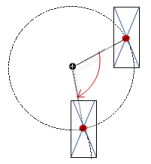 |
Skalierung | Variable (ganzzahliger Datentyp), um eine zentrische Streckung zu bewirken Beispiel Bezugspunkt ist die Eigenschaft Zentrum. Der Wert | |
Innere Rotation | Variable (numerischer Datentyp) für den Drehwinkel in Grad Beispiel: Zur Laufzeit rotiert das Elements entsprechend dem Variablenwert um den Rotationspunkt in Zentrum. Zudem dreht die Ausrichtung des Elements bezüglich des Koordinatensystems der Visualisierung. Ein Erhöhen des Werts im Code bewirkt eine Rechtsdrehung. Der Rotationspunkt wird im Editor als Symbol AnmerkungWenn in der Eigenschaft ein statischer Drehwinkel angegeben ist, wird bei der Visualisierungsausführung zum variablen Drehwinkel der statische Drehwinkel addiert (Offset). | 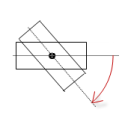 |
Tipp
Sie können die Variablen mit einer Einheitenumrechnung kombinieren.
Tipp
Die Eigenschaften X, Y, Rotation und Innere Rotation werden von der Funktionalität „Client-Animation“ unterstützt.
Animation
Tipp
Diese Eigenschaften sind nur verfügbar, wenn Sie im Visualisierungmanager die Option Client-Animationen und Überlagerung systemeigener Elemente unterstützen aktiviert haben.
Animationsdauer | Vairable für die Dauer in Millisekunden, in der das Element eine Animation ausführt
. Animierbare Eigenschaften:
Die animierte Bewegung wird ausgeführt, wenn mindestens ein Wert einer animierbaren Eigenschaft geändert wird. Die dann ausgeführte Bewegung ist nicht ruckartig, sondern wird reibungslos in der angegebenen Animationsdauer ausgeführt. Das Visualisierungselement fliegt die Sollposition an und rotiert dabei dynamisch. Die Übergänge sind fließend. |
In den Vordergrund bringen | Variable (
Beispiel: |
Zustandsvariablen
Die Variablen steuern dynamisch das Verhalten des Elements.
Unsichtbarkeit | Variable (
Beispiel: |
Eingaben deaktivieren | Variable (
|
Tipp
Die Eigenschaft Unsichtbarkeit wird von der Funktionalität „Client-Animation“ unterstützt.
Zugriffsrechte
Anmerkung
Nur verfügbar, wenn eine Benutzerverwaltung für die Visualisierung eingerichtet ist.
Schaltfläche Zugriffsrechte | Öffnet den Dialog Zugriffsrechte. Dort können Sie die Zugriffsrechte für das Element ändern. . Statusmeldungen:
|