操作方法:在许可证服务器上激活许可证
这些说明说明如何在许可证服务器上激活许可证。有两个选项可以解决这个问题:
使用激活 CODESYS Development System (SP21 及更高版本)— 与系统无关
使用集成器激活
WebBasedManagement(在 Linux 中)基于网络的管理是其中的一部分 CODESYS License Server for Linux SL。
使用激活 CODESYS Development System (SP21 及更高版本)
要在中激活许可证服务器 CODESYS,请按以下步骤操作:
点击 工具 → 选项 命令,然后选择 许可证管理器 类别。
指定服务器的 IP 地址 (1) 并选择条目 (2)。
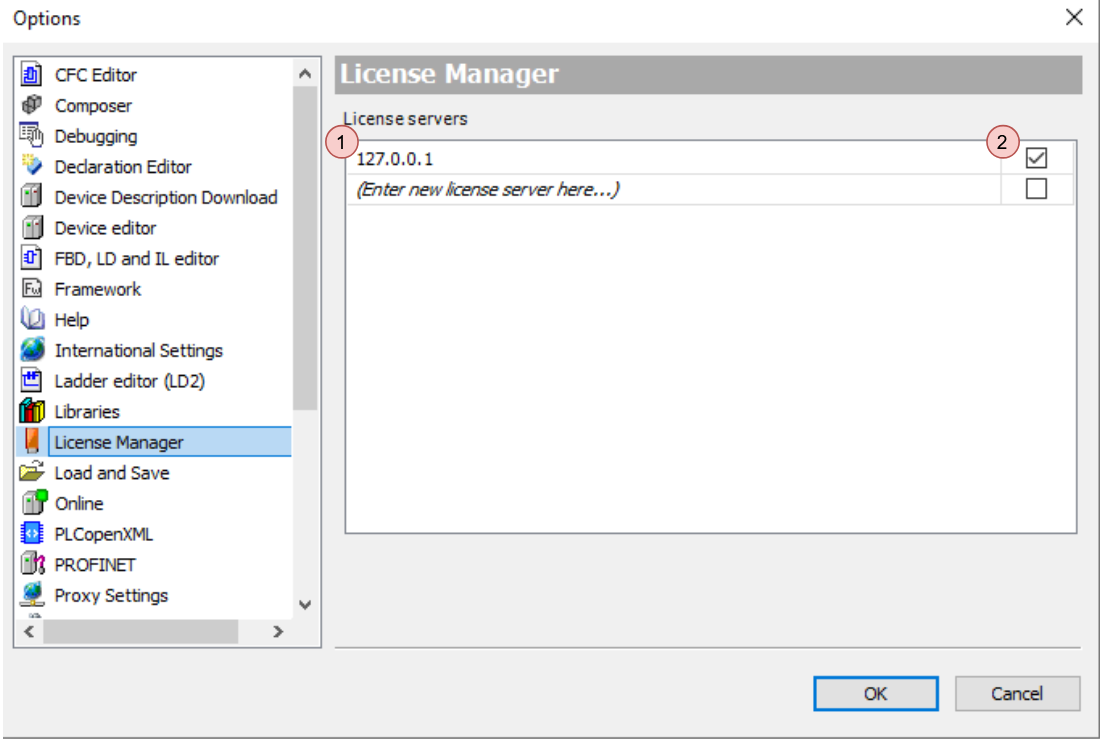
点击 好吧 退出对话框。
运行 工具 → 许可证管理器 命令。
许可证管理器将打开。
选择 工作站 选项,然后单击 下一步。
这个 许可证管理器 — 概述 对话框将打开。
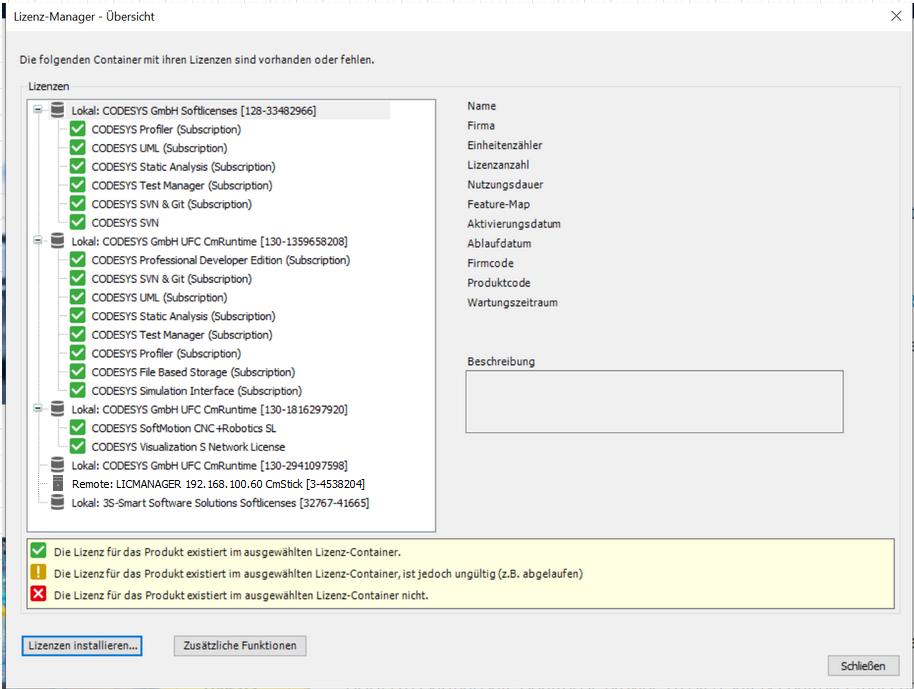
许可证服务器在对话框中使用服务器图标和前缀进行标识
Remote。
点击 安装许可证 按钮。
这个 安装许可证-选择操作 对话框将打开。
选择 激活许可证 然后点击 下一步。
这个 安装许可证 — 激活许可证 对话框将打开。
在 门票编号 输入字段,指定电子邮件中的票号。该条目
license.codesys.com在中自动选择 许可证服务器 列表框。指定机票号码后, 容器 列表框将自动填充相应的软容器。
选择许可证服务器的容器。
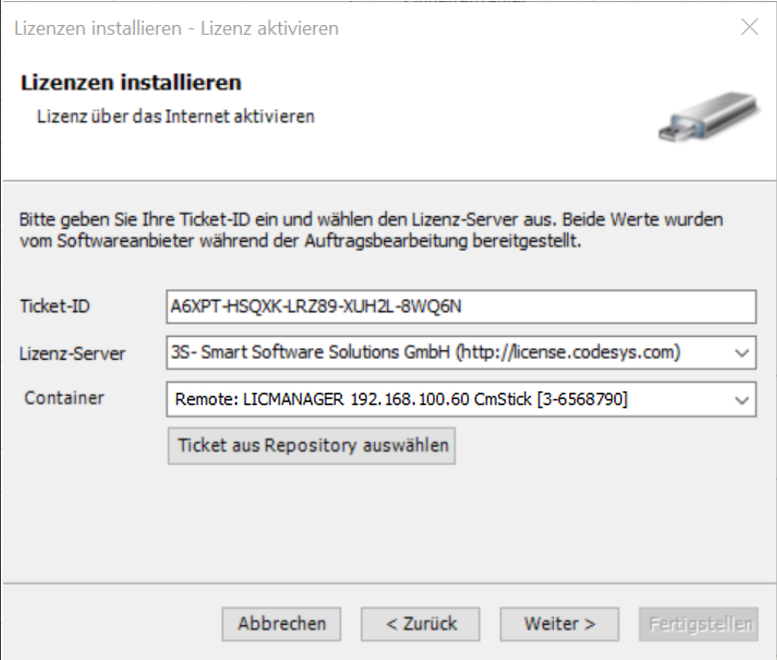
点击 下一步。
与许可证服务器的连接 (http://license.codesys.com)) 已建立,许可证将被激活。
点击 完成。
这个 安装许可证 对话框将关闭。
许可证管理器对话框将刷新。已激活的许可证列在容器下方。
注意
要将来忽略来自许可证服务器的许可证,您可以清除步骤 2 中的勾选或按 德尔 完全删除条目的密钥。
使用激活 CODESYS License Server for Linux SL (仅限 Linux)
要在上激活许可证单 CODESYS License Server for Linux SL 通过 Cockpit 插件,执行以下操作:
在 CODESYS Development System,运行 工具 → 部署控制 SL 命令。
部署工具将在编辑器中打开。
提供您的凭据并连接到设备。
状态更改为 已连接。
切换到 操作 选项卡。
在列表框中,选择 CODESYS License Server for Linux SL 产品。
在下面 行动,单击该命令。
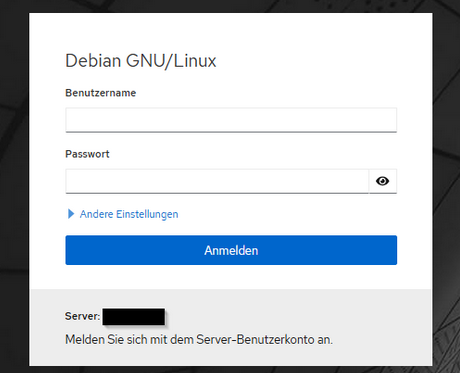
WBM(基于 Web 的管理)将在浏览器中打开。
使用您的 Linux 凭据登录。
点击 CODESYS WBM (1) → CODESYS 许可 (2) 命令。
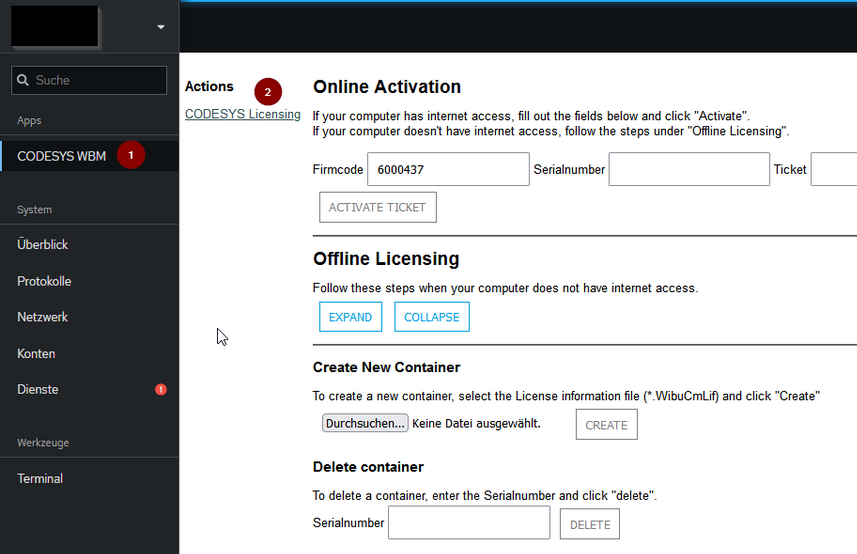
复制容器的序列号 (1) 并将其粘贴到其中 序列号 (2)。
在中输入票号 门票 字段 (3)。
点击 激活门票 按钮。
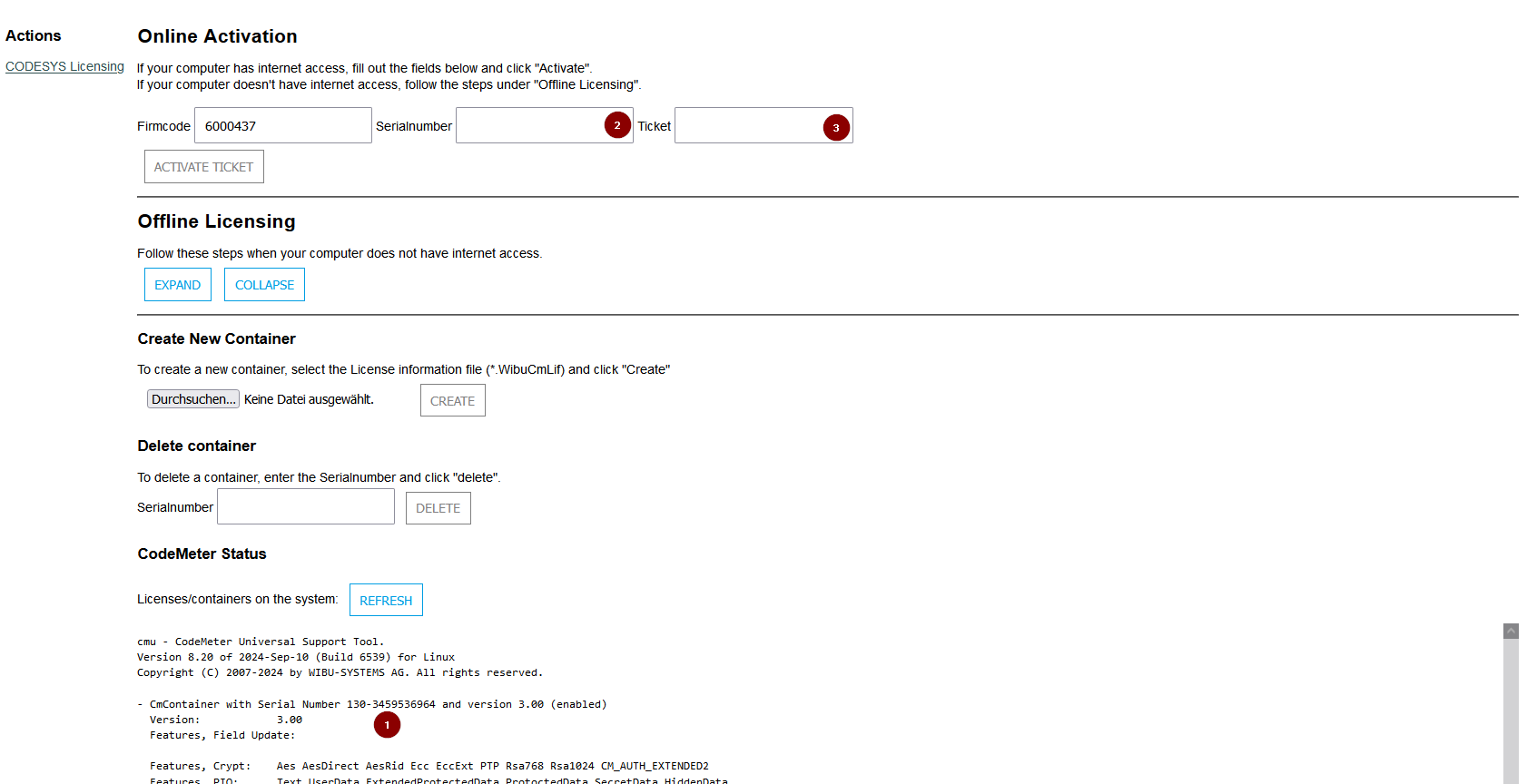
在页面底部,查看概述,查看所需的文章和产品代码(作为票证的一部分)是否已安装在网络许可证服务器上。
创建新容器
默认情况下, CODESYS License Server for Linux SL 软件包创建了一个许可证容器,您可以在其中安装许可证。
如果要创建新容器,请按以下步骤操作:
复制
*.WibuCmLif文件来自 CODESYS License Server for Linux SL 到您的计算机(例如,使用 SSH 客户端或 SCP)。在基于 Web 的管理部分,在 创建新容器 部分,单击 浏览 按钮,然后选择您之前保存的文件。
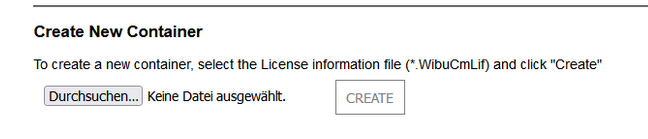
点击 创建 按钮。
在页面底部,查看概述以查看新容器是否已创建。
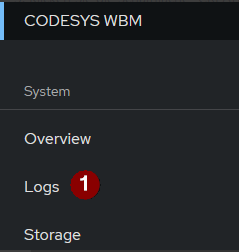
如果出现错误,您可以在 日志 页面。
下一步: 操作方法:在许可证服务器上使用许可证