操作方法:安装许可证服务器
这些说明解释了如何安装可用于许可的网络许可证服务器 CODESYS 产品。
对于基于 Windows 的系统:Wibu CodeMeter Runtime
对于基于 Linux 的系统:
将现有 Wibu CodeMeter Runtime 配置为网络许可证服务器
重要
必须授予 CodeMeter Runtime 进程进入防火墙的访问权限,这样网络中的其他设备才能访问许可证服务器。
在基于 Windows 的系统上安装(Wibu CodeMeter 运行时)
在安装过程中 CODESYS,Wibu CodeMeter Runtime 会自动安装。如果需要,也可以直接从 Wibu 下载适用于 Windows 的 CodeMeter 用户运行时)。
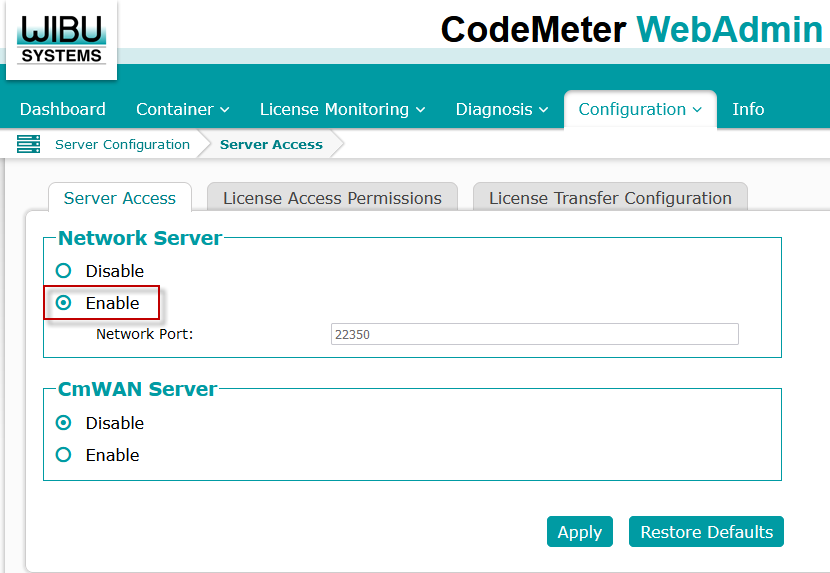
打开 CodeMeter 网络管理员 在浏览器中。
点击 配置 → 服务器 → 服务器访问权限。
启用网络服务器
在基于 Linux 的系统上安装
的安装 CODESYS License Server for Linux SL
有关的更多信息 CODESYS License Server for Linux SL,请参阅帮助页面 CODESYS License Server for Linux SL。
使用 工具 → 部署控制 SL 命令打开 部署工具。
在 通信设置 选项卡,提供 IP 地址和凭据,然后单击 连接。
切换到 部署 选项卡。
在列表框中,选择 CODESYS License Server for Linux SL 产品,选择版本,然后单击 安装。
许可证服务器安装在控制器上(包括 Wibu CodeMeter 运行时)。
如果目标系统上尚未安装 Cockpit 框架,则会显示以下消息:
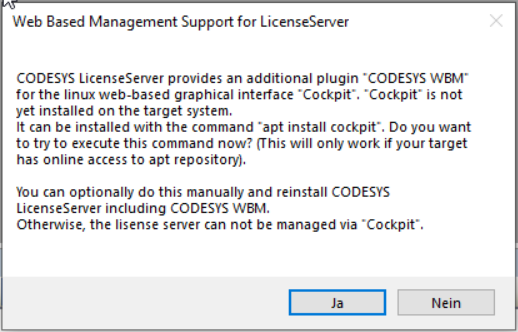
当你点击时 是的, CODESYS 尝试在控制器上安装 Cockpit 框架。如果 Cockpit 框架已经安装在目标系统上,则只有 CODESYS 安装了驾驶舱插件即可运行 CODESYS License Server for Linux SL。
将现有 Wibu CodeMeter Runtime 配置为网络许可证服务器
退出
CmRuntime服务。sudo /etc/init.d/codemeter stop
在
Server.ini配置文件,设置值IsNetworkServer到 1:sudo nano /etc/wibu/CodeMeter/Server.ini [General] IsNetworkServer=1
启动
CmRuntime服务:sudo /etc/init.d/codemeter start
当地人
CmRuntime现在已配置为许可证服务器,可通过标准端口 22350 进行访问。