教程:在直方图中显示数组数据
设置直方图的元素属性
一个项目包含一个可视化对象和一个程序。
例如,在程序中声明了一维数组
histogram : ARRAY[1..10] OF INT;在节目中,
histogram数据被分配给数组(例如:在范围内0到50)。
在设备树中,双击 可视化 对象。
在可视化编辑器中,点击插入的直方图。
这 特性 视图打开。
在里面 特性 看来,在 数据数组 元素属性,双击 价值 输入字段并单击
 .
.在对话框中,选择 输入帮助 在类别中 变量 在程序中 PLC_PRG 数组(此处为示例)
histogram : ARRAY[1..10] OF INT;),然后单击 好吧。要仅将数组的一部分显示为直方图,请激活 使用子范围 选项并指定数组的索引值 开始索引 和 结束索引 定义子范围。
选择 显示类型 (例子: 酒吧)。
指定一个介于
1和100(例子:30) 为了 相对条宽.单击可视化编辑器中的直方图并根据需要更改大小和位置。
这 位置 属性会相应地更改其值。
指定值 规模 元素属性。选择值 规模开始 和 秤端 使数组完整显示。例如: 规模开始
0, 秤端50.对于主刻度上的值之间的距离,指定值
10,例如,在 主要规模.在里面 标签 元素属性,指定 单元 用于显示值。
选择该命令 创建 → 生成代码 。
如果项目翻译没有错误,请选择该命令 在线 → 登录 然后使用命令启动应用程序 调试 → 开始 。
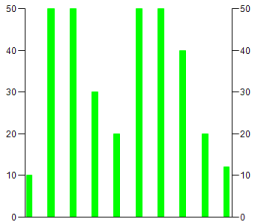
直方图在可视化中显示如下:
有关更多信息,请参阅:Item 直方图
为直方图定义警报颜色
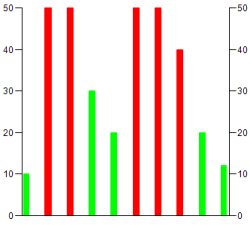
可视化显示直方图,其中条形图的颜色全部相同(例如:绿色)。现在你想要值小于 30,例如,以另一种颜色显示(例如:红色)。
选择物品属性 颜色 → 警报颜色 。
在中指定限制值 报警值 在其上方或下方,条形应以另一种颜色显示。
选择 更多的 从列表框中的 报警条件 如果所有值都大于 报警值 应该以另一种颜色显示。否则,选择 较少的.
选择一个 报警颜色 (例子: 红色的)。
选择该命令 创建 → 生成代码 。
如果项目翻译没有错误,请选择该命令 然后使用命令启动应用程序 调试 → 开始 。
在示例直方图中,所有值大于
30以红色显示。