教程:使用客户端动画
该示例显示了具有三个屏幕的可视化。菜单控制屏幕的导航。菜单在通过汉堡按钮进入视图之前是隐藏的。在移动过程中,菜单的透明度会发生变化。选择屏幕后,菜单移回视野之外。动画完全在目标系统上计算。这 CODESYS 可视化仅定义目标值(位置、透明度)。
准备
创建一个新的标准项目 CODESYS Control Win 控制器。
添加一个 可视化 应用程序下方的对象。选择名字
Visu_Main。在编辑器中打开可视化管理器并选择 支持客户端动画和原生元素叠加 选项。
有关更多信息,请参阅: 设置
程序 PLC_PRG 创建
程序检查是否已按下菜单按钮。如果菜单栏不可见(位置 –300),则将位置移动到可见区域 (0)。如果菜单栏已经可见(位置 0),则将位置移动到隐藏区域。
打开
PLC_PRG编辑器中的程序。在声明编辑器中输入以下代码:
PROGRAM PLC_PRG
VAR
    iSelection : INT; // to switch the referenced visualization page
    xVisible: BOOL; // auxiliary variable to toggle the menu bar
    iMenuPos : INT := -300; // position of the menu bar
    xToggle: BOOL; // button variable to toggle the menu bar
END_VAR
在实现中输入以下代码:
IF xToggle THEN
    xToggle := FALSE;
    IF xVisible THEN
        xVisible := FALSE;
        iMenuPos := -300;
    ELSE
        xVisible := TRUE;
        iMenuPos := 0;
    END_IF
END_IF
创建菜单栏
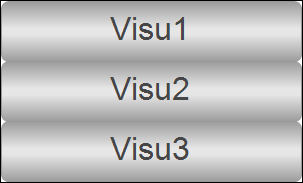
菜单栏有三个菜单项。单击相应的菜单项可显示可视化屏幕。
插入一个 Visu_Menu 应用程序下方的可视化。
打开对象属性。 可视化 选项卡,设置 可视化大小 到 a 宽度 300 和 a 身高 180 个。
在编辑器中打开可视化。
选择 先进的 中的选项 特性 看法。
在左上角,添加一个按钮 宽度 300个和一个 高度 60。
将按钮标记为“Visu 1”。将字体大小设置为 24。
打开房产 输入配置 →
OnMouseClick。选择 执行 ST 代码 行动。
输入以下 ST 代码:
PLC_PRG.iSelection := 0;
PLC_PRG.xToggle := TRUE;
设置 财产
PLC_PRG.iSelection=0.再添加两个按钮
Visu 2和Visu 3添加。调整按钮的属性
Visu2(PLC_PRG.iSelection = 1) 和Visu3(PLC_PRG.iSelection = 2) 开启。结果:
创建更多可视化页面
创建主可视化页面
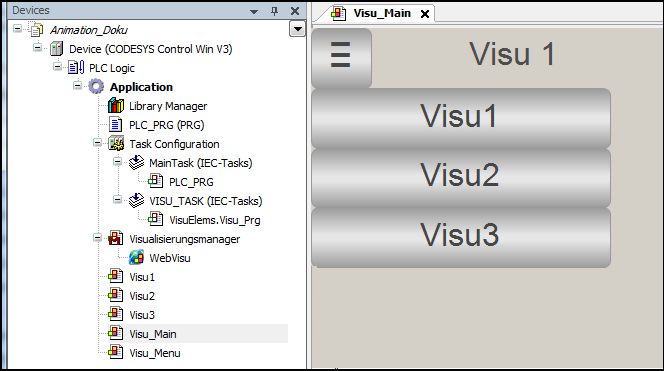
在此屏幕上,您可以看到菜单栏和用于显示或隐藏菜单栏的按钮。不同的可视化屏幕在 框架 可视化元素。
打开的属性 Visu_Main 可视化。 可视化 选项卡,设置 可视化大小 到 a 宽度 800 和 a 身高 600 个。
在编辑器中打开可视化。
插入一个 框架 元素到可视化中。
这个 帧配置 对话框打开。
添加可视化效果
Visu1(索引 0),Visu2(索引 1)和Visu3(索引 2)已添加。设置属性值 位置 如下: X =
0, 是 =0, 宽度 =800, 和 高度 =600.设置属性的值 移位变量 → 变量 上
PLC_PRG.iSelection。添加一件商品 按钮 进入可视化。
设置属性值 位置 如下: X =
0, 是 =0, 宽度 =800, 和 高度 =600.设置属性的值 文本 → 文本 上
=。设置属性的值 文本属性 → 字体 上
Arial; 36。打开房产 输入配置 →
OnMouseClick。选择 执行 ST 代码 行动。
输入以下 ST 代码:
PLC_PRG.xToggle := TRUE;
设置属性的值 按钮状态变量 → 数字变量 上
PLC_PRG.xVisible。插入 Visu_Menu 可视化元素 当前的项目 类别进入可视化。
设置属性值 位置 如下: X =
0, 是 =0, 宽度 =300, 和 高度 =180.设置属性的值 绝对运动 → 运动 → X 上
PLC_PRG.iMenuPos。设置属性的值 状态变量 → 隐身 上
not(PLC_PRG.xVisible)。设置属性值 动画时长 到
2000.结果:
将项目下载到控制器并启动 WebVisu
构建项目并将其下载到 PLC。
启动项目。
在浏览器中,连接到可视化(
http://localhost:8080)。WebVisu 连接到控制器并打开可视化。
在可视化中,单击菜单按钮。
菜单进入视图。
选择一个菜单项。
可视化屏幕被选中,菜单移回视野之外。