視覚化要素:スライダー
シンボル:

カテゴリー: 計測制御
円形スライダーは、円形のパス上に値を設定できるコントロールです。ビジュアライゼーションユーザーは、ハンドルまたはノブを円または円弧に沿って動かします。スライダーの円弧スケールに沿ってノブを押したり動かしたりすると、それに応じてエレメントの現在の値が調整されます
要素のプロパティ
すべての要素プロパティが利用可能ですか?
すべてのプロパティは、高度なオプションまたはすべてのカテゴリーフィルターインプロパティ。
要素名 |
名前割り当て要素リスト内で要素がより早く見つかるよう、要素に個別の名前を割り当てます。 |
要素タイプ | ラウンドスライダー |
位置
位置は、視覚化ウィンドウにおける要素の位置とサイズを定義します。これは直交座標系に基づいています。原点はウィンドウの左上隅にあります。水平X軸の正方向は右方向、垂直Y軸の正方向は下方向です。
X | 要素の左上隅のX座標(ピクセル単位) 例: |
Y | 要素の左上隅のY座標(ピクセル単位) 例: |
幅 | ピクセル単位で指定 例: |
身長 | ピクセル単位で指定 例: |
ヒント
ボックスをドラッグして値を変更できます シンボルをエディター内の他の位置に移動します。
価値
変数 | 変数 (数値データ型) 例: 実行すると、変数値にはユーザーがスライダーを動かした位置が含まれます。 |
値フォーマット | プレースホルダー付きのテキストと フォーマット仕様 現在の変数値を表示するため。 例: |
ポジション | で定義されているテキストのエレメントの内部領域内の位置を設定します。 [値の形式] プロパティ
|
フォント | テキスト出力用フォント 例: デフォルト
|
フォントの色 | テキスト出力のフォントカラー 例: ブラック
|


円弧
ロータリーコントロールのアークスケール
グラデーションカラーを使う |
|
グラデーション設定 | 行をクリックすると、色設定用のグラデーションエディターが開きます。 |
円弧の色 | 現在選択されている領域の色を設定します。この設定は、次の場合には使用されません グラデーションカラーを使う オプションが有効になりました。
|
透明性 | 0 (完全に透明) から 255 (不透明) までの範囲の透明度値を指定し、その結果それぞれの色の透明度が決まります。 読み取り専用透明度色がスタイル カラーであり、すでに透明度の値がある場合、このプロパティは書き込み保護されます。 |
円弧背景色 | 表示される背景色
|
透明性 | 0 (完全に透明) から 255 (不透明) までの範囲の透明度値を指定し、その結果それぞれの色の透明度が決まります。 読み取り専用透明度色がスタイル カラーであり、すでに透明度の値がある場合、このプロパティは書き込み保護されます。 |
円弧の幅 | 円弧幅の固定値 (ピクセル単位) 例: 表示をより動的にするために、固定値の代わりに変数を指定できます。これを行うには、値フィールドをダブルクリックします。次に、 |
変数 | 円弧幅の変数 実行時にプロパティをプログラムで変更するには、変数を指定できます。この場合、上記のプロパティで指定された値は何の効果もありません。をクリックします。 フィールドをダブルクリックすると、 |
アークエンディング |
|
バリュースタート | アークスケールの固定開始値 例: 表示をより動的にするために、固定値の代わりに変数を指定できます。これを行うには、値フィールドをダブルクリックします。次に、 |
変数 | 開始値の変数 (オプション) 実行時にプロパティをプログラムで変更するには、変数を指定できます。この場合、上記のプロパティで指定された値は何の効果もありません。をクリックします。 フィールドをダブルクリックすると、 |
バリューエンド | アークスケールの固定終了値 例: 表示をより動的にするために、固定値の代わりに変数を指定できます。これを行うには、値フィールドをダブルクリックします。次に、 |
変数 | 最終値の変数 (オプション) 実行時にプロパティをプログラムで変更するには、変数を指定できます。この場合、上記のプロパティで指定された値は何の効果もありません。をクリックします。 フィールドをダブルクリックすると、 |
開始角度 | 開始角度の固定値 (度) 開始角度は、ロータリーコントロールのアークスケールが始まる円上の位置を定義します。角度 (度) は正の X 軸 (3 時) から時計回りに計測され、コントロールの視覚的な始点が決まります。指定できる値は 0 ~ 359 の範囲です。 例: 表示をより動的にするために、固定値の代わりに変数を指定できます。これを行うには、値フィールドをダブルクリックします。次に、 |
変数 | 開始角度は可変 (オプション) 実行時にプロパティをプログラムで変更するには、変数を指定できます。この場合、上記のプロパティで指定された値は何の効果もありません。をクリックします。 フィールドをダブルクリックすると、 |
回転角度 | 回転角度の固定値 この値は、定義された開始角度から始まる、時計回りの回転制御の角度範囲を示します。旋回角度が大きくなると、円の周りの回転範囲が広がります。有効な値は 0 ~ 359 の範囲です 例: 表示をより動的にするために、固定値の代わりに変数を指定できます。これを行うには、値フィールドをダブルクリックします。次に、 |
変数 | 回転角度は可変 (オプション) 実行時にプロパティをプログラムで変更するには、変数を指定できます。この場合、上記のプロパティで指定された値は何の効果もありません。をクリックします。 フィールドをダブルクリックすると、 |


単位
ショー |
|
[テキスト] | ユニットのテキスト 例: |
フォント |
|
フォントの色 |
|
スライダーノブ
ショー |
|
塗りつぶし色 |
|
透明性 | 0 (完全に透明) から 255 (不透明) までの範囲の透明度値を指定し、その結果それぞれの色の透明度が決まります。 読み取り専用透明度色がスタイル カラーであり、すでに透明度の値がある場合、このプロパティは書き込み保護されます。 |
[説明]
ショー |
|
ポジション |
|
[テキスト] | 要素に表示され、目的を説明するテキスト (例: 例: |
フォント |
|
フォントの色 |
|
[イメージ]
ポジション |
|
サイズ | 画像サイズ (ピクセル単位) サンプル:30 |
スタティック ID | イメージプールからイメージを参照します
|
中心
プロパティには回転点の座標の固定値が含まれています。回転点はエディタ上で次のように表示されます。 シンボルであり、回転と拡大縮小の中心として使用されます。
ヒント
ドラッグして値を変更することもできますシンボルをエディター内の別の位置に移動します。
X | 回転点のX座標 値フィールドをダブルクリックすると、ラインエディターが開きます。 |
Y | 回転点のY座標 値フィールドをダブルクリックすると、ラインエディターが開きます。 |
絶対的な動き
プロパティには、要素の位置を動的に制御するためのIEC変数が含まれています。基準点は要素の左上隅です。実行時に、要素全体が移動されます。
動き | ||
X |
実行時にこの値を増やすと、要素が右に移動します。 | |
Y |
実行時にこの値を増やすと、要素が下に移動します。 | |
回転 | 回転角(度単位)の変数(数値データ型) 例: 要素の中点はで回転します 中心 点。この回転点は、 実行時、要素の配置は、ビジュアライゼーションの座標系に関して同じままです。値を大きくすると、要素が右に回転します。 | 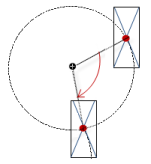 |
スケーリング | 中心ストレッチをトリガーする変数(整数データ型) 例: 基準点は 中心 財産。 値 | |
内部回転 | 回転角(度単位)の変数(数値データ型) 例: 実行時に、要素はで指定された回転点を中心に回転します 中心 変数の値に応じて。さらに、要素の配置は、視覚化の座標系に従って回転します。コードの値を大きくすると、時計回りに回転します。 回転点は次のように表示されます 注記静的回転角がで指定されている場合 プロパティの場合、視覚化の実行時に静的回転角が可変回転角(オフセット)に追加されます。 | 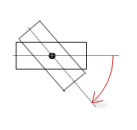 |
ヒント
変数を組み合わせて単位変換。
ヒント
The バツ、 Y、 回転、 と 内部回転 プロパティは、「クライアントアニメーション」機能によってサポートされています。
アニメーション
ヒント
これらのプロパティは、クライアントアニメーションとネイティブ要素のオーバーレイをサポートオプションのVisualization Manager。
アニメーションの長さ | 要素がアニメーションを実行する期間(ミリ秒単位)の変数
. アニメーション可能なプロパティ
アニメーション化された動きは、アニメーション可能なプロパティの値が少なくとも1つ変更されたときに実行されます。その後、指定されたアニメーション時間内では、動きはぎこちなく滑らかに実行されます。視覚化要素は動的に回転しながら指定された位置に移動します。遷移は滑らかです。 |
フォアグラウンドに移動 | 変数 (
例: |
状態変数
変数は要素の動作を動的に制御します。
見えない | 変数 (
例: |
入力を無効にする | 変数 (
|
ヒント
The 見えない プロパティは、「クライアントアニメーション」機能によってサポートされています。
権限
注記
視覚化のためにユーザー管理が設定されている場合にのみ使用できます。
アクセス権ボタン | 開くアクセス権ダイアログが表示されます。ここで、要素のアクセス権限を編集できます。 . ステータス メッセージ:
|