視覚化要素: 直交座標系 XY チャート
シンボル:

カテゴリー: 計測制御
ドーナツチャート(リングチャート)は表示要素です。全体がどのようにパーセント単位で構成されているかを示します。これは、中央が空のままの特殊な円グラフです。中央の何もない領域には、追加情報の表示やテキストの表示に使用できます。
要素のプロパティ
すべての要素プロパティが利用可能ですか?
すべてのプロパティは、高度なオプションまたはすべてのカテゴリーフィルターインプロパティ。
要素名 |
名前割り当て要素リスト内で要素がより早く見つかるよう、要素に個別の名前を割り当てます。 |
要素タイプ | ドーナツチャート |
位置
位置は、視覚化ウィンドウにおける要素の位置とサイズを定義します。これは直交座標系に基づいています。原点はウィンドウの左上隅にあります。水平X軸の正方向は右方向、垂直Y軸の正方向は下方向です。
X | 要素の左上隅のX座標(ピクセル単位) 例: |
Y | 要素の左上隅のY座標(ピクセル単位) 例: |
幅 | ピクセル単位で指定 例: |
身長 | ピクセル単位で指定 例: |
ヒント
ボックスをドラッグして値を変更できます シンボルをエディター内の他の位置に移動します。
データ配列
データ配列 | データ (配列変数) 数値ベース型の 1 次元配列が必要です。この要素で使用される配列はすべて同じ次元でなければなりません 例: 実行すると、配列データはドーナツグラフとして表示されます。 |
PROGRAM PLC_PRG
VAR
	arrInt : ARRAY[0..3] OF INT := [45, 12, 58, 32];
END_VAR
色とラベル
テキストリスト | グラフのテキストリスト。凡例のラベルに使用されます。
例: |
セグメント | ドーナツチャートのセグメントの静的構成 をクリックする |
[<Index>] | それぞれのインデックス付きセグメントの設定 |
[カラー] | セグメントの色
|
テキスト ID | 凡例内のラベルのテキストリスト内のテキストを参照します
|


ダイナミック構成
重要
使用する配列はすべて同じ次元でなければなりません。
ラベルの配列 | タイプの変数 例: 実行時に変更されるテキストを表示するには、各セグメントの現在のテキストをプログラムで含む変数を渡すことができます。 値フィールドをダブルクリックすると、ラインエディターが開きます。 |
色の配列 | タイプの変数 例: 実行時に変化する色を表示するには、各セグメントの現在の色をプログラムで含む変数を渡すことができます。 値フィールドをダブルクリックすると、ラインエディターが開きます。 |
セグメントを可視化するための配列 | タイプの変数 例: 実行時に変化する可視性を表示するには、各セグメントの現在のフラグをプログラムで含む変数を渡すことができます。 値フィールドをダブルクリックすると、ラインエディターが開きます。 |

プロパティ
ドーナツの厚さ | ドーナツチャートの厚さの固定値 (ピクセル単位) 例: |
ツールチップを表示 |
|
値をパーセントで表示 |
|

レジェンド
凡例を表示 |
|
レジェンドポジション | レジェンドはドーナツの上または下に配置できます。
|
値フォーマット | 凡例の形式を設定します。 フォーマット仕様 データ配列のベースデータ型と互換性がある必要があります。 例: |
フォント | レジェンドのテキスト出力用フォント
|
フォントの色 | 凡例のテキスト出力の色
|
中心
プロパティには回転点の座標の固定値が含まれています。回転点はエディタ上で次のように表示されます。 シンボルであり、回転と拡大縮小の中心として使用されます。
ヒント
ドラッグして値を変更することもできますシンボルをエディター内の別の位置に移動します。
X | 回転点のX座標 値フィールドをダブルクリックすると、ラインエディターが開きます。 |
Y | 回転点のY座標 値フィールドをダブルクリックすると、ラインエディターが開きます。 |
絶対的な動き
プロパティには、要素の位置を動的に制御するためのIEC変数が含まれています。基準点は要素の左上隅です。実行時に、要素全体が移動されます。
動き | ||
X |
実行時にこの値を増やすと、要素が右に移動します。 | |
Y |
実行時にこの値を増やすと、要素が下に移動します。 | |
回転 | 回転角(度単位)の変数(数値データ型) 例: 要素の中点はで回転します 中心 点。この回転点は、 実行時、要素の配置は、ビジュアライゼーションの座標系に関して同じままです。値を大きくすると、要素が右に回転します。 | 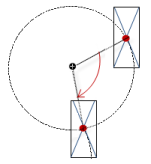 |
スケーリング | 中心ストレッチをトリガーする変数(整数データ型) 例: 基準点は 中心 財産。 値 | |
内部回転 | 回転角(度単位)の変数(数値データ型) 例: 実行時に、要素はで指定された回転点を中心に回転します 中心 変数の値に応じて。さらに、要素の配置は、視覚化の座標系に従って回転します。コードの値を大きくすると、時計回りに回転します。 回転点は次のように表示されます 注記静的回転角がで指定されている場合 プロパティの場合、視覚化の実行時に静的回転角が可変回転角(オフセット)に追加されます。 | 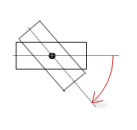 |
ヒント
変数を組み合わせて単位変換。
ヒント
The バツ、 Y、 回転、 と 内部回転 プロパティは、「クライアントアニメーション」機能によってサポートされています。
状態変数
変数は要素の動作を動的に制御します。
見えない | 変数 (
|
ヒント
その見えないこのプロパティは、「クライアントアニメーション」機能によってサポートされています。
アニメーション
ヒント
これらのプロパティは、クライアントアニメーションとネイティブ要素のオーバーレイをサポートオプションのVisualization Manager。
アニメーションの長さ | 要素がアニメーションを実行する期間(ミリ秒単位)の変数
. アニメーション可能なプロパティ
アニメーション化された動きは、アニメーション可能なプロパティの値が少なくとも1つ変更されたときに実行されます。その後、指定されたアニメーション時間内では、動きはぎこちなく滑らかに実行されます。視覚化要素は動的に回転しながら指定された位置に移動します。遷移は滑らかです。 |
フォアグラウンドに移動 | 変数 (
例: |
権限
注記
視覚化のためにユーザー管理が設定されている場合にのみ使用できます。
アクセス権ボタン | 開くアクセス権ダイアログが表示されます。ここで、要素のアクセス権限を編集できます。 . ステータス メッセージ:
|