エディターでの視覚化スタイルの編集
スタイルは、ファイル拡張子の付いた XML ファイルです。 *.visustyle.xml。これには、一貫性が自動的にチェックされる特定のスタイルプロパティのセットが含まれています。
新しいスタイルを作成することも、既存のスタイルをカスタマイズすることもできます。 Visualization Style Editorは、この目的のために提供されています。
スタイルをカスタマイズすると、新しいスタイルがスタイルの階層として作成されます。階層は、相互に基づく少なくとも2つのスタイルで構成されます。入れ子の深さは制限されていません。階層は、その最上位の派生スタイルで簡単に識別されます。異なるスタイルプロパティによってスタイルを拡張することにより、1つの基本スタイルから複数の異なるスタイルを派生させることができます。これはメモリを節約するので、 推奨される方法。
基本スタイルは、それ自体で一貫している必要はありません。代わりに、不完全なスタイルとして識別する必要があります。トップ派生スタイルのみが一貫している必要があります。
重要
「一部」とマークされたスタイルは、完全なスタンドアロンスタイルとして使用することはできません。そのため、ビジュアライゼーションマネージャーには表示されません。
詳細については、次を参照してください。 表示スタイルエディタのエントリ
スタイル階層の例
Petrostyle部分スタイルでは、一貫性を気にすることなく、任意のスタイルプロパティを組み合わせて効率的な階層を形成できます。たとえば、すべての画像参照を 1 つの部分スタイルにまとめることができます。次に、スタイルを導き出し、色のスタイルプロパティをさらに定義します。このスタイルも部分的です。スタイルを再度派生させ、そのフォントのスタイルプロパティをさらに定義します。これで、一番上のスタイルが完成しました
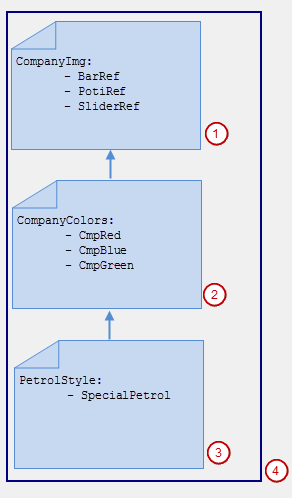
CompanyImg画像参照を定義する部分的なスタイルです。CompanyColorに基づく部分的な派生スタイルですCompanyImgまた、色を定義します。PetrolStyleに基づいた完全な派生スタイルですCompanyColorまた、特別な色を定義します。スタイルの階層は次のとおりです。
PetrolStyle、CompanyColor、 とCompanyImg。
Visualization Style Editorでは、スタイルを開き、そのスタイルプロパティを定義し、その名前をローカライズできます。スタイルに一貫性がある場合は、視覚化スタイルリポジトリにインストールできます。エディターはに統合されていません CODESYS Development System。
スタイルプロパティの名前
スタイルプロパティは、特定の色、特定のフォント、または特定の画像参照のエントリです。
この名前にダッシュが含まれている場合、ビジュアライゼーションスタイルエディターは、ダッシュの前に接頭辞が付いた用語でスタイルプロパティをソートし、階層に表示できます。それ以外の場合は、名前をアルファベット順、連続順、または (XML ファイルに保存されているように) 順番に並べ替えることができます CODESYS スタイルプロパティを、そのスタイルの XML ファイルに実際に保存されている名前の順序で表示します。
例: Element-Alarm-Fill-Color
でエディタを起動する CODESYS Development System
ダブルクリック Visualization Manager 物体。
エディターが開きます。
に 設定 タブ、 スタイル設定 グループをクリックし、
 シンボル。
クリック スタイルエディタを開く リストボックスから。
ザ・ ビジュアライゼーションスタイルエディター が開きます。
独立してエディタを起動する CODESYS
選択 ビジュアライゼーションスタイルエディター スタート] メニューの CODESYS インストールフォルダから。標準インストールの場合、このリンクはインストールフォルダにあります
CODESYS.Visualization StyleEditorが開きます。
新しいビジュアライゼーションスタイルを作成
ヒント
プリセットスタイルのスタイルプロパティを仕様に合わせて調整して、プリセットスタイルから新しいスタイルを作成します。新しいスタイルは、既存のスタイルプロパティと変更されたスタイルプロパティを組み合わせたものです
要件: CODESYS 視覚化を含むプロジェクトで開いています。
ダブルクリック Visualization Manager デバイスツリー内のオブジェクト。
エディターが開きます。
の中に 選択したスタイル リストボックスで、期待に最も近いビジュアライゼーションスタイルを選択します。
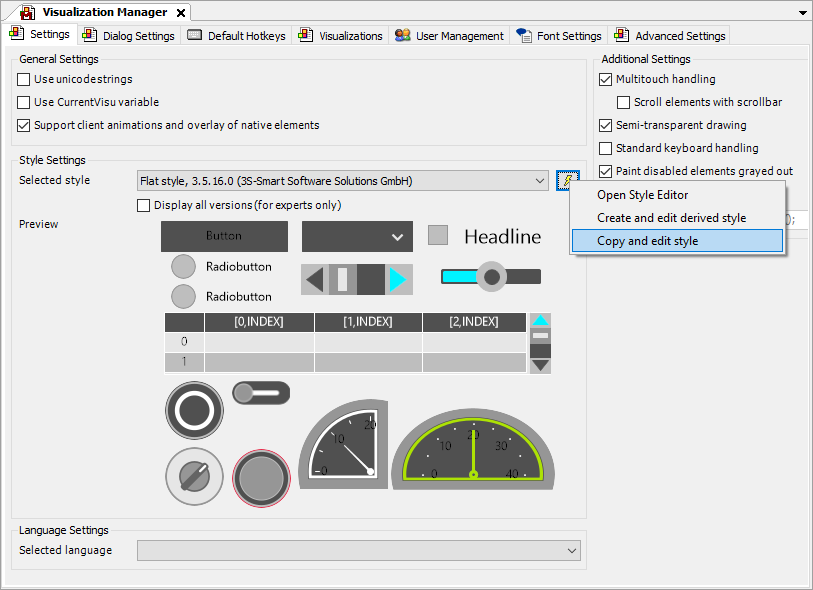
に 設定 タブ、 スタイル設定 グループをクリックし、
シンボル。コマンドのリストが開きます。
クリック 派生スタイルの作成と編集。
[表示スタイルエディタ] が開き、 新しいビジュアライゼーションスタイルの作成 ダイアログが開きます。
名前を指定します。
保存場所のディレクトリを選択します。
基本スタイルを選択してください。デフォルトスタイルはにあらかじめ設定されています。 ステップ 2:。リポジトリからスタイルを選択することもできます。
ビジュアライゼーションプロファイルを選択します。
「OK」をクリックして、新しい表示スタイルを作成します。
新しいスタイルが [ビジュアライゼーションスタイルエディタ] に表示されます。基本スタイルのスタイルプロパティは黄色で表示されます。
新しいスタイルプロパティを追加するか、既存の値を変更します。
スタイルのバージョンを指定してクリックしてください 。
スタイルはリポジトリにインストールされます。手順7で追加したスタイルプロパティのみが保存されるため、メモリ要件は低くなります。
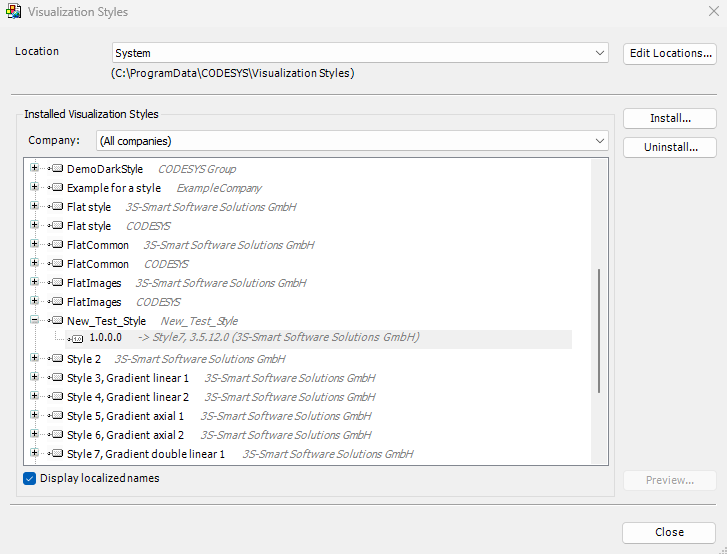
視覚化スタイルのコピー
要件: CODESYS 視覚化を含むプロジェクトで開いています。
ダブルクリック Visualization Manager デバイスツリー内のオブジェクト。
エディターが開きます。
に 設定 タブ、 スタイル設定 グループをクリックし、
シンボル。コマンドのリストが開きます。
クリック スタイルのコピーと編集。
Visualization StyleEditorが開きます。 既存のスタイルをコピーとして開く ダイアログ。
コピーするスタイルを選択します(スタイル)。
「宛先」にディレクトリを入力して、 わかった。
新しいスタイルが視覚化スタイルエディタに表示されます。すべてのスタイルプロパティは、コピーされたスタイルのプロパティと同じです。
名前を指定します。
新しいスタイルプロパティを追加するか、既存のスタイルプロパティの値を変更します。
スタイルのバージョンを入力して、をクリックします 。
スタイルはリポジトリにインストールされ、スタイルプロパティは、手順8で追加されたスタイルプロパティを除いて、追加されたスタイルプロパティと同じです。共通のスタイルプロパティが両方のスタイルで定義されているため、メモリ要件が高くなります。
新しい視覚化スタイルの作成
要件: CODESYS 視覚化を含むプロジェクトで開いています。
ダブルクリック Visualization Manager デバイスツリー内のオブジェクト。
エディターが開きます。
に 設定 タブ、 スタイル設定 グループをクリックします
シンボル。コマンドのリストが開きます。
クリック スタイルエディタを開く。
表示スタイルエディターが開きます。
クリック 。
ザ・ 新しいビジュアライゼーションスタイルの作成 ダイアログが開きます。
名前を指定します。基本スタイルを指定します。
ディレクトリを指定して、をクリックします わかった ダイアログを閉じます。
新しいスタイルが視覚化スタイルエディタに表示されます。
新しいスタイルプロパティを追加します。
スタイルのバージョンを入力して、をクリックします 。
スタイルは、バージョン番号とともにVisualizationStylesリポジトリにインストールされます。
スタイルプロパティの追加
Visualization Style Editorを使用すると、スタイルを編集して、新しいバージョンとして保存およびインストールできます。
要件:視覚化スタイルエディタがスタイルで開いている。
に スタイルのプロパティ タブで、スタイルプロパティを選択し、をクリックします 。
新しいスタイルプロパティが追加されました。
に 全般的 タブで、新しいバージョン番号を入力します バージョン 設定。
クリック 。
変更が保存され、スタイルが新しいバージョンとしてリポジトリにインストールされます。
スタイルプロパティのローカライズ
言語に依存する名前をスタイルプロパティに割り当てることができます。 CODESYS の言語設定に応じて、ローカライズされた名前でスタイルプロパティを表示します の中に 国際設定 カテゴリー。
要件:視覚化スタイルエディタがスタイルで開いている。
スタイルプロパティの名前をローカライズされた言語に翻訳します ローカリゼーション タブ。
上のファイルのバージョンを提供します 全般的 タブ。
クリック [保存してインストール]。
編集されたスタイルは、現在選択されているリポジトリにインストールされます CODESYS。
スタイルを更新します。
で言語設定を設定します CODESYS ローカライズされた言語に。
ビジュアライゼーションを開き、要素を選択します。プロパティのスタイル設定は、ローカライズされた言語で表示されます。