テキスト入力の設定
ビジュアライゼーションは、マウス/ジェスチャー、キーボード、およびタッチデバイス用の仮想キーボードによる入力をサポートします。

の仮想キーボード CODESYS さまざまな機能を提供します。実際に使用するキーボードは、を使用して選択します 入力タイプ。この入力タイプは、ビジュアライゼーションマネージャーでアプリケーション全体に設定されます。ビジュアライゼーションのユーザー入力をプログラミングする場合、特定の入力タイプを選択できます。
入力タイプは次の場所で構成されます。
ビジュアライゼーションマネージャーでは、キーボードビジュアライゼーションをプリセットできます デフォルトテキスト入力の設定 グループ。その後、必要に応じてアプリケーション内のすべてのビジュアライゼーションから呼び出されます。これは、ビジュアライゼーションのユーザー入力をカスタマイズしなくても機能します。
ユーザー入力に応答する個々の視覚化要素では、以下を設定できます。 入力構成 入力アクションを含むプロパティ。 変数を書き込み。さまざまな仮想キーボードから、目的の機能範囲を持つものを選択します
バーチャルキーボード
入力タイプ | バーチャルキーボード |
|---|---|
| 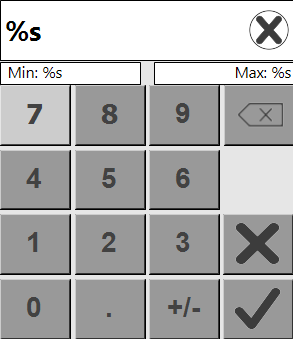 サイズと位置は変更できます。 |
|  |
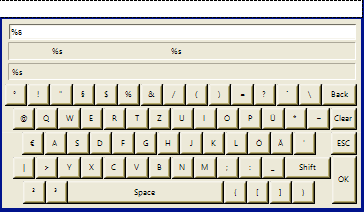
| キーボードは、キーのレイアウトと機能の点で言語によって異なります。ドイツ語、英語 (en-US)、およびフランス語の言語に対応しています。言語は変更可能です。 物理キーボードも利用できる場合は、そこからも入力できます。 仮想キーボードは数値を入力するのに適しています。入力時に、想定されるデータ型 (整数、浮動小数点数、時刻、または日付/時刻) に準拠しているかどうかがチェックされます サイズと位置は変更できます。 |
|  |
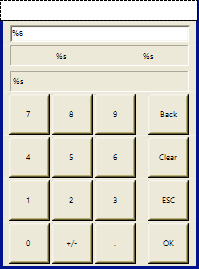
| 拡張テンキーパッド (16 進数の入力にも対応) |
| このダイアログは以下と同じように機能します サイズと位置は変更できます。 |
| 数値の範囲内の値の入力 |
ヒント
コンパイラで定義する VISU_DIALOGS_NO_GENERAL_AUTO_SIZE_UPDATE、異なるスケーリングによるダイアログの位置とサイズの変更は、通常は無効にできます。
プログラマティックオプション
バーチャルキーボード VisuDialogs.*2 プログラムで変更できる。
ヒント
オンラインでの変更中でも設定が保持されるようにするには、「Visualization Manager」の機能を使用して設定することをお勧めします。ビジュアライゼーションの初期化後に呼び出します。「。
プログラマティックオプション
プログラムによってデフォルトのレイアウトを変更したり、独自のレイアウトを拡張したりするには、変数を使用できます。
Dialog_Variables.g_ptLanguageSpecificSettings。拡張キーボード文字の切り替え時間を設定するには、変数を使用できます
VisuDialogs.Dialog_Variables.g_DialogSettings.tKeyboardCharSwitchTime。「テキストを消去」ボタンを無効にするには、変数を使用できます
Dialog_Variables.g_DialogSettings.xDisableClearTextButton。パスワードの可視性を無効にするには、変数を使用できます
Dialog_Variables.g_DialogSettings.xDisablePasswordVisibilityButton。時刻ダイアログの時刻は 12 時間形式で指定できます (例:
3:00 PM) または 24 時間形式 (例:15:00)。デフォルトでは、形式はクライアントの言語設定によって異なります。変数を使用できます
Dialog_Variables.g_ptLanguageSpecificSettingsフォーマットを変更します。さらに異なる言語設定を定義したい場合は、独自の型配列を宣言して割り当てることができます。
VisuDlg_LanguageSpecificSetting。
標準手順によるテキスト入力の設定
経由での設定 入力タイプ = デフォルト
UTF-8エンコードが有効になっている場合STRINGデータ型では、言語固有の文字を含むテキストが許可されます。発音区別記号や中国語の文字など、言語固有の文字を含むテキストを入力時と出力時の両方で指定できます。UTF-8エンコードを有効にするには、ダイアログ: プロジェクト設定: コンパイルオプション。
要件: 視覚化を含むプロジェクトが開かれている。CODESYS TargetVisuキーボードがありません。
入力変数を宣言する
PLC_PRGプログラム。デクラレーション
VAR_INPUT
    stInput : STRING;
END_VAR
視覚化にボタンを追加し、要素を選択します。
設定する不動産
Text input: %s。設定する不動産
PLC_PRG.stInput。の中でプロパティをクリック設定。
その入力設定ダイアログが開きます。選択した入力イベントがキャプションの下に表示されます。
選択してください変数の書き込みアクション。
値を選択
Standardで入力タイプアクションの実装の。入力は通常通り設定されます。
アプリケーションをコンパイル、ダウンロードし、起動します。CODESYS TargetVisu。
視覚化が開きます。
視覚化ユーザーとしてボタンをクリックします。
仮想キーボードとともに入力フィールドが表示され、マウスでテキストを入力できます。
アプリケーションをコンパイル、ダウンロードし、起動します。CODESYS WebVisu。
視覚化が開きます。
視覚化ユーザーとしてボタンをクリックします。
入力フィールドが表示され、テキストの入力が求められます。
特に仮想キーボード用のテキスト入力の設定 VisuDialogs.Keypad
要件: 視覚化を含むプロジェクトが開いていること。
入力変数を宣言する
PLC_PRGプログラム。デクラレーション
VAR_INPUT
    stInput : STRING;
END_VAR
視覚化にボタンを追加し、要素を選択します。
設定する不動産
Text input: %s。設定する不動産
PLC_PRG.stInput。の中でプロパティをクリック設定。
その入力設定ダイアログが開きます。選択した入力イベントがキャプションの下に表示されます。
選択してください変数の書き込みアクション。
視覚化を選択
Visudialogs.Keypadで入力タイプアクションの実装の。仮想キーボード
Visudialogs.Keypad入力デバイスとして選択されます。アプリケーションをコンパイルし、ダウンロードして起動します。
視覚化が開きます。
視覚化ユーザーとしてボタンをクリックします。
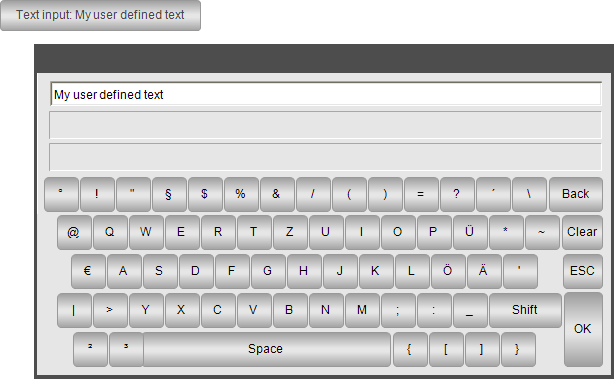
仮想キーボードが表示され、マウスでテキスト入力できるようになります。
仮想テンキーパッド用の数値入力の設定
要件: 視覚化を含むプロジェクトが開いていること。
入力変数を宣言する
PLC_PRGプログラム。デクラレーション
VAR_INPUT iInput : INT; END_VARビジュアライゼーションを開いて、矩形要素。
エディターで要素を選択します。
プロパティは、プロパティビュー。
設定する不動産
Number input: %i。設定する不動産
PLC_PRG.iInput。の中で入力設定プロパティで、設定ボタンの
OnMouseClickライン。その入力設定ダイアログが開きます。選択した入力イベントがキャプションの下に表示されます。
そこで、
Write Variable可能なアクションのリストからアクションを選択し、 シンボル。
シンボル。実行するアクションのリストにアクションが表示されます。リストの右側のウィンドウ領域に、アクションの空の実装が表示されます。
次の設定を選択します。
入力タイプに設定
VisuDialogs.Numpad。編集する変数を選択に設定テキスト出力変数を使用する。
ダイアログタイトルに設定
'My virtual numpad'。クリックわかりましたダイアログを閉じます。
ユーザー入力が構成されています。
アプリケーションをコンパイルし、ダウンロードして起動します。
アプリケーションが実行されます。視覚エフェクトが開きます。ユーザーが四角形をクリックすると、テンキーが開きます。
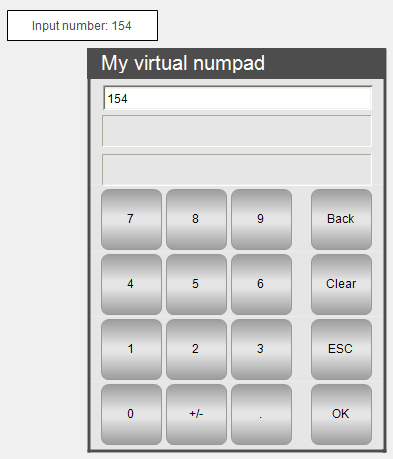
デフォルトのテキスト入力の定義
要件: 視覚化とユーザー入力設定を含むプロジェクトが開かれていること。変数の書き込みフォローアップアクションの価値デフォルトに選ばれました入力タイプ設定。
Visualization Manager をダブルクリックします。
オンザ設定タブのデフォルトのテキスト入力グループでは、デフォルトのテキスト入力をクリックして視覚化を割り当てます。
これらのビジュアライゼーションはデフォルトのテキスト入力として定義されています。表示バリアントにキーボードがない場合、ユーザー入力を調整することなくこれらのビジュアライゼーションが呼び出されます。