テキストリストにテキストを作成して動的に表示する
テキスト・リストには、デフォルトのテキストを翻訳するために複数の言語を定義できます。その後、入力設定を使用してビジュアライゼーションの言語を変更することができます。
テキスト・リストでまとめて定義されているテキストは、視覚化要素に順番に表示できます。この種のダイナミックテキスト出力は、内の ID が変わることに基づいています テキストインデックス ビジュアライゼーションエレメントのエレメントプロパティ。ID が変更されるたびに、テキスト出力は新しく参照されたテキストを反映するように更新されます。テキスト出力用のエレメントでは、の最初のテキスト参照としてテキストリストの名前が必要です テキストリスト プロパティと、プロパティ内のテキストリストエントリの ID を表す変数 テキストインデックス。その後、変数値をアプリケーションコード内の別の ID に設定できます。
次のステップバイステップの手順では、長方形要素内のテキストを動的に出力する方法について説明します。ただし、テキストを次のような形式で出力することもできます アラーム エレメント。プログラムの仕組みは同じです。
動的テキスト出力用のテキストリストを作成する
まず、複数のエントリと複数の言語を含むテキストリストを作成する必要があります。
要件:視覚化されたプロジェクトが開いています。
デバイスツリーで、アプリケーションを選択し、をクリックします [プロジェクト] → [オブジェクトを追加] コマンド。
選択してください テキストリスト オブジェクトを作成し、新しいオブジェクトの名前を指定します。
TextList_A注:テキストリストは、POU ビューでグローバルに配置することも、デバイスツリーのアプリケーションの下に配置することもできます。
たとえば、名前を入力します
Textliste_A。でダイアログを終了します 追加。新しいオブジェクトが作成され、エディターに空のリストとして表示されます。
テキストリストで、をクリックします デフォルト 入力フィールドを開くための列。テキストを指定します。
Text for Aソーステキストが作成されます。これは、テーブルのキーとして、および翻訳のソーステキストとして機能します。
の中に ID 列に、新しいテキスト用に任意の ID を指定します。
ソーステキストとIDを含むテキストリストエントリが定義されます。ビジュアライゼーションで、プロパティを使用する場合 ダイナミックテキスト 要素の、テキストリストを使用できるようになりました
Textliste_AとIDを選択しますA割り当てる。テキスト・リスト・エントリが定義されます。
下の表の下部にある空白の行をダブルクリックします ディフォルト さらにテキストリストエントリを入力します。
言語を追加する
de、en、およびitテキストリストへ。詳細については、のヘルプを参照してください 言語を追加 コマンド。
既定のテキストを翻訳します。
今度はテキストリスト
TextList_A一意の ID を持つ複数のエントリ、必要なデフォルトテキスト、ドイツ語、英語、イタリア語のそれぞれの翻訳が含まれています。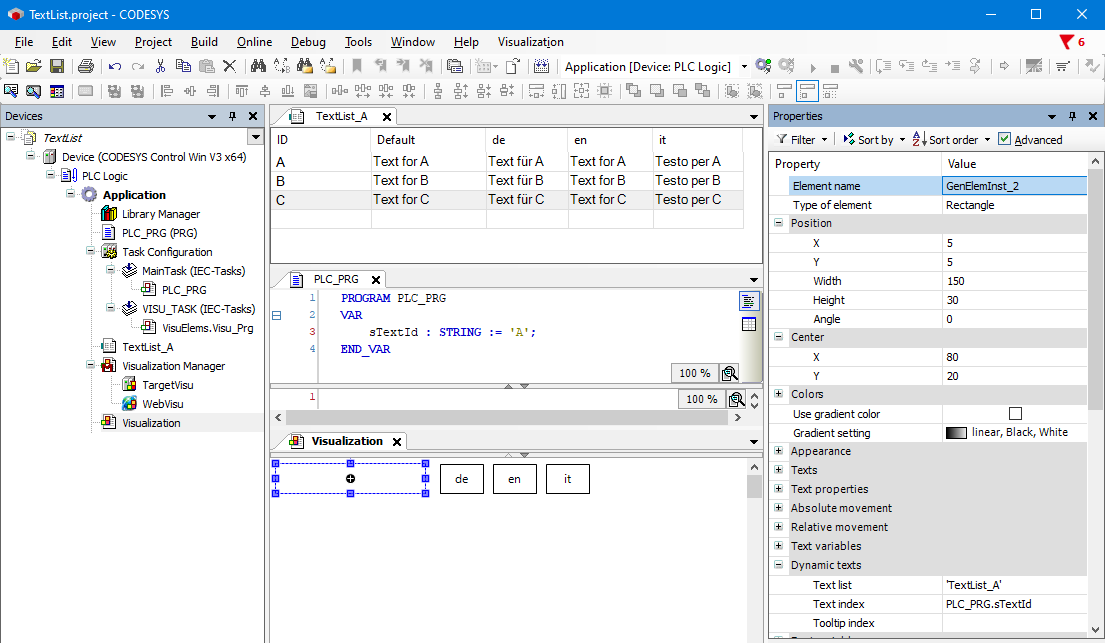
テキストリストを使用して、テキストを動的に出力したり、言語を変更したりできるようになりました。
テキストを動的に表示する
テキストリストが存在する場合、出力と言語の変更に必要な変数をアプリケーションコードで宣言する必要があります。さらに、ビジュアライゼーションエレメントは出力用に初期化する必要があります。その後、必要に応じて変数とビジュアライゼーションをプログラムできます
要件:プロジェクトが開いていて、テキストリストが存在している。
アプリケーションコードで、変数をプログラムします。
PLC_PRG.sTextIdタイプのSTRING。アプリケーションに新しいビジュアライゼーションを追加します。
ビジュアライゼーションエディターに空のビジュアライゼーションが表示されます。
たとえば、タイプの要素をドラッグします テキストボックス、視覚化に。
の中に ダイナミックテキスト プロパティカテゴリ。新しい長方形のプロパティを設定します。
値を指定するときは、特に注意して使用してください 一重引用符。テキストリストとテキストインデックスはどちらも文字列リテラルであることが期待されます。別の方法として、次のようなタイプの IEC 変数を割り当てることもできます
STRING。入力フィールドの 1 つをダブルクリックすると ([値] 列)、ヘルプが表示されます。テキストリストの場合、リストボックスにはプロジェクトで定義されているテキストリストが表示されます。テキストインデックスの場合は、インプットアシスタントが開き、プロジェクト変数を選択できます。
プロパティ: テキストリスト:
'TextList_A'プロパティ: テキストインデックス: 変数
PLC_PRG.sTextId
ビジュアライゼーションにさらに 3 つの長方形を追加します。これらの長方形は言語切り替えに使用されます
最初のものを次のように設定します。
プロパティ: テキスト: de
プロパティ: 入力構成 >
OnMouseDown> 言語を変更 >de次のように 2 つ目の設定を行います。
プロパティ: テキスト:
enプロパティ: 入力構成 >
OnMouseDown> 言語を変更 >en3 つ目の設定を以下のように行います。
プロパティ: テキスト :
itプロパティ: 入力構成 >
OnMouseDown> 言語を変更 >it
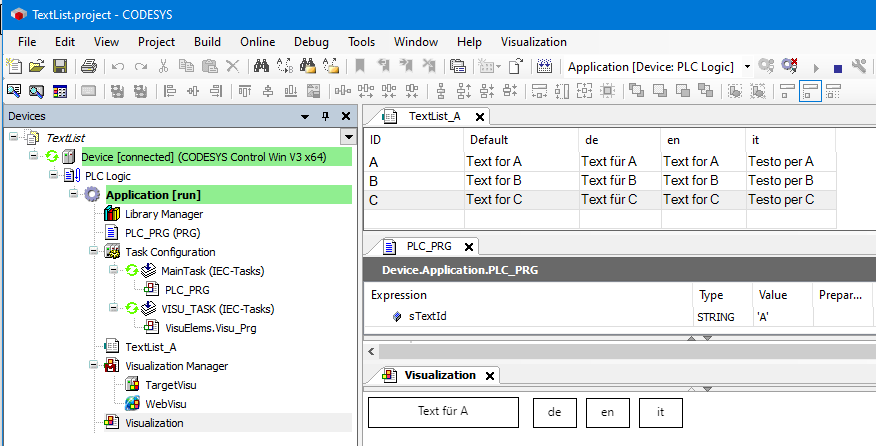
アプリケーションをビルドし、コントローラーにダウンロードして起動します。
ビジュアライゼーションは、テキストフィールドのテキストリストからテキストを出力します。
Information A。オンラインモードでは、監視できます
PLC_PRG変数をプログラムして強制するsTextId値と共に'A'、'B'、または'C。詳細については、以下を参照してください。 変数の強制と書き込み