タブ:冗長性設定:視覚化
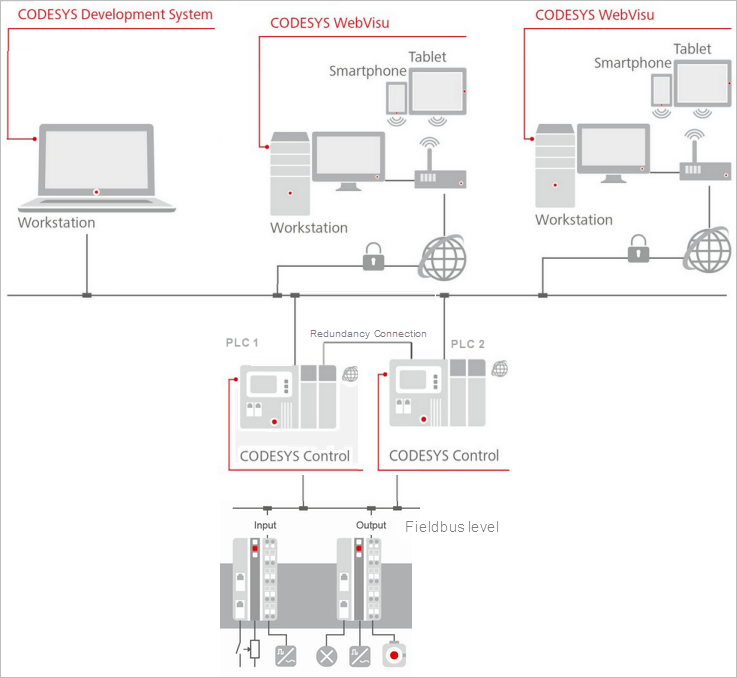
タブには、1つ以上の鉱石からの接続の構成が含まれています CODESYS WebVisu 2つのPLCを備えた冗長制御システムへのクライアント。
実行時にアクティブコントローラに障害が発生した場合、制御アプリケーションの実行は、以前はスタンバイモードであったコントローラによって引き継がれます。切り替えプロセスはスムーズに行われるため、接続された視覚化クライアントにはほとんど気づかれません。
ヒント
同様の構成は、 CODESYS HMI これらが冗長に実行される場合。
 |
読む | PLC 1 の冗長リンクの現在の設定をダイアログに読み込みます |
書き込み | 冗長リンクの使用可能な設定を両方のデバイスに転送します |
スイッチオーバーリファレンス
重要
以下の機能を使用するには、以下が必要です。
少なくともバージョン V4.9.0.0 の CODESYS Visualization アドオン。
少なくともバージョン4.3.0.0の CODESYS Redundancy Configuration アドオンが必要です。
活性化 |
タスク構成はIECタスクによって拡張されます The スイッチオーバーリファレンス 入力フィールドは通信設定に使用できます。 |

スイッチオーバー IP アドレス | 設定済みのスイッチオーバー IP アドレスのリスト 重要このタブでは、ウェブビジュアライゼーションの通信切り替え用の IP アドレスまたはホスト名を設定できます。PLC 1 から PLC 2 に切り替える際には、ここに入力したアドレスが使用されます。 |
PLC 1 | PLC 1 の IP アドレスのリスト |
PLC 2 | PLC 2 の IP アドレスのリスト |
PLC 1 のウェブビューポート | PLC 1 のビジュアライゼーションクライアントが使用するポート デフォルト: ポートは、Web ビジュアライゼーションクライアントが PLC に接続する方法を決定します。 |
PLC 2 のウェブビューポート | PLC 2 のビジュアライゼーションクライアントが使用するポート デフォルト: |
追加 | ザル スイッチオーバーアドレスの追加 ダイアログが開きます。 このダイアログには、IP アドレスの入力フィールドが表示されます。ダイアログでは、新しいスイッチオーバーペアをスイッチオーバーリストに追加できます を押すと、ネットワークスキャンが開始されます ブラウズ ボタン。PLC 1 の IP アドレスには、PLC 1 のデバイスを選択する必要があります。PLC 2 の IP アドレスにも同じことが当てはまります。あるいは、PLC のそれぞれのホスト名を指定することもできます。PLC 1 のアドレスにはそれぞれのホスト名を選択する必要があることにも注意してください クリック OK 設定を適用してダイアログを閉じます。すると、IP アドレスがリストに表示されます。 |
[編集] | ザル スイッチオーバーアドレスの編集 ダイアログが開きます。 スイッチオーバーアドレスは、このダイアログで変更できます。をクリックします。 OK 設定を適用してダイアログを閉じます。 |
[削除] | で選択された IP アドレスのある行 スイッチオーバー IP アドレス リストは削除されます。 |
冗長リンク構成を使用する |
このオプションは、まだ非表示になっているエントリをリストに追加します。リスト内のエントリは引き続き有効です。リストは空であってもかまいません。 |
冗長リンク構成 2 を使用 | 要件:ザ・ 2 つの冗長リンクを使用する。 オプション (にあります) 一般 タブ) を選択する必要があります。つまり、両方の冗長リンクも設定する必要があります。
|

[セキュリティ]
安全な通信 |
|
証明書を生成する | を開きます セキュリティ画面 編集者 そこで、証明書を作成および管理できます。 |
証明書を表示する | を開きます ビューの証明書 編集者 ここで、それぞれのPLCにインストールされている証明書に関する情報を取得します。 |
タイムアウト
重要推奨事項:視覚化のための冗長デバイス間の同期の問題がない限り、タイムアウトのデフォルト値を変更しないでください。問題が発生した場合は、通信回線の速度が遅すぎる可能性があります。次に、タイムアウトの値を増やして安定性を向上させてください ビジュアライゼーションの冗長性は、アクティブ PLC とスタンバイ PLC 間のデータ交換に使用されるネットワーク接続に基づいています。このようなデータには、新しい Web ビジュアライゼーションクライアントの作成や Web ビジュアライゼーション内のビジュアライゼーションの変更に関する通知などがあります。通信の問題が発生した場合に通信がブロックされないようにするには、次のタイムアウトを設定できます | |
受信タイムアウト(ミリ秒) | この時間を過ぎるとデータの受信がキャンセルされます。この時間を超えると、送信されたデータ (新しい Webvisu クライアントの作成に関する通知など) は破棄されます ディフォルト: |
送信タイムアウト(ms) | この時間を過ぎるとデータの送信がキャンセルされます。この時間を超えると、送信されたデータ (新しい Webvisu クライアントの作成に関する通知など) は破棄されます ディフォルト: |
[オプション]
オプション | |
シームレスダウンロード | HMIデバイスで有効にできます
|
上級者向け
高度 |
注記以下の詳細設定は、特別な要求がある場合にのみ変更する必要があります。 |
コマンドの繰り返し | エラーが発生した場合のコマンドの繰り返し回数 デフォルト値は3です。値> = 2を使用することをお勧めします。 |
心拍時間(ミリ秒) | 接続をアクティブに保つ「ハートビート」コマンドが送信される頻度を決定する時間 0 =コマンドは使用されません。 イーサネット接続でデータが送信されない場合、接続は終了し、最初の次のコマンドはエラーを返します。この状況を防ぐために、「ハートビート」コマンドが送信されます。このコマンドのリソース使用量は非常に少ないです。 注記この機能は、エラー率が高い場合にのみ使用してください。 |
接続タイムアウト:改行が検出されました(ms) | 接続障害が「改行」と見なされるまでの時間 スタンバイデバイスは、データがない原因がコマンドの欠落によるものなのか、接続の問題によるものなのかを検出できません。そのため、接続を再度アクティブにし、可能であれば接続をリセットする必要があります デフォルト値は3000です。2000以上の値を使用することをお勧めします。 |
クライアント接続セットアップタイムアウト(ミリ秒) | アクティブな接続の遅延 これは、接続がアクティブであるかどうかを判断するために費やされる時間です。 デフォルト値は2000です。通常、500〜3000の範囲の値で問題ありません。 |
WebVisu接続タイムアウト(ミリ秒) | 別のPLCへの切り替えを決定するためのWeb視覚化クライアントのタイムアウト この値は、安定性と接続の問題が検出されるまでの時間のバランスを表します。 この間、アクティブなデバイスに接続されているクライアントは、デバイスがまだアクティブかどうかを検出します。この時間を超えてデータが受信されない場合、他のデバイスへの切り替えが実行されます。 この時間の長さによって、切り替えの速さが決まります。値が小さすぎると、接続不良時に不要な切り替えが試みられる可能性があります。値が高すぎると、クライアント側での物理的な実デバイス障害の検出が遅れます。 デフォルト値は2000です。 |