要素を回路に接続する
そして接続
出力信号が戻りますTRUEすべての入力信号がTRUEこの種の直列回路は、バイナリAND接続に対応します。
ネットワークをエディターにドラッグします。
要素バーで、
 シンボルを選択し、要素をエディタ内の挿入位置(四角形)までドラッグします。マウスの左ボタンを離します。
新しいネットワークが挿入されます。
タイトルを選択してくださいそしてゲートネットワークのために。
コメントを選択してください
Binary AND gateネットワークのために。
ヒント
タイトルとコメントの表示は設定で制御できます。これらの要素が表示されない場合は、該当するオプションが無効になっていないか確認し、必要に応じて有効にしてください。
詳細については、以下を参照してください。設定指示
要素バーで連絡先を選択し、ネットワーク内の挿入位置にドラッグします。名前を選択します。
bInput_1連絡先はこちら。要素バーで、別のコンタクトを選択します。ラダー図で、右側の挿入位置をクリックします。
bInput_1連絡先。名前を選択してくださいbInput_2連絡先はこちら。要素バーでコイルを選択し、右側の挿入位置にドラッグします。
bInput_2連絡先。名前を選択してくださいbOutput_1コイル用。すべての入力変数と出力変数を宣言してください。
直列回路がプログラムされます。
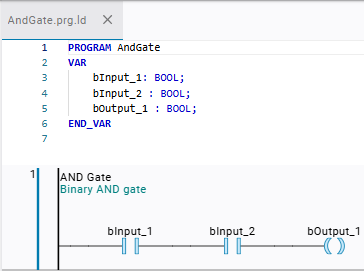
同等のSTコード:
PROGRAM AndGate
VAR
    bInput_1: BOOL;
    bInput_2 : BOOL;
    bOutput_1 : BOOL;
END_VAR
bOutput_1 := bInput_1 AND bInput_2;
または接続
出力信号が戻りますTRUE入力信号の1つがTRUEこの種の並列回路は、バイナリOR接続に対応します。
新しいネットワークをエディターにドラッグします。
要素バーで、
記号を選択し、要素をクリックしてエディタ内の挿入位置(四角形)に移動します。新しいネットワークが挿入されます。
タイトルをダブルクリックしてタイトルを選択します
OR Gate開いた入力フィールドに入力してください。コメントをダブルクリックしてコメントを選択します
Binary OR gate開いた入力フィールドに入力してください。
新しい連絡先を指定してください。
要素バーで連絡先を選択し、ネットワーク内の挿入位置にドラッグします。
OR Gate。変数に代入する
bInput_1連絡先へ。
平行に配置された新しい接点を指定します
bInput_1。要素バーで、別の連絡先を選択します。
ネットワーク図は、挿入可能な位置を示します。
左にある挿入位置(下向きの三角形)をクリックします。
bInput_1接触。並列接点がネットワークに挿入されます。
連絡先の識別子フィールドをダブルクリックします。
入力欄が開きます。
入力してください
bInput_2。変数
bInput_2担当者に割り当てられます。右側の灰色の長方形を選択してください
bInput_2接触。薄い赤色です。
カーソルが四方向矢印になるまで、カーソルを上方向にドラッグして並列接続部まで移動させてください。
カーソルが四方向矢印として表示されている場合、カーソルは有効な位置を指しています。
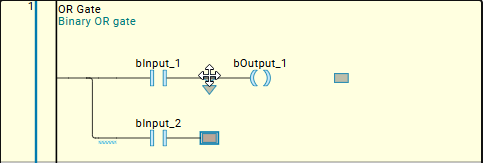
左マウスボタンを離してください。
接続が切断されます。
連絡は並行して手配されます。
要素バーでコイルを選択し、右側の挿入位置にドラッグします。
bInput_1連絡先。名前を選択してくださいbOutput_1コイル用。すべての入力変数と出力変数を宣言してください。
並列回路がプログラムされます。
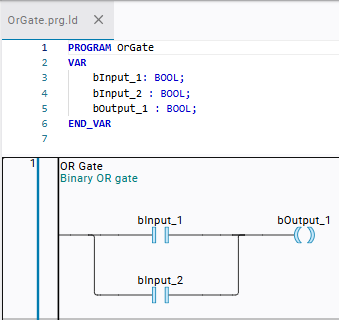
同等のSTコード:
PROGRAM OrGate
VAR
    bInput_1: BOOL;
    bInput_2 : BOOL;
    bOutput_1 : BOOL;
END_VAR
bOutput_1 := bInput_1 OR bInput_2;
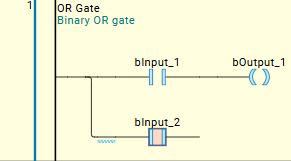
並列接続を開く
閉じられた並列接続を再び開くには、削除する部品の挿入位置(四角形)を削除します。または、四角形同士をドラッグして接続を解除することもできます。
並列接続はどちらの場合も再開されます。
削除したい接続線をなぞってください。
挿入位置が表示されます。
四角形をクリックしてください。
長方形は薄い赤色で強調表示されます。
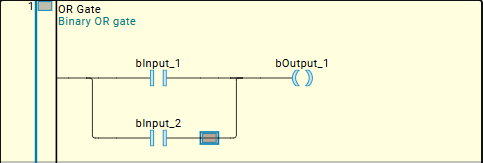
を押すデル鍵。
接続が再開されます。
接続線を右にドラッグします
bInput_1挿入位置が表示されるまで接触を続けてください。マウスボタンを押したまま、四角形をクリックします。
長方形は薄い赤色で強調表示されます。
長方形を右側の挿入位置にドラッグします。
bInput_2接続を確立します。カーソルが四方向矢印として表示されるまで、接続をたどってください。カーソルが四方向矢印として表示されている場合は、有効な位置を指し示してください。
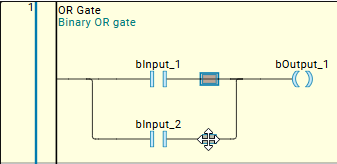
左マウスボタンを離してください。
その部品を取り外し、接続部を開放します。