エレメントの調整
エレメントバーで、シンボルをクリックします。次に、カーソルをエディターにドラッグすると、挿入可能な位置が表示されます。カーソルを目的の挿入位置にドラッグします。挿入位置が有効な場合、カーソルにはプラス記号が表示されます。そこでマウスボタンを離します。または、最初にシンボルをクリックしてから、エディターで目的の挿入シンボルをクリックすることもできます。
エレメントバーで、目的のエレメントをクリックし、目的の挿入位置にドラッグします。
挿入可能な位置が表示されます。挿入位置が有効な場合、カーソルにはプラス記号が表示されます。
そこでマウスボタンを離します。
または、最初にシンボルをクリックしてから、エディターで目的の挿入シンボルをクリックすることもできます。
エレメントがラダーダイアグラムに挿入されます。
ラダーダイアグラムで、要素をクリックします。
要素が選択されます。これは明るい赤色の背景で示されます
要素を右クリックしてコンテキストメニューを開きます。
コンテキストメニューで、 [コピー] コマンド。
有効な挿入位置を選択し、をクリックします。 ペースト コマンド。
ラダーダイアグラムで、コイルをクリックします。
要素が選択されます。これは明るい赤色の背景で示されます
要素を右クリックしてコンテキストメニューを開きます。
コイルを修正してください。
コンテキストメニューで、 [ストレージ] → セット コマンド。
コイルはセットコイルになります。入力が次の値に戻っても、コイル変数は値を保持します
FALSE。
または選択してください [ストレージ] → リセット コンテキストメニューのコマンド。
コイルはリセットコイルになります。その入力が次のようになるとき
TRUEコイル変数が切り替わりますFALSE。値は残りますFALSE同じ変数が割り当てられたセットコイルがリセットされるまで。
詳細については、以下を参照してください。 ストレージ → 設定 コマンド、 ストレージ → リセット コマンド、 変更 → 削除 コマンド
ラダーダイアグラムで、連絡先をクリックします。
要素が選択されます。これは明るい赤色の背景で示されます
要素を右クリックしてコンテキストメニューを開きます。
連絡先を変更してください。
コンテキストメニューで、 エッジ検出 → ライジング コマンド。
コンタクトはエッジ検出を含むように拡張されます。エッジ検出は信号の変化を評価します。ライジングエッジ (0→1) に反応します

または選択してください エッジ検出 → 落下 コンテキストメニューのコマンド。
コンタクトはエッジ検出を含むように拡張されます。エッジ検出は信号の変化を評価します。落下エッジ (1→0) に反応します

詳細については、以下を参照してください。 エッジ検出 → 上昇 コマンド、 変更 → 削除 コマンド
注記
新しく挿入されたブロックは、最初は有効になっています。
ラダーダイアグラムで、EN/ENO が付いていないブロックをクリックします。
要素が選択され、明るい赤で表示されます。
要素を右クリックしてコンテキストメニューを開きます。
ブロックを拡張して以下を有効にします。
の中に 英語/いいえ メニューで [] を選択します。 EN コマンド。
の中に 英語/いいえ メニューで [] を選択します。 イーノ コマンド。
ブロックは、以下を含むように拡張されます
EN入力を有効にしてENO出力を有効にする。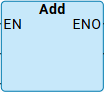
詳細については、以下を参照してください。 EN/ENO → EN / ENを削除 コマンド、 EN/ENO → ENO / ENOを削除 コマンド
ラダーダイアグラムで、目的の要素をクリックします。
要素が選択されます。これは明るい赤色の背景で示されます
要素を右クリックしてコンテキストメニューを開きます。
コンテキストメニューで、 [削除] コマンド。