Utilizzo delle chiamate API per controllare gli allarmi in modo programmatico
Avviso

Allarmi di tipo di osservazione Allarme (API) vengono attivati a livello di programmazione nel codice dell'applicazione utilizzando la funzionalità di AlarmManager libreria e iAlarmHandler 9 interfaccia. Gli allarmi possono essere attivatiActivateAlarm)) o disattivato (DeactivateAlarm) tramite l'interfaccia. Le transizioni di stato possono essere impostate come desiderato. Questi tipi di allarmi sono definiti direttamente in un gruppo di allarmi o come istanza di allarme in un modello di gruppo di allarmi
A differenza dell'osservazione tramite eventi (Evento (API), gli allarmi possono essere utilizzati per tutte le classi di allarme con tutti i metodi di riconoscimento.
Importante
A seconda della classe di allarme e dei relativi metodi di riconoscimento, potrebbe essere necessario che l'utente della visualizzazione confermi l'allarme in fase di esecuzione.
Allarme tramite API
Definizione di un allarme con Allarme (API) tipo
Nel
Alarm Configuration, imposta un gruppo di allarme.In un gruppo di allarmi, definisci un allarme del tipo di osservazione Allarme (API).
Nel Classe colonna, seleziona ad esempio la classe di allarme
Warning Orangee specificare il messaggio di allarme desiderato in Messaggio.
L'allarme ID_36, che viene attivato tramite API, è definito.
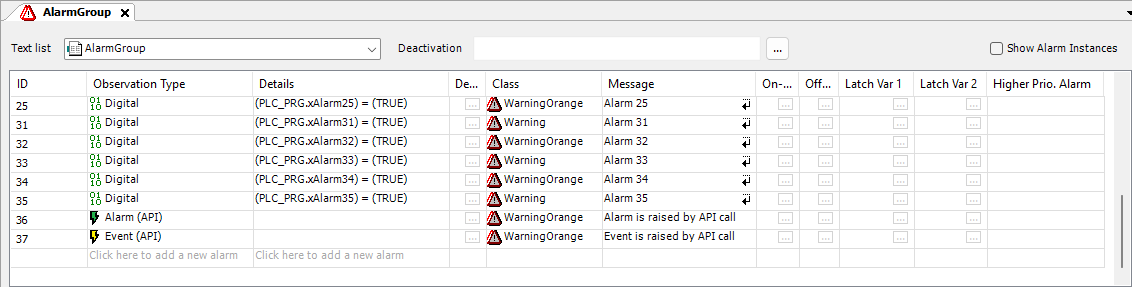
È possibile definire tale allarme con qualsiasi classe di allarme. I dettagli non sono richiesti, il che significa che non viene fornita una condizione di allarme. L'allarme viene attivato tramite una chiamata API
Implementazione di una chiamata API
Imposta il cursore nella posizione del programma in cui deve avvenire la chiamata API.
Inserisci la chiamata API.
Suggerimento
Lascia che l'Input Assistant (F2) ti aiutano in questo.
Attuazione
Questo codice attiva l'allarme
ID_20nel gruppo di allarmeAlarms1Line.// Activate by API Call Alarmmanager.AlarmGlobals.g_AlarmHandler.ActivateAlarm(1,Alm_Alarms1Line_Alarm_IDs.ID_20);
Questo codice disattiva l'allarme
ID_20nel gruppo di allarmeAlarms1Line.// Deactivate by API Call Alarmmanager.AlarmGlobals.g_AlarmHandler.DeactivateAlarm(1,Alm_Alarms1Line_Alarm_IDs.ID_20);
Allarme con allarme (API) tramite istanza di allarme
Ciò è particolarmente importante per gli sviluppatori di librerie. Inoltre, gli stati di allarme possono essere impostati in modo esplicito a livello di codice tramite i metodi API forniti
Definizione di un allarme con Allarme (API) tipo
Nel
Alarm Configuration, imposta un modello di gruppo di allarmi.In un gruppo di allarmi, definisci un allarme del tipo di osservazione Allarme (API).
Nel Classe colonna, seleziona ad esempio la classe di allarme
Warninge specificare il messaggio di allarme desiderato in Messaggio.
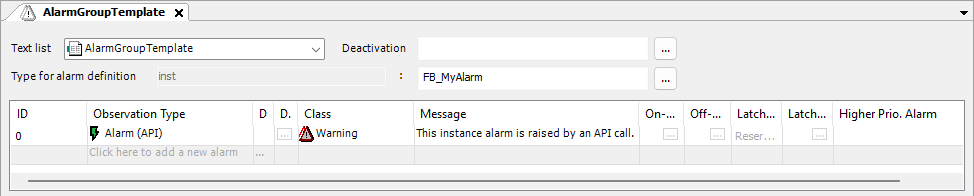
L'allarme ID_0, che viene attivato tramite API, è definito.
Suggerimento
Puoi anche definire un allarme API in un gruppo di allarme.
Implementazione di un blocco funzionale e di una chiamata API
Aggiungete un blocco funzionale all'applicazione per impostare gli stati di allarme del nuovo allarme definito nel codice IEC.
Seleziona il nodo dell'applicazione e fai clic su Aggiungi oggetto → POU comando.
Configurare il POU come segue: nome
MyAlarmFB, digitare Blocco funzionale, linguaggio di implementazione ST.Dichiarazione
FUNCTION_BLOCK MyAlarmFB
VAR_INPUT
END_VAR
VAR_OUTPUT
END_VAR
VAR
END_VAR
Seleziona il POU e aggiungi
ActivateAlarmeDeactrivateAlarmmetodi.Aprire l'editor ST di
ActivateAlarmmetodo e programma la chiamata alla libreria.Suggerimento
Lascia che l'Input Assistant (F2) ti aiutano in questo.
Questo codice attiva l'allarme
ID_0dal modello del gruppo di allarmi.METHOD ActivateAlarm : BOOL VAR_INPUT END_VAR
// Activate Alarm Instance Alarm by API Call
Alarmmanager.AlarmGlobals.g_AlarmHandler.ActivateAlarmInstance(THIS, Alm_AlarmGroupTemplate_Alarm_IDs.ID_0);
Aprire l'editor ST di
DesctivateAlarmmetodo e programma la chiamata alla libreria.Questo codice disattiva l'allarme
ID_0dal modello del gruppo di allarmiAGT.METHOD DeactivateAlarm : BOOL VAR_INPUT END_VAR
// Deactivate Alarm Instance Alarm by API Call
Alarmmanager.AlarmGlobals.g_AlarmHandler.DeactivateAlarmInstance(THIS,Alm_AlarmGroupTemplate_Alarm_IDs.ID_0);
Navigatore di oggetti
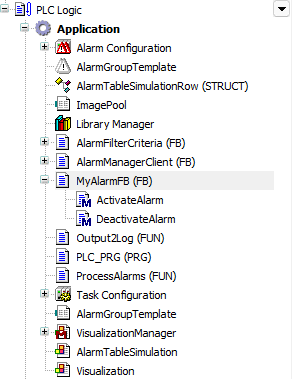
Crea un'istanza del blocco funzione nel modello del gruppo di allarmi.
Apri l'editor di
AlarmGroupTemplatee fai clic sul pulsante con i puntini di sospensione verticali nel Digita per la definizione dell'allarme riga.Si apre l'Input Assistant.
Sotto
Application, selezionaMyAlarmFBblocco funzionale.
La definizione dell'allarme viene istanziata.
Implementa la chiamata API in codice IEC e aggiungi le chiamate di allarme nelle posizioni desiderate.
Dichiarazione
PROGRAM PLC_PRG
VAR
    alarmTemplateInstance : MyAlarmFB;
END_VAR
Attuazione
    // Deactivate by API Call
    alarmTemplateInstance.DeactivateAlarm();
// Activate by API Call alarmTemplateInstance.ActivateAlarm();Crea le istanze di allarme.
Aprire il
Alarm Configurationeditor e fai clic su Istanze di allarme scheda.Fai clic su Crea o aggiorna le istanze di allarme pulsante.
Le istanze di allarme all'interno del
Alarm Configurationvengono riconosciuti e aggiornati.