Collegamento degli elementi al circuito
E connessione
Il segnale di uscita restituisce TRUE quando tutti i segnali di ingresso sono TRUE Questo tipo di circuito in serie corrisponde a una connessione AND binaria.
Trascina una rete nell'editor.
Nella barra degli elementi, fai clic su
 Seleziona il simbolo e trascina l'elemento nella posizione di inserimento (rettangolo) nell'editor. Rilascia il pulsante sinistro del mouse.
Verrà inserita una nuova rete.
Scegli il titolo E Cancello per la rete.
Scegli il commento
Binary AND gateper la rete.
Suggerimento
La visualizzazione del titolo e del commento è controllata nelle preferenze. Se questi elementi non sono visibili, verifica se l'opzione corrispondente è disabilitata e, se necessario, abilitala.
Per ulteriori informazioni, consultare quanto segue: Preferenze comando
Nella barra degli elementi, seleziona un contatto e trascinalo nella posizione di inserimento nella rete. Scegli il nome
bInput_1per i contatti.Nella barra degli elementi, selezionare un altro contatto. Nel diagramma a scaletta, fare clic sulla posizione di inserimento a destra del
bInput_1contatto. Scegli il nomebInput_2per i contatti.Nella barra degli elementi, seleziona una bobina e trascinala nella posizione di inserimento a destra del
bInput_2contatto. Scegli il nomebOutput_1per la bobina.Dichiarare tutte le variabili di input e output.
Il circuito in serie verrà programmato.
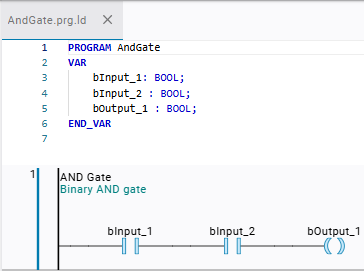
Il codice ST equivalente:
PROGRAM AndGate
VAR
    bInput_1: BOOL;
    bInput_2 : BOOL;
    bOutput_1 : BOOL;
END_VAR
bOutput_1 := bInput_1 AND bInput_2;
connessione OR
Il segnale di uscita restituisce TRUE quando uno dei segnali di ingresso è TRUE Questo tipo di circuito parallelo corrisponde a una connessione OR binaria.
Trascina una nuova rete nell'editor.
Nella barra degli elementi, fai clic su
Seleziona il simbolo e fai clic sull'elemento per inserirlo nella posizione desiderata (rettangolo) nell'editor.Verrà inserita una nuova rete.
Fai doppio clic sul titolo e scegli il titolo
OR Gatenel campo di input che si aprirà.Fai doppio clic sul commento e scegli il commento
Binary OR gatenel campo di input che si aprirà.
Specificare un nuovo contatto.
Nella barra degli elementi, seleziona un contatto e trascinalo nella posizione di inserimento nella rete
OR Gate.Assegna la variabile
bInput_1al contatto.
Specificare un nuovo contatto posizionato parallelamente a
bInput_1.Nella barra degli elementi, seleziona un altro contatto.
La rete mostrerà le possibili posizioni di inserimento.
Fai clic sulla posizione di inserimento (triangolo rivolto verso il basso) a sinistra del
bInput_1contatto.Verrà inserito un contatto parallelo nella rete.
Fai doppio clic sul campo identificativo del contatto.
Il campo di input si aprirà.
Digitare
bInput_2.La variabile
bInput_2verrà assegnato al contatto.Seleziona il rettangolo grigio a destra del
bInput_2contatto.È di colore rosso chiaro.
Trascina il cursore verso l'alto fino al collegamento parallelo, finché non viene visualizzato come una freccia a quattro punte.
Quando il cursore viene visualizzato come una freccia a quattro punte, indica una posizione valida.
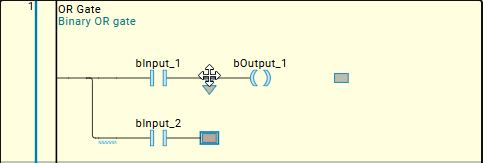
Rilascia il pulsante sinistro del mouse.
La connessione verrà chiusa.
Il contatto verrà organizzato in parallelo.
Nella barra degli elementi, seleziona una bobina e trascinala nella posizione di inserimento a destra del
bInput_1contatto. Scegli il nomebOutput_1per la bobina.Dichiarare tutte le variabili di input e output.
Il circuito parallelo verrà programmato.
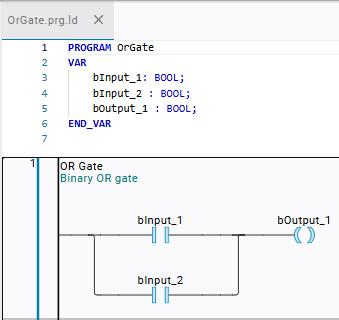
Il codice ST equivalente:
PROGRAM OrGate
VAR
    bInput_1: BOOL;
    bInput_2 : BOOL;
    bOutput_1 : BOOL;
END_VAR
bOutput_1 := bInput_1 OR bInput_2;
Apertura di una connessione parallela
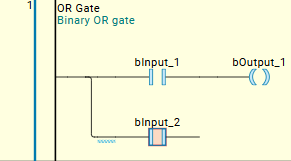
È possibile riaprire una connessione parallela chiusa rimuovendo la posizione di inserimento (rettangolo) nella parte da rimuovere. In alternativa, è possibile trascinare i rettangoli uno sull'altro per annullare la connessione.
La connessione parallela viene riaperta entrambe le volte.
Traccia la linea di collegamento che desideri rimuovere.
Verrà visualizzata la posizione di inserimento.
Fai clic sul rettangolo.
Il rettangolo verrà evidenziato in rosso chiaro.
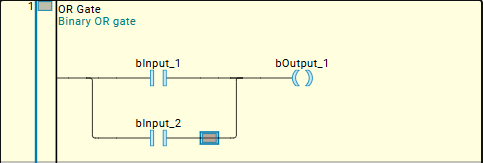
Premere il Del chiave.
La connessione verrà riaperta.
Trascina la linea di collegamento a destra del
bInput_1mantenere il contatto finché non viene visualizzata la posizione di inserimento.Fai clic sul rettangolo tenendo premuto il pulsante del mouse.
Il rettangolo verrà evidenziato in rosso chiaro.
Trascina il rettangolo nella posizione di inserimento a destra del
bInput_2contatto. Traccia la connessione finché il cursore non viene visualizzato come una freccia a quattro punte.Quando il cursore viene visualizzato come una freccia a quattro punte, puntare a una posizione valida.
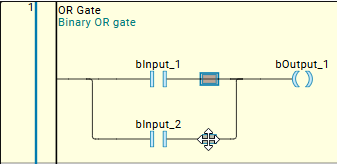
Rilascia il pulsante sinistro del mouse.
Il componente verrà rimosso e il collegamento verrà aperto.