Adattamento degli elementi
Nella barra degli elementi, fate clic sul simbolo. Trascinate quindi il cursore sull'editor per visualizzare le possibili posizioni di inserimento. Trascina il cursore nella posizione di inserimento desiderata. Quando la posizione di inserimento è valida, il cursore mostrerà un segno più. Rilascia il pulsante del mouse lì. In alternativa, potete anche cliccare prima sul simbolo e poi sul simbolo di inserimento desiderato nell'editor.
Nella barra degli elementi, fate clic sull'elemento desiderato e trascinatelo nella posizione di inserimento desiderata.
Verranno visualizzate le possibili posizioni di inserimento. Quando la posizione di inserimento è valida, il cursore mostrerà un segno più
Rilascia il pulsante del mouse lì.
In alternativa, puoi anche fare prima clic sul simbolo e poi sul simbolo di inserimento desiderato nell'editor.
L'elemento verrà inserito nel diagramma a scala.
Nel diagramma a scala, fate clic su un elemento.
L'elemento verrà selezionato. Questo è indicato da uno sfondo rosso chiaro.
Fate clic con il pulsante destro del mouse sull'elemento per aprire il menu contestuale.
Nel menu contestuale, seleziona Copia comando.
Seleziona una posizione di inserimento valida e fai clic su Incolla comando.
Nel diagramma a scala, fate clic su una bobina.
L'elemento verrà selezionato. Questo è indicato da uno sfondo rosso chiaro.
Fate clic con il pulsante destro del mouse sull'elemento per aprire il menu contestuale.
Modifica la bobina.
Nel menu contestuale, seleziona Conservazione → Impostare comando.
La bobina diventerà una bobina fissa. La variabile coil manterrà il suo valore anche se l'
FALSE.
Oppure seleziona Conservazione → Ripristina comando nel menu contestuale.
La bobina diventerà una bobina di ripristino. Quando il suo input diventa
TRUE, commuterà la variabile della bobina suFALSE. Il valore rimarràFALSEfinché la bobina impostata, a cui è assegnata la stessa variabile, non la resetta.
Per ulteriori informazioni, vedere quanto segue: Archiviazione → Imposta comando, Archiviazione → Ripristina comando, Modifica → Rimuovi comando
Nel diagramma a scala, fai clic su un contatto.
L'elemento verrà selezionato. Questo è indicato da uno sfondo rosso chiaro.
Fate clic con il pulsante destro del mouse sull'elemento per aprire il menu contestuale.
Modificare il contatto.
Nel menu contestuale, seleziona Rilevamento dei bordi → In aumento comando.
Il contatto verrà esteso per includere il rilevamento dei bordi. Il rilevamento dei bordi valuterà la variazione del segnale. Ci sarà una reazione al bordo ascendente (0→1

Oppure seleziona Rilevamento dei bordi → Cadendo comando nel menu contestuale.
Il contatto verrà esteso per includere il rilevamento dei bordi. Il rilevamento dei bordi valuterà la variazione del segnale. Ci sarà una reazione al bordo di caduta (1→0

Per ulteriori informazioni, vedere quanto segue: Rilevamento bordi → In salita comando, Modifica → Rimuovi comando
Avviso
I blocchi appena inseriti sono inizialmente abilitati.
Nel diagramma a scala, fai clic su un blocco che non contiene EN/ENO.
L'elemento verrà selezionato e visualizzato in rosso brillante.
Fate clic con il pulsante destro del mouse sull'elemento per aprire il menu contestuale.
Estendi il blocco per includere l'abilitazione:
Nel EN/ENO menu, seleziona EN comando.
Nel EN/ENO menu, seleziona ENO comando.
Il blocco verrà esteso per includere
ENabilitare l'input eENOabilitare l'uscita.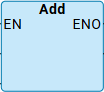
Per ulteriori informazioni, vedere quanto segue: EN/ENO → EN / Rimuovi EN comando, EN/ENO → ENO / Rimuovi ENO comando
Nel diagramma a scala, fate clic sull'elemento desiderato.
L'elemento verrà selezionato. Questo è indicato da uno sfondo rosso chiaro.
Fate clic con il pulsante destro del mouse sull'elemento per aprire il menu contestuale.
Nel menu contestuale, seleziona Elimina comando.