Comment : sauvegarder et restaurer un CODESYS licence
Important
Ces instructions ne s'appliquent pas aux produits de CODESYS Virtual Control SL famille de produits.
Sauvegarde et restauration de CODESYS les licences varient en fonction du produit. Sélectionnez les instructions appropriées en fonction de la classification suivante :
CodeMeter intégré | Temps d'exécution de CodeMeter |
|---|---|
|
|
Codemeter Embedded

Sauvegardez la licence
Établissez une connexion à partir de CODESYS à votre manette.
Dans l'arborescence des appareils, sélectionnez votre manette et ouvrez Dossiers onglet.
Dans la fenêtre de droite, cliquez sur le symbole d'actualisation (
 ).
).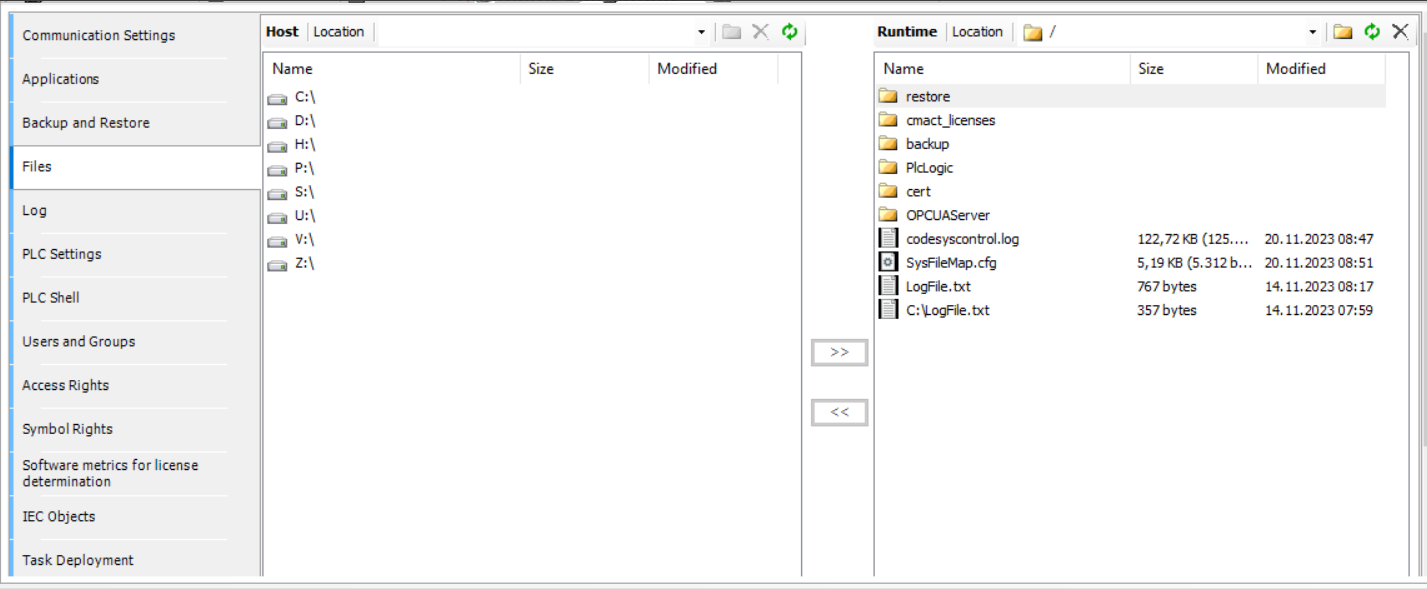
Les fichiers disponibles sur votre manette s'affichent.
Dans la fenêtre de gauche, sélectionnez le répertoire dans lequel vous souhaitez stocker la sauvegarde.
Dans la fenêtre de droite, sélectionnez
cmact_licensesrépertoire et cliquez sur bouton.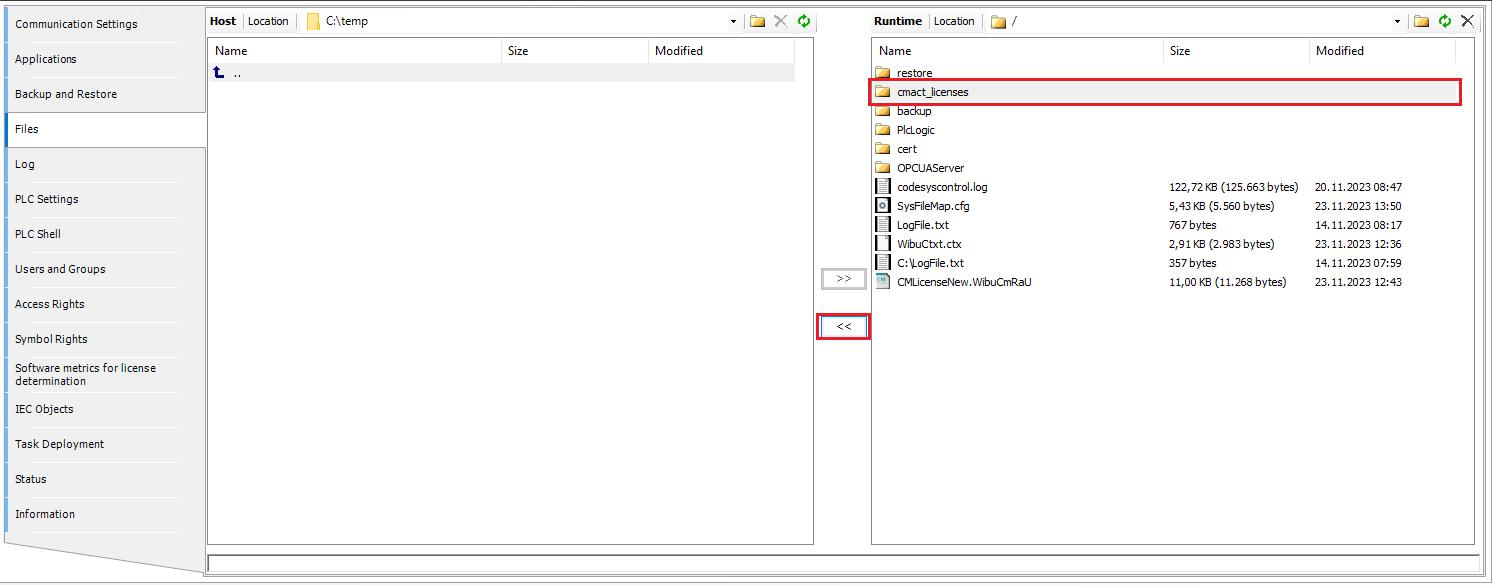
Une copie de sauvegarde de votre répertoire de licences est créée sur votre ordinateur.
Vérifiez que la copie de sauvegarde a bien été créée.
Restauration de la licence
Important
Notez qu'une perte de données est possible lorsque vous exécutez les instructions suivantes de l'étape 6. Par conséquent, lisez attentivement ces instructions.
Établissez une connexion à partir de CODESYS à votre manette.
Dans l'arborescence des appareils, sélectionnez votre manette et ouvrez
Filesonglet.Dans la fenêtre de droite, cliquez sur le symbole d'actualisation (
).Les fichiers disponibles sur votre manette s'affichent.
Dans la fenêtre de droite, sélectionnez le répertoire cible. Il doit s'agir du répertoire de premier niveau (emplacement de stockage :
/)Dans la fenêtre de gauche, sélectionnez la copie de sauvegarde créée précédemment sur votre ordinateur et cliquez sur
 bouton.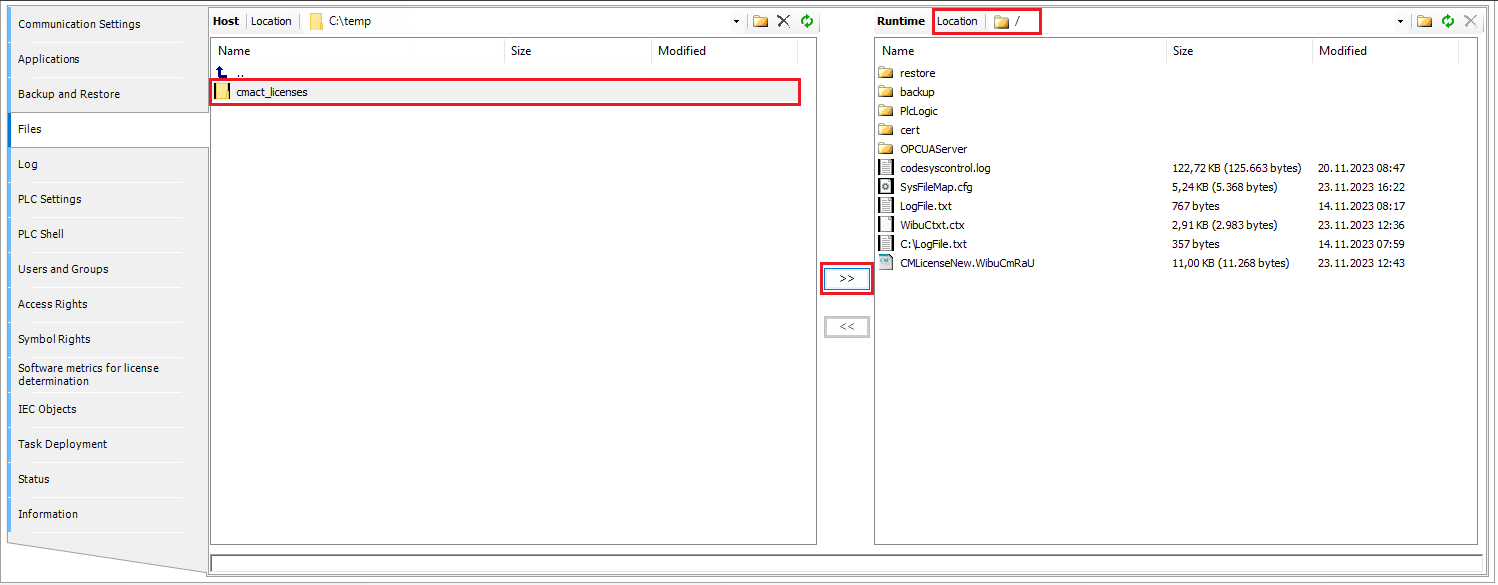
La copie de sauvegarde est copiée sur votre manette.
Si un répertoire portant le même nom existe déjà, vous serez invité à remplacer tous les fichiers qu'il contient.
Avertissement
Attention : lorsque vous sélectionnez Oui, tous les fichiers portant le même nom que dans le répertoire de sauvegarde seront supprimés du répertoire existant. Le même nom ne signifie pas nécessairement que le contenu est identique. Par conséquent, assurez-vous de ne pas remplacer accidentellement les fichiers dont vous avez besoin
Redémarrez votre manette une fois que la copie de sauvegarde a été correctement transférée.
Codemeter Runtime
Différence entre les types de conteneurs
Le nom du conteneur permet d'identifier s'il s'agit d'un conteneur UFC ou EWF :
Nom | Type de conteneur |
|---|---|
CODESYS GmbH UFC CmRuntine | Conteneur UFC |
CODESYS-Control SL-V1 | Conteneur EWF |
Astuce
Lors de l'utilisation de conteneurs UFC avec CodeMeter Runtime, il n'est pas nécessaire de créer une sauvegarde.
Copiez le dossier spécifié dans /etc/wibu/CodeMeter/Server.ini > CmActPath vers un support de sauvegarde.
Note
Dans CODESYS, ouvrez le gestionnaire de licences.
Dans le Sélectionnez la cible boîte de dialogue, sélectionnez Appareil comme cible et cliquez Suivant.
Dans le Sélectionnez un conteneur boîte de dialogue, sélectionnez Contenant souple et cliquez Suivant.
Établissez une connexion à partir de CODESYS au contrôleur sur lequel vous souhaitez restaurer la licence.
Cliquez Installer des licences, sélectionnez Demande de licence, et cliquez sur Suivant.
Si le Fournisseur de logiciels le champ est vide, vous pouvez alors utiliser le code de l'entreprise. La façon de récupérer le code de l'entreprise est décrite dans la section Récupération du code de l'entreprise.
Sélectionnez le conteneur dans lequel la licence doit être installée et sélectionnez l'emplacement où le fichier de demande de licence doit être enregistré sur votre ordinateur. Terminer.
Ouvrez le License Central WebDepot et spécifiez l'ID de ticket que vous souhaitez restaurer. Suivant.
Cliquez Restaurer les licences.
En bas à droite, cliquez sur Transfert de licence basé sur des fichiers. Transfert direct de licence est sur la page, alors vous êtes déjà sur la bonne page.
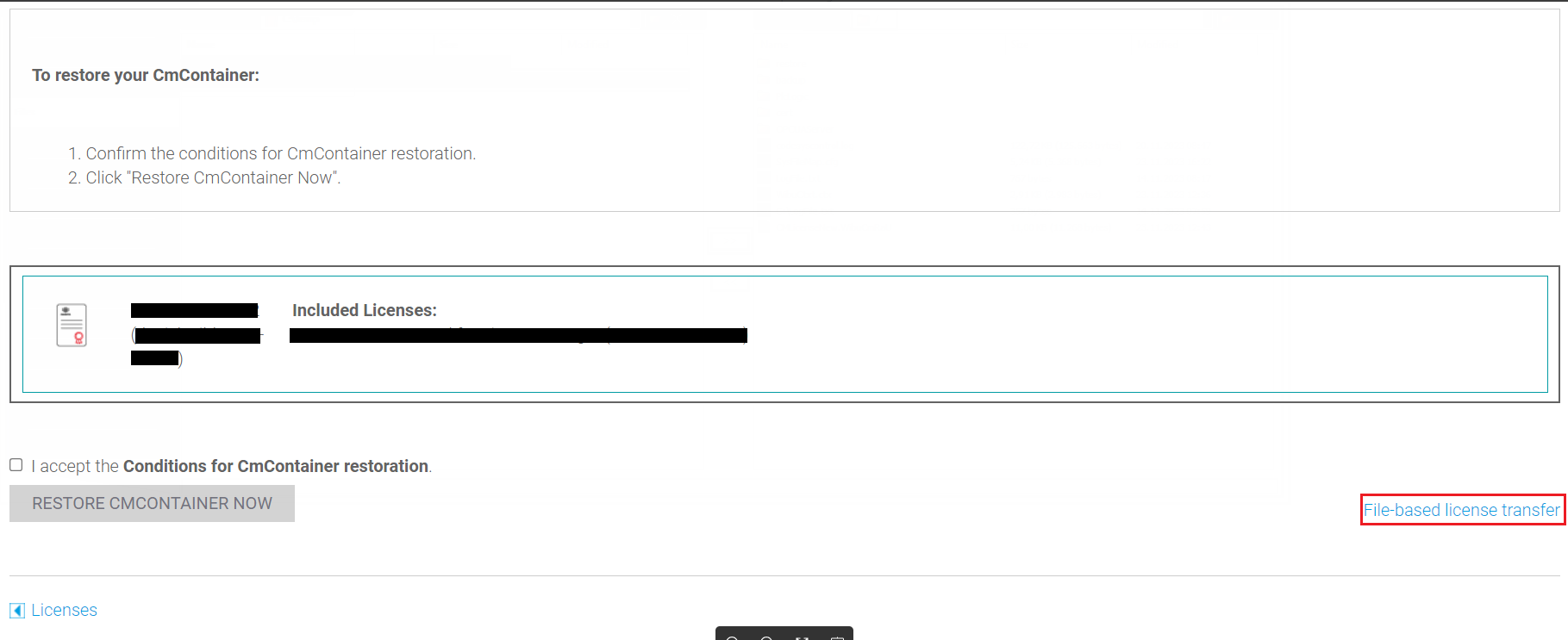
Téléchargez le fichier de demande de licence créé précédemment et cliquez sur Téléchargez la demande et continuez dès maintenant.
Cliquez Téléchargez le fichier de mise à jour de licence dès maintenant et enregistrez le fichier sur votre ordinateur.
Dans CODESYS, ouvrez le gestionnaire de licences.
Dans le Sélectionnez la cible boîte de dialogue, sélectionnez Appareil comme cible et cliquez Suivant.
Dans le Sélectionnez un conteneur boîte de dialogue, sélectionnez Contenant souple et cliquez Suivant.
Établissez une connexion à partir de CODESYS au contrôleur sur lequel vous souhaitez restaurer la licence.
Cliquez Installer des licences, sélectionnez Licence d'installation, et cliquez sur Suivant.
Sélectionnez le conteneur dans lequel vous souhaitez installer la licence et sélectionnez le fichier de mise à jour précédemment téléchargé (extension :
.WibuCmRaU).Cliquez Terminer.
Après quelques secondes, la licence apparaîtra dans le gestionnaire de licences.
Ouvrez le License Central WebDepot et spécifiez l'ID de ticket que vous souhaitez restaurer. Suivant.
Cliquez Restaurer les licences.
En bas à droite, cliquez sur Transfert de licence basé sur des fichiers.
Copiez le code de l'entreprise comme indiqué à l'étape 1.
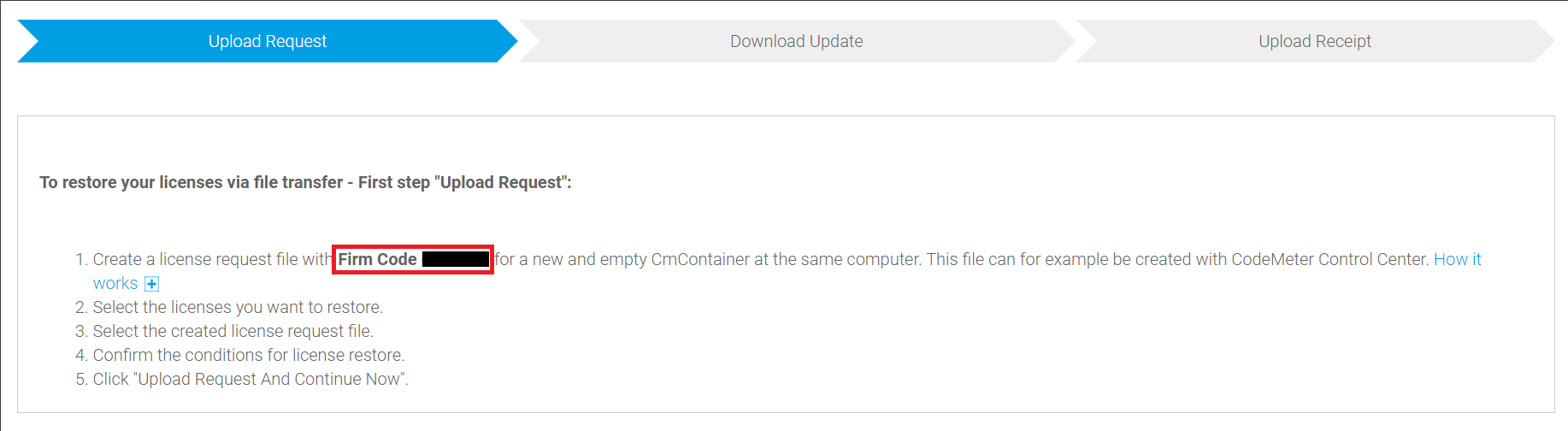
Exigence : Vous êtes déjà passé aux conteneurs EWF comme décrit dans Basculement entre les types de conteneurs.
Arrêter le service de licences :
systemctl stop codemeter.Copiez le dossier précédemment sauvegardé vers le chemin spécifié dans
/etc/wibu/CodeMeter/Server.ini > CmActPath.Définissez le propriétaire du dossier spécifié dans
CmActPathàdaemon:daemon.Démarrer le service de licences :
systemctl start codemeter.