Mode d'emploi : utiliser une licence sur un serveur de licences
La plupart des objectifs en matière de licences, tels que CODESYS Development System, CODESYS Control for Linux SL, et CODESYS Virtual Control SL — licences de support situées sur un serveur de licences réseau. Tous les systèmes d'exécution spécifiques à l'appareil basés sur CodeMeter CODESYS Control for Raspberry Pi SL, CODESYS Control for PFC200 SL, et CODESYS Control for emPC-A/iMX6 SL : ne prend pas en charge les licences réseau.
Pour plus d'informations sur les licences réseau, consultez les rubriques suivantes : Licences réseau (serveur de licences)
Vous devez effectuer la configuration suivante, en fonction de Objectif de licence. Le fait que le serveur de licences soit installé sur un ordinateur Windows ou sur un appareil Linux ne fait aucune différence.
CODESYS Development System:
Si vous souhaitez utiliser une licence du CODESYS Professional Developer Edition depuis un serveur de licences, vous devez saisir l'adresse IP du serveur de licences dans CodeMeter WebAdmin.
Ouvrez le CodeMeter WebAdmin dans le navigateur.
Cliquez Configuration → Basique → Liste de recherche de serveurs.
Cliquez sur
 symbole plus et saisissez l'adresse IP du serveur de licences.
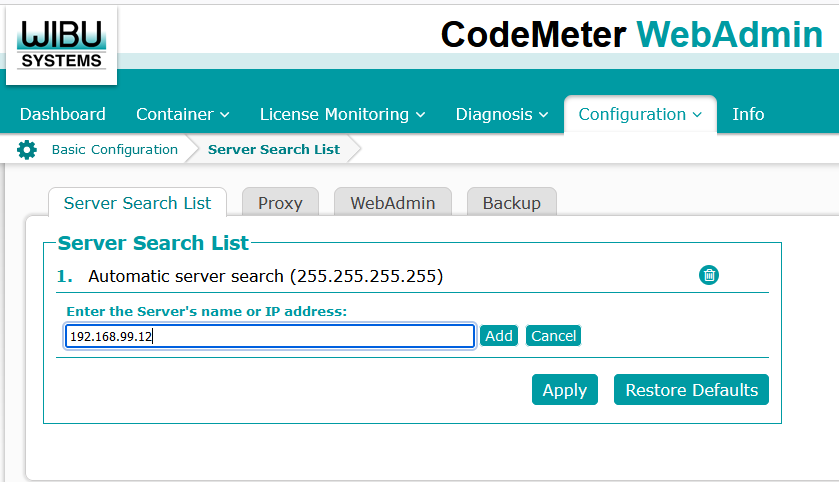
Cliquez sur Ajouter bouton, puis cliquez sur Postulez.
Le serveur de licences a maintenant été ajouté à la liste de recherche des serveurs.
Système d'exécution (CODESYS Contrôle)
Il existe deux manières de configurer le serveur de licences, en fonction du produit du système d'exécution :
Tous les systèmes d'exécution
Pour tous les systèmes d'exécution, vous pouvez saisir l'adresse IP du serveur de licences dans le fichier de configuration :
Ouvrez le fichier de configuration dans un éditeur de texte (par exemple, sous Linux :
/etc/codesyscontrol/CODESYSControl_User.cfg)).Ajoutez l'entrée suivante à la fin du fichier :
Astuce
Un ou plusieurs serveurs de licences peuvent être saisis.
[CmpCodeMeter]
EnableNetLicenses=1
LicenseServer.1=<IP adress license server 1>
LicenseServer.2=<IP adress license server 2>
CODESYS Virtual Control for Linux SL
Le serveur de licences est configuré via l'outil Deploy.
Utilisez le Outils → Deploy Control SL commande pour ouvrir l'outil de déploiement.
Sur le Paramètres de communication onglet, spécifiez l'adresse IP et les informations d'identification et cliquez sur Connecter.
Passez au opération onglet.
En dessous VPLC, sélectionnez le contrôleur pour lequel vous souhaitez obtenir une licence.
Les paramètres sont affichés sur le côté droit de la boîte de dialogue.
En dessous Serveur de licences, spécifiez l'adresse IP du serveur de licences.
Plusieurs serveurs de licences peuvent être saisis, séparés par des virgules.
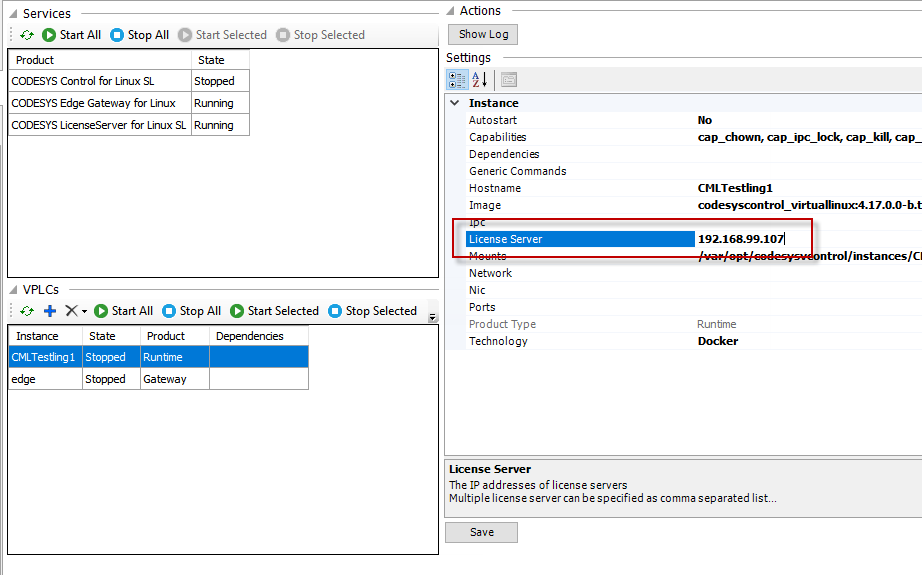
Cliquez Enregistrer.