Gestion des licences sur les systèmes de fichiers en lecture seule via EWF
Dans la version 4.21.0.0 et les versions supérieures, CODESYS La gestion des licences est désormais possible grâce à un nouveau type de conteneur. Cette page explique comment changer de type de conteneur, les points à prendre en compte et à quoi ressemble une sauvegarde avec EWF.
Liste des produits
Les produits suivants prennent en charge la gestion des licences via EWF :
Produit | Prise en charge à partir de la version |
|---|---|
CODESYS Control for Linux SL | 4.21.0.0 |
CODESYS Control for Linux ARM SL | 4.21.0.0 |
CODESYS Control for Linux ARM64 SL | 4.21.0.0 |
Différence entre EWF et UFC
Un conteneur UFC stocke des informations pertinentes à différents endroits au sein du système.
Un conteneur EWF stocke les fichiers concernés dans un chemin configuré, ce qui le rend très adapté aux systèmes de fichiers en lecture seule ou aux scénarios de sauvegarde/restauration.
Important
L'utilisation simultanée de conteneurs UFC et EWF n'est pas possible.
Suite au passage à l'EWF, les contenants UFC ne seront plus disponibles. Il est possible de revenir aux contenants UFC ; ceux-ci seront alors de nouveau disponibles.
Votre licence achetée doit déjà prendre en charge EWF. Toutes les licences SL récemment émises sont déjà correctement configurées. Vous trouverez ci-dessous les instructions pour vérifier si votre licence est correctement configurée.
Avant toute modification, le système d'exécution et le service de licences doivent être arrêtés.
EWF ne peut être utilisé qu'avec Codemeter Runtime. Vous pouvez consulter le tableau sur le Procédure : Sauvegarder et restaurer une licence CODESYS page permettant de vérifier si votre produit est sous licence avec CodeMeter Runtime.
Vérification de la licence pour la prise en charge d'EWF
Ouvrez le Dépôt central de licences CodeMeter.
Saisissez votre numéro de permis de conduire et cliquez SUIVANT.
Dans la boîte de dialogue suivante, cliquez Activer les licences.
Dans la sélection des types de conteneurs qui s'affiche maintenant, vérifiez si l'option nommée
CODESYS-Control SL-V1est disponible :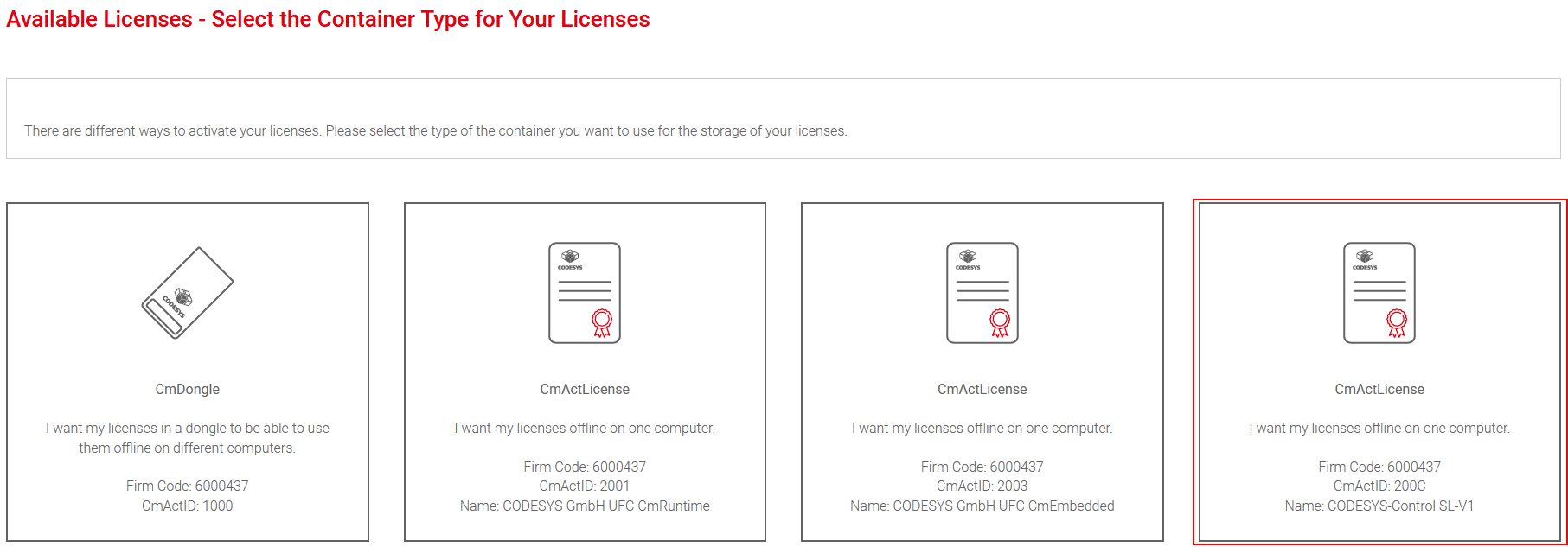
Si cette option n'est pas visible, votre licence ne prend pas encore en charge le nouveau type de conteneur. Dans ce cas, vous pouvez contacter le service client pour faire ajuster votre licence.
Important
N’allez pas plus loin. La licence s’active sur l’appareil cible d’une autre manière : Procédure : Licence
Basculement entre les types de conteneurs
Se connecter au périphérique cible.
Pour plus d'informations, consultez les documents suivants : Établissement d'une connexion.
Ouvrez le Opération onglet et sélectionnez le service d'exécution.
Dans les actions, cliquez sur Paramètres du conteneur de licence Cliquez sur le bouton. Une boîte de dialogue s'ouvrira. Prenez note des informations fournies.
Le type de conteneur actuel est présélectionné. Pour le modifier, sélectionnez l'option correspondante et cliquez sur Appliquer.
Le système d'exécution et le service de licences seront arrêtés, reconfigurés, puis redémarrés.
Vous pouvez désormais importer de nouvelles licences dans le nouveau conteneur.
Pour plus d'informations, veuillez consulter les documents suivants : Outil WIBU cmu
En option, CODESYS License Server for Linux SL fournit également une interface web pour passer au format EWF.
Pour plus d'informations sur le produit, veuillez consulter les documents suivants : Procédure : Installer un serveur de licences
Connectez-vous au WBM du périphérique cible.
Ouvrez le CODESYS WBM page. Assurez-vous d'avoir activé le mode administrateur.
Défilez jusqu'en bas et cliquez sur Type de changement bouton.
Une boîte de dialogue s'ouvrira. Veuillez prendre note des instructions affichées.
Le type de conteneur actuel est présélectionné. Pour le modifier, sélectionnez l'option correspondante et cliquez sur Appliquer.
Le service de gestion des licences sera arrêté, reconfiguré, puis redémarré.
Vous pouvez désormais importer de nouvelles licences dans le nouveau conteneur.
Pour plus d'informations, veuillez consulter les documents suivants : Procédure : Activer une licence sur un serveur de licences
Les deux options précédentes modifient automatiquement le type de conteneur. Si vous ne pouvez pas les utiliser en raison de restrictions particulières, vous pouvez également effectuer la modification manuellement.
Arrêter le système d'exécution :
systemctl stop codesyscontrol(uniquement si le système d'exécution est installé sur cet appareil).Arrêter le service de licences :
systemctl stop codemeter.Pour activer EWF :
Dans
/etc/wibu/CodeMeter/Server.ini, configurez les paramètres suivants :EnableCmActWriteFilterHandling=1CmActPath=<storage location>
Dans
CmActPath, créez le dossier spécifié.Dans
CmActPath, définissez le propriétaire du dossier spécifié surdaemon:daemon.Dans
/etc/codesyscontrol/CODESYSControl.cfg, configurez les paramètres suivants (uniquement si le système d'exécution est installé sur cet appareil) :Dans le
[CmpCodeMeter]section, supprimer ou commenterInitLicenseFile.0.Dans le
[SysFile]section, ajoutez deux entrées :PlaceholderFilePath.1=<path from CmActPath>, $.cmact_licenses$PlaceholderFilePath.1.View=1
Pour désactiver EWF :
Dans
/etc/wibu/CodeMeter/Server.ini, configurez les paramètres suivants :EnableCmActWriteFilterHandling=0CmActPath=(vide)
Dans
/etc/codesyscontrol/CODESYSControl.cfg, configurez les paramètres suivants (uniquement si le système d'exécution est installé sur cet appareil) :Dans le
[CmpCodeMeter]section, ajouterInitLicenseFile.0=.UFC_SoftContainer_CmRuntime.WibuCmLif.Dans le
[SysFile]section, supprimez deux entrées :PlaceholderFilePath.1=<path from CmActPath>, $.cmact_licenses$PlaceholderFilePath.1.View=1
Démarrer le service de licences :
systemctl start codemeter.Démarrer le système d'exécution :
systemctl start codesyscontrol(uniquement si le système d'exécution est installé sur cet appareil).
Vous pouvez désormais utiliser les conteneurs et les licences EWF sur l'appareil. Pour plus d'informations, consultez la documentation. Outil WIBU cmu page d'aide. Pour créer le conteneur, utilisez CODESYS-Control_SL-V1.WibuCmLif, qui est fourni avec la version 4.21.0.0.
Sauvegarde et restauration
Pour obtenir des instructions sur la création d'une sauvegarde et la restauration à partir d'une sauvegarde, consultez la page d'aide. Procédure : Sauvegarder et restaurer une licence CODESYS dans la section « Codemeter Runtime ».