Raccordement des éléments au circuit
ET connexion
Le signal de sortie est renvoyé. TRUE lorsque tous les signaux d'entrée sont TRUE Ce type de circuit en série correspond à une connexion ET binaire.
Faites glisser un réseau vers l'éditeur.
Dans la barre d'éléments, cliquez sur
 Sélectionnez le symbole et faites glisser l'élément jusqu'à la position d'insertion (rectangle) dans l'éditeur. Relâchez le bouton gauche de la souris.
Un nouveau réseau sera inséré.
Choisissez le titre Porte ET pour le réseau.
Choisissez le commentaire
Binary AND gatepour le réseau.
Astuce
L'affichage du titre et du commentaire se règle dans les préférences. Si ces éléments ne sont pas visibles, vérifiez si l'option correspondante est désactivée et activez-la si nécessaire.
Pour plus d'informations, consultez les documents suivants : Préférences commande
Dans la barre d'éléments, sélectionnez un contact et faites-le glisser à l'emplacement d'insertion dans le réseau. Choisissez le nom
bInput_1pour le contact.Dans la barre d'éléments, sélectionnez un autre contact. Dans le schéma à contacts, cliquez sur la position d'insertion à droite de
bInput_1Contact. Choisissez le nombInput_2pour le contact.Dans la barre d'éléments, sélectionnez une bobine et faites-la glisser vers la position d'insertion à droite de la
bInput_2Contact. Choisissez le nombOutput_1pour la bobine.Déclarez toutes les variables d'entrée et de sortie.
Le circuit en série sera programmé.
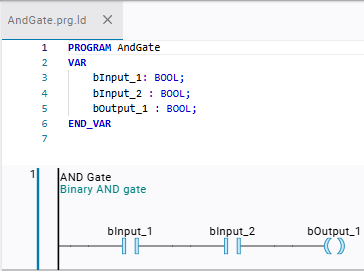
Le code ST équivalent :
PROGRAM AndGate
VAR
    bInput_1: BOOL;
    bInput_2 : BOOL;
    bOutput_1 : BOOL;
END_VAR
bOutput_1 := bInput_1 AND bInput_2;
OU connexion
Le signal de sortie est renvoyé. TRUE lorsqu'un des signaux d'entrée est TRUE Ce type de circuit parallèle correspond à une connexion OU binaire.
Faites glisser un nouveau réseau dans l'éditeur.
Dans la barre d'éléments, cliquez sur
symbole et cliquez sur l'élément pour l'insérer à la position (rectangle) dans l'éditeur.Un nouveau réseau sera inséré.
Double-cliquez sur le titre et choisissez le titre
OR Gatedans le champ de saisie qui s'ouvrira.Double-cliquez sur le commentaire et sélectionnez-le.
Binary OR gatedans le champ de saisie qui s'ouvrira.
Indiquez un nouveau contact.
Dans la barre d'éléments, sélectionnez un contact et faites-le glisser vers la position d'insertion dans le réseau.
OR Gate.Attribuer la variable
bInput_1au contact.
Spécifiez un nouveau contact positionné parallèlement à
bInput_1.Dans la barre d'éléments, sélectionnez un autre contact.
Le réseau affichera les positions d'insertion possibles.
Cliquez sur le bouton d'insertion (triangle pointant vers le bas) à gauche de
bInput_1contact.Un contact parallèle sera inséré dans le réseau.
Double-cliquez sur le champ d'identification du contact.
Le champ de saisie s'ouvrira.
Saisissez le nom du personnage
bInput_2.La variable
bInput_2sera attribué au contact.Sélectionnez le rectangle gris à droite de
bInput_2contact.Il est rouge clair.
Faites glisser le curseur vers le haut jusqu'à la connexion parallèle jusqu'à ce que le curseur s'affiche sous la forme d'une flèche à quatre pointes.
Lorsque le curseur est affiché sous la forme d'une flèche à quatre pointes, il pointe vers une position valide.
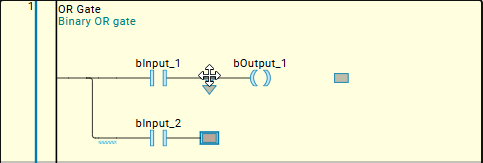
Relâchez le bouton gauche de la souris.
La connexion sera fermée.
Le contact sera organisé en parallèle.
Dans la barre d'éléments, sélectionnez une bobine et faites-la glisser vers la position d'insertion à droite de la
bInput_1Contact. Choisissez le nombOutput_1pour la bobine.Déclarez toutes les variables d'entrée et de sortie.
Le circuit parallèle sera programmé.
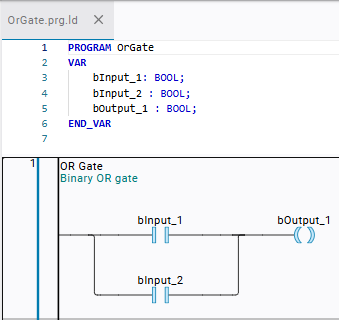
Le code ST équivalent :
PROGRAM OrGate
VAR
    bInput_1: BOOL;
    bInput_2 : BOOL;
    bOutput_1 : BOOL;
END_VAR
bOutput_1 := bInput_1 OR bInput_2;
Ouverture d'une connexion parallèle
Vous pouvez rouvrir une connexion parallèle fermée en supprimant le repère d'insertion (rectangle) dans la partie à supprimer. Vous pouvez également faire glisser les rectangles l'un sur l'autre pour défaire la connexion.
La connexion parallèle est rouverte à deux reprises.
Tracez la ligne de connexion que vous souhaitez supprimer.
La position d'insertion sera affichée.
Cliquez sur le rectangle.
Le rectangle sera mis en évidence en rouge clair.
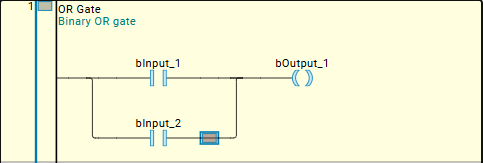
Appuyez sur Del clé.
La connexion sera rétablie.
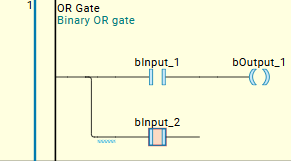
Faites glisser la ligne de connexion vers la droite de
bInput_1Maintenez le contact jusqu'à ce que la position d'insertion s'affiche.Cliquez sur le rectangle tout en maintenant le bouton de la souris enfoncé.
Le rectangle sera mis en évidence en rouge clair.
Faites glisser le rectangle jusqu'à la position d'insertion à droite de
bInput_2Contactez-nous. Suivez la connexion jusqu'à ce que le curseur prenne la forme d'une flèche à quatre pointes.Lorsque le curseur s'affiche sous la forme d'une flèche à quatre pointes, pointez vers une position valide.
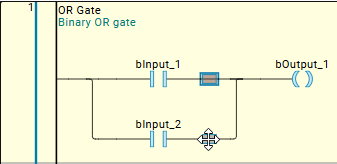
Relâchez le bouton gauche de la souris.
La pièce sera retirée et le raccordement sera ouvert.