Adapter les éléments
Dans la barre d'éléments, cliquez sur le symbole. Faites ensuite glisser le curseur vers l'éditeur afin d'afficher les positions d'insertion possibles. Faites glisser le curseur jusqu'à la position d'insertion souhaitée. Lorsque la position d'insertion est valide, le curseur affiche un signe plus. Relâchez le bouton de la souris à cet endroit. Vous pouvez également cliquer d'abord sur le symbole, puis cliquer sur le symbole d'insertion souhaité dans l'éditeur.
Dans la barre d'éléments, cliquez sur l'élément souhaité et faites-le glisser jusqu'à la position d'insertion souhaitée.
Les positions d'insertion possibles seront affichées. Lorsque la position d'insertion est valide, le curseur affiche un signe plus.
Relâchez le bouton de la souris à cet endroit.
Vous pouvez également cliquer d'abord sur le symbole, puis cliquer sur le symbole d'insertion souhaité dans l'éditeur.
L'élément sera inséré dans le schéma en échelle.
Dans le diagramme en échelle, cliquez sur un élément.
L'élément sera sélectionné. Ceci est indiqué par un fond rouge clair
Cliquez avec le bouton droit sur l'élément pour ouvrir le menu contextuel.
Dans le menu contextuel, sélectionnez Copier commande.
Sélectionnez une position d'insertion valide et cliquez sur Coller commande.
Dans le schéma en échelle, cliquez sur une bobine.
L'élément sera sélectionné. Ceci est indiqué par un fond rouge clair
Cliquez avec le bouton droit sur l'élément pour ouvrir le menu contextuel.
Modifiez la bobine.
Dans le menu contextuel, sélectionnez Rangement → Set commande.
La bobine deviendra une bobine fixe. La variable de bobine conservera sa valeur même si l'entrée revient à
FALSE.
Ou sélectionnez Rangement → Réinitialiser commande dans le menu contextuel.
La bobine deviendra une bobine de réinitialisation. Quand son entrée devient
TRUE, il fera passer la variable de bobine àFALSE. La valeur resteraFALSEjusqu'à ce que la bobine de réglage, à laquelle la même variable est attribuée, la réinitialise.
Pour plus d'informations, consultez les rubriques suivantes : Stockage → Définir commande, Stockage → Réinitialiser commande, Modification → Supprimer commande
Dans le schéma en échelle, cliquez sur un contact.
L'élément sera sélectionné. Ceci est indiqué par un fond rouge clair
Cliquez avec le bouton droit sur l'élément pour ouvrir le menu contextuel.
Modifiez le contact.
Dans le menu contextuel, sélectionnez Détection des bords → En hausse commande.
Le contact sera étendu pour inclure la détection des bords. La détection des bords évaluera le changement de signal. Il y aura une réaction au front ascendant (0→1

Ou sélectionnez Détection des bords → Chute commande dans le menu contextuel.
Le contact sera étendu pour inclure la détection des bords. La détection des bords évaluera le changement de signal. Il y aura une réaction au front de chute (1→0

Pour plus d'informations, consultez les rubriques suivantes : Détection des contours → Monant commande, Modification → Supprimer commande
Avis
Les blocs nouvellement insérés sont initialement activés.
Dans le diagramme en échelle, cliquez sur un bloc qui n'a pas EN/ENO.
L'élément sera sélectionné et affiché en rouge vif.
Cliquez avec le bouton droit sur l'élément pour ouvrir le menu contextuel.
Étendez le bloc pour inclure l'activation de :
Dans le EN/ENO menu, sélectionnez FR commande.
Dans le EN/ENO menu, sélectionnez ENO commande.
Le bloc sera étendu pour inclure le
ENactivez la saisie etENOactive la sortie.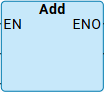
Pour plus d'informations, consultez les rubriques suivantes : EN/ENO → EN / Supprimer EN commande, EN/ENO → ENO / Supprimer ENO commande
Dans le diagramme en échelle, cliquez sur l'élément souhaité.
L'élément sera sélectionné. Ceci est indiqué par un fond rouge clair
Cliquez avec le bouton droit sur l'élément pour ouvrir le menu contextuel.
Dans le menu contextuel, sélectionnez Supprimer commande.