Configuración de los parámetros de conexión
Una vez que haya preparado la cuadrícula de eventos, así como el CODESYS del proyecto, puede parametrizar la conexión y establecer la conexión con el bróker.
Añadir una huella digital a la identidad del cliente
La huella digital del certificado del dispositivo que se leyó en el Lectura de una huella digital El capítulo debe especificarse como la huella digital principal de la identidad del cliente creado.
Para ello, vaya a la descripción general del cliente en el portal de Azure y haga clic en la identidad del cliente correspondiente.
El formulario de propiedades es similar al formulario utilizado al crear el Cliente MQTT.
En el Huella digital principal campo, defina la huella digital y haga clic en Guardar botón para guardar los cambios.
Inicio del proyecto de muestra
Descargue la aplicación de ejemplo en el controlador e iníciela.
Se abre la siguiente visualización.
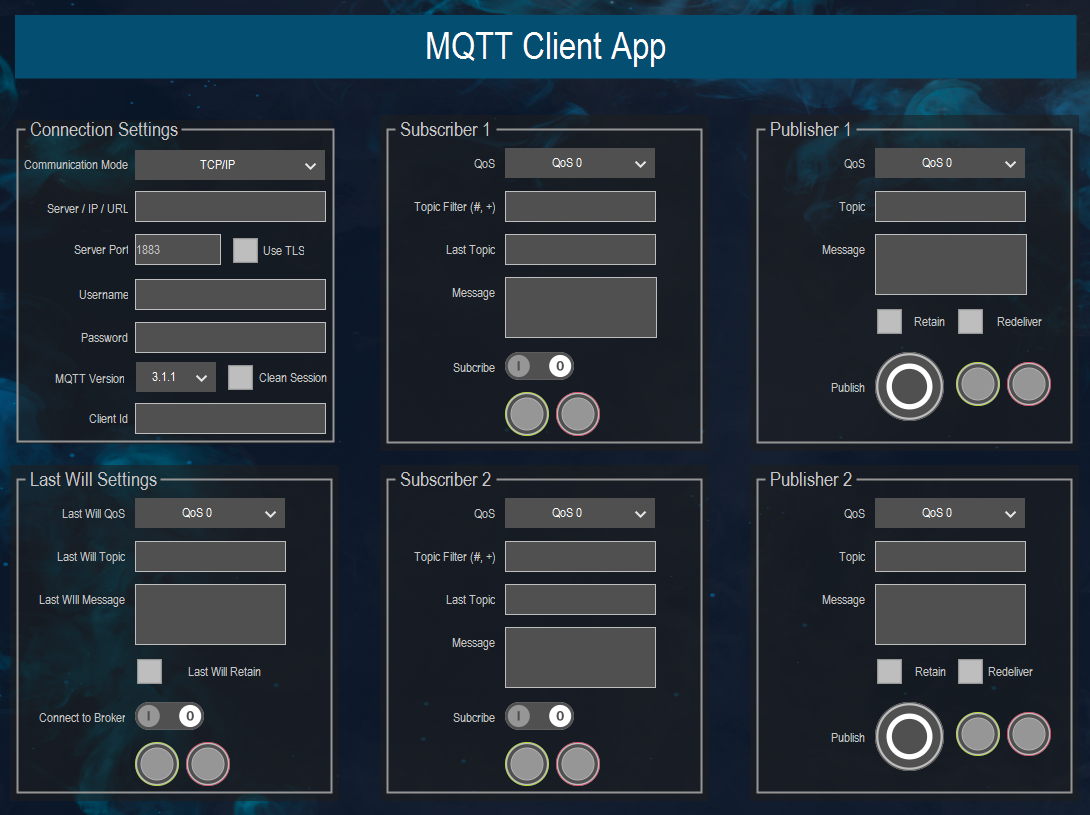
Establecer una conexión entre el cliente MQTT y el bróker
En el Configuración de conexión área, especifique sus parámetros de conexión:
Parámetro
Valor
Descripción
Server / IP / URL
<MQTT Hostname>
El nombre de host MQTT que utilizó en el contexto TLS.
Server Port
8883
Para una comunicación MQTT segura, el puerto 8883 se usa de forma predeterminada y, por lo tanto, el agente de Event Grid lo espera.
Use TLS
Cierto
El Usa TLS La casilla de verificación debe estar seleccionada (marcada) para poder utilizar el contexto TLS configurado.
Importante
Esta casilla de verificación no tiene nada que ver con la marca obsoleta
xUseTLSdelMQTTClientbloque de funciones.Esta bandera ya no se debe utilizar.
Username
my-auth-name
El nombre de autenticación que se especificó cuando se creó la identidad del cliente debe especificarse en
Usernamecampo. En el caso del ejemplo, esmy-auth-name.Para obtener más información, consulte Creación de un cliente MQTT parte correspondiente en la sección 2.4.
Client Id
MyClient1
Cualquier nombre
En el Configuración de última voluntad área, usa el Conéctese a Broker cambie para activar el
MQTTClientbloque de funciones.La lámpara de abajo se pone verde tan pronto como el cliente se conecta al corredor.
Probar la comunicación
Para probar la comunicación, el cliente debe enviar un mensaje a un tema y recibir el mensaje enviado de vuelta.
Configuración de un suscriptor
En el Suscriptor 1 área de la visualización, especifique los siguientes parámetros:
Parámetro
Valor
Descripción
Filtro de temas
permitted/#Recibe todos los mensajes cuyo tema raíz es
permitted.Al crear un
Spacestema, la plantilla de temaspermitted/#se utilizó, en función del cual se concedieron los permisos. Si aquí se utiliza un tema que no empieza por la raízpermitted, entonces el cliente no tiene permiso para suscribirse a este canal, lo que a su vez provoca un estado de error.Para obtener más información, consulte lo siguiente: Creación de un espacio temático y Definición de permisos
Usa el
Subscribecambie para activar elMQTTSubscribebloque de funciones.La lámpara de abajo se pone verde, como cuando se establece una conexión con el corredor, si la acción se ha completado con éxito.
Configuración de un editor
En el Editor 1 área, especifique los siguientes parámetros en la visualización:
Parámetro
Valor
Descripción
Tema
permitted/testEnvía un mensaje sobre el tema/canal
permitted/test. Como el suscriptor escucha todos los canales por debajo de la raíz permitida, recibirá este mensajeAl crear un
topic space, la plantilla de temaspermitted/#se utilizó, en función del cual se concedieron los permisos. Si aquí se utiliza un tema que no empieza por la raízpermitted, entonces el cliente no tiene permiso para publicar o enviar nada a este canal, lo que a su vez provoca un estado de error.Para obtener más información, consulte lo siguiente: Creación de un espacio temático y Definición de permisos
Mensaje
<text>
Cualquier mensaje que se vaya a enviar.
Inicio de una transferencia de datos y recepción de datos
En el Editor 1 área de la visualización, haga clic en la grande Publicar botón para enviar el mensaje definido sobre el tema «permitido/de prueba».
En el Suscriptor 1 área, ahora deberías poder ver el mensaje enviado y el tema sobre el que se recibió.
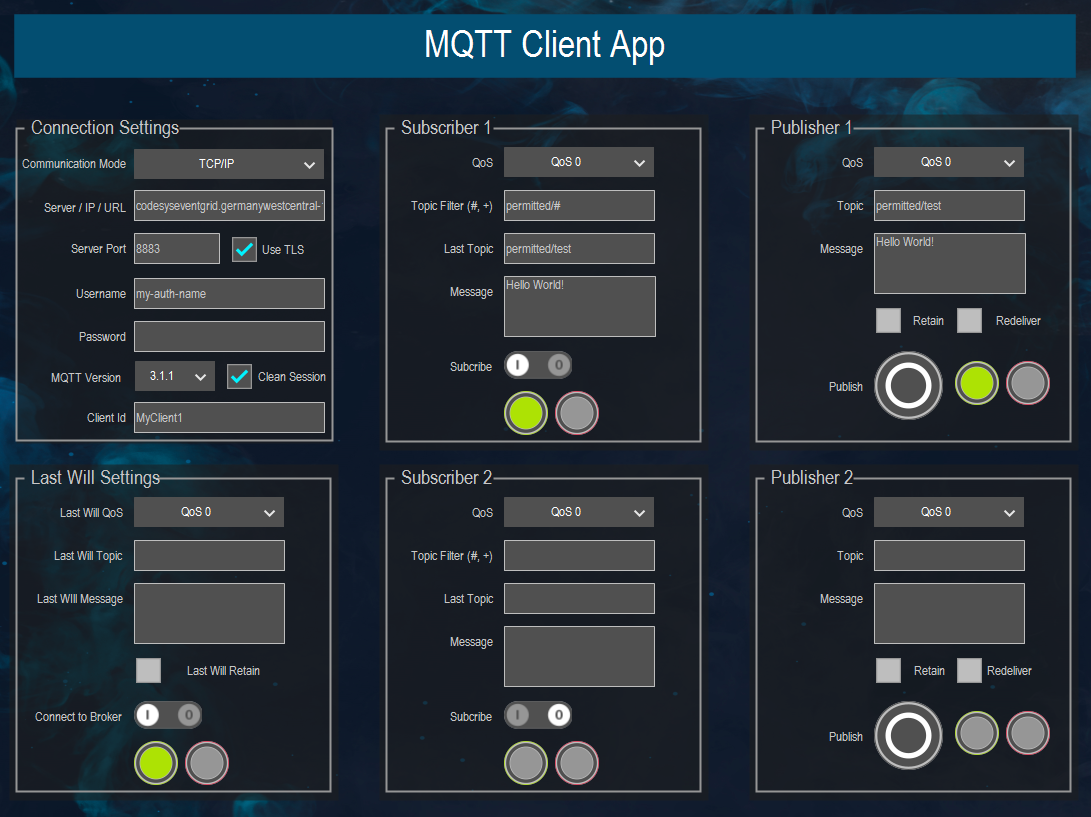
El CODESYS MqttClient se comunica correctamente a través del intermediario MQTT del espacio de nombres Azure Event Grid.