Conectando los elementos al circuito
Y conexión
La señal de salida regresa TRUE cuando todas las señales de entrada son TRUE Este tipo de circuito en serie corresponde a una conexión AND binaria.
Arrastra una red al editor.
En la barra de elementos, haga clic en el
 Seleccione el símbolo y arrastre el elemento a la posición de inserción (rectángulo) en el editor. Suelte el botón izquierdo del ratón.
Se insertará una nueva red.
Elige el título Puerta AND para la red.
Elige el comentario
Binary AND gatepara la red.
Sugerencia
La visualización del título y los comentarios se controla en las preferencias. Si estos elementos no son visibles, compruebe si la opción correspondiente está desactivada y actívela si es necesario.
Para obtener más información, consulte lo siguiente: Preferencias dominio
En la barra de elementos, seleccione un contacto y arrástrelo a la posición de inserción en la red. Elija el nombre.
bInput_1para el contacto.En la barra de elementos, seleccione otro contacto. En el diagrama de escalera, haga clic en la posición de inserción a la derecha de la
bInput_1Contacto. Elige el nombre.bInput_2para el contacto.En la barra de elementos, seleccione una bobina y arrástrela a la posición de inserción a la derecha de la
bInput_2Contacto. Elige el nombre.bOutput_1para la bobina.Declara todas las variables de entrada y salida.
El circuito en serie será programado.
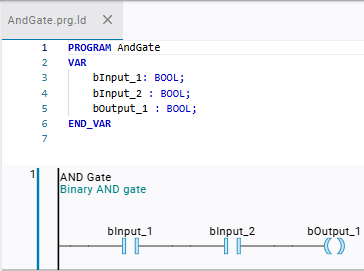
El código ST equivalente:
PROGRAM AndGate
VAR
    bInput_1: BOOL;
    bInput_2 : BOOL;
    bOutput_1 : BOOL;
END_VAR
bOutput_1 := bInput_1 AND bInput_2;
O conexión
La señal de salida regresa TRUE cuando una de las señales de entrada es TRUE Este tipo de circuito paralelo corresponde a una conexión OR binaria.
Arrastra una nueva red al editor.
En la barra de elementos, haga clic en el
Símbolo y haga clic en el elemento para insertarlo en la posición (rectángulo) en el editor.Se insertará una nueva red.
Haz doble clic en el título y elige el título.
OR Gateen el campo de entrada que se abrirá.Haz doble clic en el comentario y elige el comentario.
Binary OR gateen el campo de entrada que se abrirá.
Especifique un nuevo contacto.
En la barra de elementos, seleccione un contacto y arrástrelo a la posición de inserción en la red.
OR Gate.Asignar la variable
bInput_1al contacto.
Especifique un nuevo contacto que esté posicionado en paralelo a
bInput_1.En la barra de elementos, seleccione otro contacto.
La red mostrará las posibles posiciones de inserción.
Haga clic en la posición de inserción (triángulo que apunta hacia abajo) a la izquierda de la
bInput_1contacto.Se insertará un contacto paralelo en la red.
Haz doble clic en el campo de identificador del contacto.
Se abrirá el campo de entrada.
Escriba en
bInput_2.La variable
bInput_2se asignará al contacto.Seleccione el rectángulo gris a la derecha del
bInput_2contacto.Es de color rojo claro.
Arrastre el cursor hacia arriba hasta la conexión paralela, hasta que el cursor se muestre como una flecha de cuatro puntas.
Cuando el cursor se muestra como una flecha de cuatro puntas, significa que apunta a una posición válida.
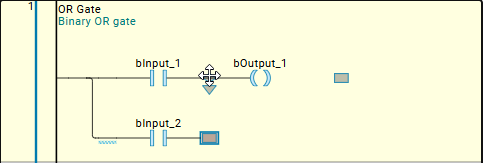
Suelte el botón izquierdo del ratón.
La conexión se cerrará.
El contacto se concertará en paralelo.
En la barra de elementos, seleccione una bobina y arrástrela a la posición de inserción a la derecha de la
bInput_1Contacto. Elige el nombre.bOutput_1para la bobina.Declara todas las variables de entrada y salida.
El circuito paralelo será programado.
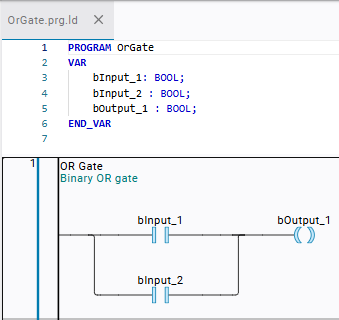
El código ST equivalente:
PROGRAM OrGate
VAR
    bInput_1: BOOL;
    bInput_2 : BOOL;
    bOutput_1 : BOOL;
END_VAR
bOutput_1 := bInput_1 OR bInput_2;
Abrir una conexión paralela
Puedes reabrir una conexión paralela cerrada eliminando la posición de inserción (rectángulo) en la pieza que deseas eliminar. Como alternativa, también puedes arrastrar los rectángulos uno sobre otro para deshacer la conexión.
La conexión paralela se reabre en ambas ocasiones.
Dibuja el trazado de la línea de conexión que deseas eliminar.
Se mostrará la posición de inserción.
Haz clic en el rectángulo.
El rectángulo se resaltará en rojo claro.
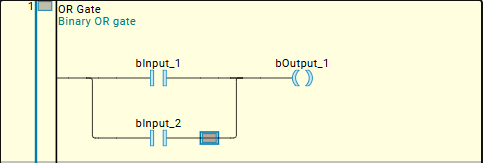
Presione el Del llave.
La conexión se restablecerá.
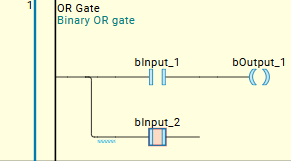
Arrastra la línea de conexión hacia la derecha de la
bInput_1mantenga el contacto hasta que se muestre la posición de inserción.Haz clic en el rectángulo mientras mantienes pulsado el botón del ratón.
El rectángulo se resaltará en rojo claro.
Arrastre el rectángulo a la posición de inserción a la derecha del
bInput_2Contacto. Siga la conexión hasta que el cursor se muestre como una flecha de cuatro puntas.Cuando el cursor se muestre como una flecha de cuatro puntas, apunte a una posición válida.
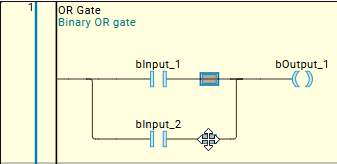
Suelte el botón izquierdo del ratón.
Se retirará la pieza y se abrirá la conexión.