Adaptando los elementos
En la barra de elementos, haga clic en el símbolo. A continuación, arrastre el cursor hasta el editor para mostrar las posibles posiciones de inserción. Arrastre el cursor hasta la posición de inserción deseada. Cuando la posición de inserción sea válida, el cursor mostrará un signo más. Suelte allí el botón del ratón. También puede hacer clic primero en el símbolo y, a continuación, hacer clic en el símbolo de inserción deseado en el editor.
En la barra de elementos, haga clic en el elemento deseado y arrástrelo a la posición de inserción deseada.
Se mostrarán las posibles posiciones de inserción. Cuando la posición de inserción sea válida, el cursor mostrará un signo más.
Suelte el botón del ratón allí.
Como alternativa, también puede hacer clic primero en el símbolo y luego en el símbolo de inserción deseado en el editor.
El elemento se insertará en el diagrama de escalera.
En el diagrama de escalera, haga clic en un elemento.
Se seleccionará el elemento. Esto se indica con un fondo rojo claro
Haga clic con el botón derecho en el elemento para abrir el menú contextual.
En el menú contextual, seleccione el comando Copiar.
Seleccione una posición de inserción válida y haga clic en el botón. Pasta comando.
En el diagrama de escalera, haga clic en una bobina.
Se seleccionará el elemento. Esto se indica con un fondo rojo claro
Haga clic con el botón derecho en el elemento para abrir el menú contextual.
Modificar la bobina.
En el menú contextual, seleccione el comando Almacenamiento → Colocar.
La bobina se convertirá en una bobina fija. La variable de bobina conservará su valor incluso si la entrada vuelve a ser
FALSE.
O seleccione el Almacenamiento → Reiniciar comando en el menú contextual.
La bobina se convertirá en una bobina de reinicio. Cuando su entrada se convierta en
TRUE, cambiará la variable de la bobina aFALSEEl valor permaneceráFALSEhasta que la bobina de ajuste, que tiene asignada la misma variable, la reinicie.
Para obtener más información, consulte lo siguiente: comando Almacenamiento → Establecer, comando Almacenamiento → Reiniciar, comando Modificación → Eliminar
En el diagrama de escalera, haga clic en un contacto.
Se seleccionará el elemento. Esto se indica con un fondo rojo claro
Haga clic con el botón derecho en el elemento para abrir el menú contextual.
Modificar el contacto.
En el menú contextual, seleccione el comando Detección de bordes → Creciente.
El contacto se ampliará para incluir la detección de flancos. La detección de flancos evaluará el cambio de señal. Habrá una reacción al flanco ascendente (0→1).

O seleccione el Detección de bordes → Descendente comando en el menú contextual.
El contacto se ampliará para incluir la detección de flancos. La detección de flancos evaluará el cambio de señal. Habrá una reacción al flanco descendente (1→0).

Para obtener más información, consulte lo siguiente: comando Detección de bordes → Ascendente, comando Modificación → Eliminar
Aviso
Los bloques recién insertados inicialmente tienen habilitación.
En el diagrama de escalera, haga clic en un bloque que no tenga EN/ENO.
El elemento se seleccionará y se mostrará en rojo brillante.
Haga clic con el botón derecho en el elemento para abrir el menú contextual.
Amplíe el bloque para incluir la habilitación:
En el EN/ENO menú, seleccione el comando EN.
En el EN/ENO menú, seleccione el comando ENO.
El bloque se extenderá para incluir el
ENhabilitar la entrada y elENOhabilitar la salida.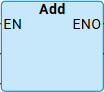
Para obtener más información, consulte lo siguiente: comando EN/ENO → EN / Eliminar EN, comando EN/ENO → ENO / Eliminar ENO
En el diagrama de escalera, haga clic en el elemento deseado.
Se seleccionará el elemento. Esto se indica con un fondo rojo claro
Haga clic con el botón derecho en el elemento para abrir el menú contextual.
En el menú contextual, seleccione elcomando Borrar .