How To: Lizenz offline auf Lizenzserver aktivieren
Der CODESYS License Server for Linux SL bietet über das Web Based Management auch die Möglichkeit der Offline-Aktivierung von Lizenzen.
Für mehr Informationen zum CODESYS License Server for Linux SL siehe: CODESYS License Server for Linux SL.
Aktivierung mit dem CODESYS License Server for Linux SL (nur unter Linux)
Um ein Lizenzticket über das Cockpit-Plug-in auf dem CODESYS License Server for Linux SL zu aktivieren, gehen Sie folgendermaßen vor:
Führen Sie im CODESYS Development System den Befehl Tools → Deploy Control SL aus.
Das Deployment-Tool öffnet im Editor.
Geben Sie die Zugangsdaten ein und verbinden Sie sich mit dem Gerät.
Der Status wechselt auf Verbunden.
Wechseln Sie auf die Registerkarte Operation.
Wählen Sie aus der Auswahlliste das Produkt CODESYS License Server for Linux SL.
Klicken Sie unter Aktionen auf den Befehl.
Das WBM (webbasierte Management) öffent im Browser.
Melden Sie sich mit Ihren Linux-Zugangsdaten an.
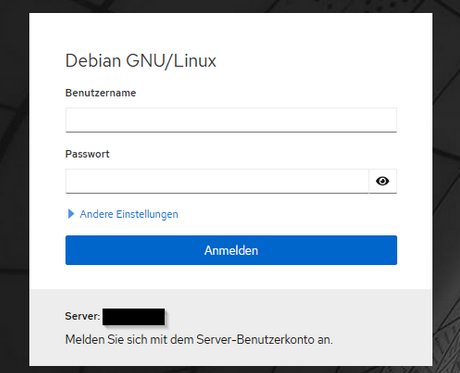
Cockpit öffnet im Browser
Wählen Sie die Befehle CODESYS WBM (1) → CODESYS Licensing (2).
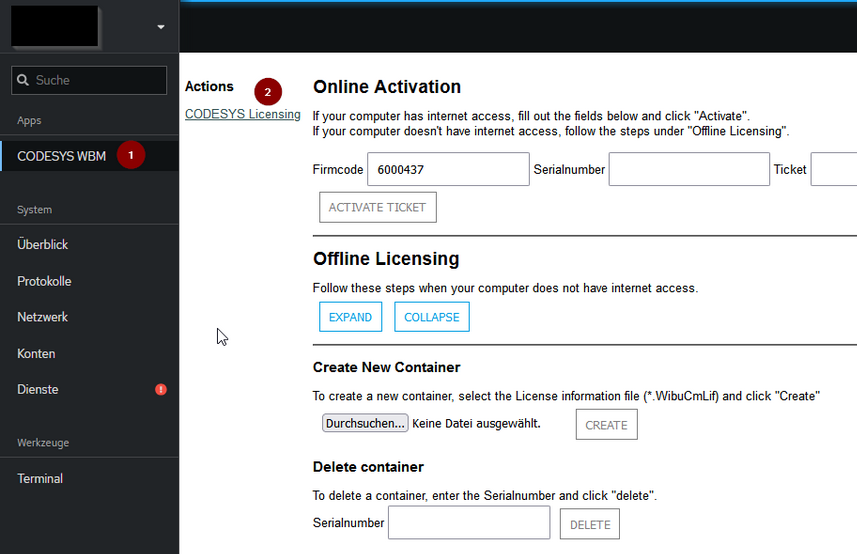
Klicken Sie unter Offline Licensing auf die Schaltfläche Expand.
Fügen Sie die den Firmcode und die Seriennummer des Lizenzcontainers in das jeweilige Feld ein und klicken Sie Retrieve.
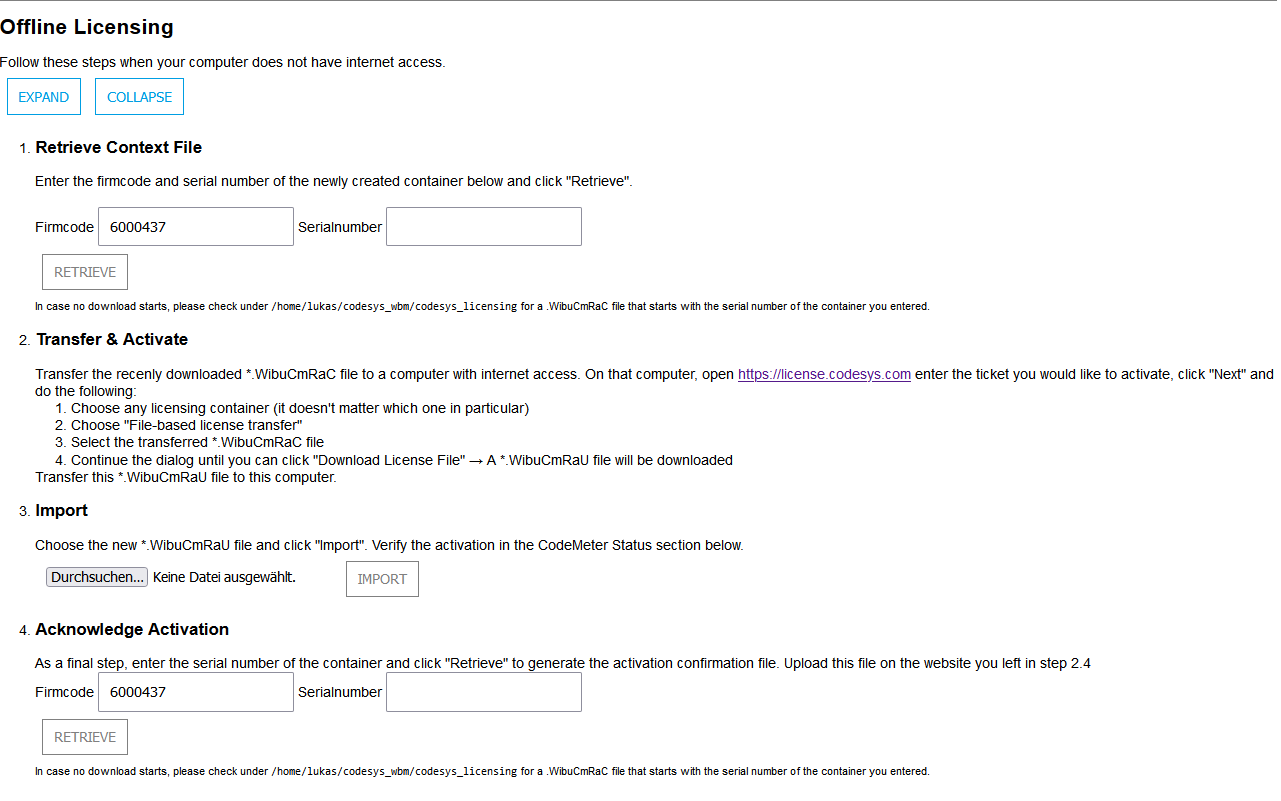
Die Lizenzanforderungsdatei
*.WibuCmRaCwird abgespeichert.Übertragen Sie die Lizenzanforderungsdatei auf einen Computer mit Internetzugang.
Öffnen Sie das CodeMeter License Central WebDepot im Browser und geben Sie das Ticket ein, das Sie aktivieren möchten.
Folgen Sie den Dialogen und laden Sie die Lizenzaktivierungsdatei
*.WibuCmRaUherunter.Übertragen Sie diese Datei zurück auf den anderen Rechner.
Klicken Sie im Abschnitt 3. Import auf Durchsuchen und wählen Sie die Datei aus.
Erstellen Sie eine Bestätigungsdatei, indem Sie die Seriennummer unter 4. Achnowledge Actication eintragen und auf Retrieve klicken.
Laden sie die Datei auf https://license.codesys.com unter File-based license transfer hoch.
Nächster Schritt: How To: Lizenz von einem Lizenzserver verwenden