Texteingabe konfigurieren
Visualisierungen unterstützen Eingaben über Maus/Gesten oder Tastatur sowie über virtuelle Tastaturen für Touch-Geräte.

Die virtuellen Tastaturen in CODESYS verfügen über unterschiedliche Funktionalitäten. Welche Tastatur konkret verwendet werden soll, wird mithilfe des Eingabetyps ausgewählt. Dieser Eingabetyp wird applikationsweit im Visualisierungsmanager konfiguriert. Beim Programmieren der Benutzereingabe einer Visualisierung kann ein spezieller Eingabetyp ausgewählt werden.
Der Eingabetyp wird an folgenden Stellen konfiguriert:
Im Visualisierungsmanager können Sie unter der Einstellung Einstellungen für Standardtexteingabe eine Tastaturvisualisierung voreinstellen. Diese wird dann bei Bedarf von allen Visualisierungen in der Applikation aufgerufen. Das funktioniert, ohne dass Sie die Benutzereingaben der Visualisierungen weiter anpassen müssen.
In den einzelnen Visualisierungselementen, die auf Benutzereingaben reagieren, können Sie die Eigenschaft Eingabekonfiguration mit der Eingabeaktion Variable schreiben konfigurieren. Wählen Sie unter den verschiedenen virtuellen Tastaturen diejenige aus, die über den gewünschten Funktionsumfang verfügt.
Für weitere Informationen siehe:
Hilfeseite zu Dialogeinstellungen
Hilfeseite zu Eingabeaktion Variable schreiben und den möglichen Eingabetypen
Virtuelle Tastaturen
Eingabetyp | Virtuellen Tastatur |
|---|---|
| 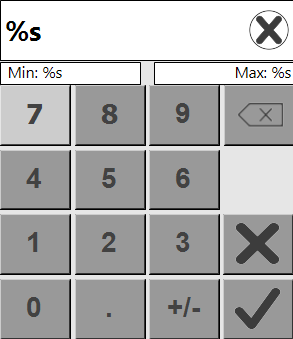 Größe und Position können verschoben werden. |
| 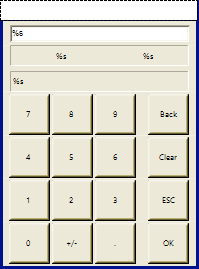 |
| Die Tastatur ist sprachspezifisch, was die Anordnung und Belegung der Tasten betrifft. Sie ist für die Sprachen Deutsch, Englisch (en-US) und Französisch vorbereitet. Eine Sprachumschaltung ist möglich. Wenn zusätzlich eine physische Tastatur vorhanden ist, können damit Eingaben parallel erfolgen. Die virtuelle Tastatur eignet sich für die Eingabe von Zahlenwerten. Während der Eingabe wird die Einhaltung des erwarteten Datentyps (Ganzzahl, Gleitkommazahl, Zeit oder Datum/Uhrzeit) überprüft. Größe und Position können verschoben werden. |
| 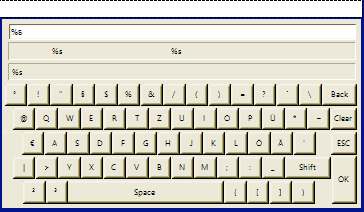 |
| Erweiterter Ziffernblock, für die Eingabe auch von Hexadezimalzahlen |
| Der Dialog funktioniert gleich wie Größe und Position können verschoben werden. |
| Eingabe von Werten innerhalb eines Zahlenbereichs |
Tipp
Mit dem Compiler-Define VISU_DIALOGS_NO_GENERAL_AUTO_SIZE_UPDATE können Änderungen an Dialogposition und Größe durch unterschiedliche Skalierung generell abgeschaltet werden.
Programmatische Optionen
Die virtuellen Tastaturen VisuDialogs.*2 können programmatisch geändert werden.
Tipp
Um sicherzustellen, dass Einstellungen auch bei Online-Change erhalten bleiben, ist es ratsam, diese im Visualisiuerngsmanager über die Funktionalität "Aufruf nach Visualisierungsinitialisierung" vorzunehmen.
Programmatische Optionen
Um das Standardlayout programmatisch zu ändern oder um eigene Layouts zu erweitern, können Sie die Variable
Dialog_Variables.g_ptLanguageSpecificSettingsnutzen.Um die Umschaltzeit der erweiterten Tastaturzeichen zu konfigurieren, können Sie die Variable
VisuDialogs.Dialog_Variables.g_DialogSettings.tKeyboardCharSwitchTimenutzen.Um die Schaltfläche „Text löschen“ zu deaktivieren, können Sie die Variable
Dialog_Variables.g_DialogSettings.xDisableClearTextButtonverwenden.Um das Feld für die Passwortanzeige zu deaktivieren, können Sie die Variable
Dialog_Variables.g_DialogSettings.xDisablePasswordVisibilityButtonverwenden.Die Uhrzeit in Zeit-Dialogen kann im 12-Stunden-Format (z. B.
3:00 PM) oder im 24-Stunden-Format (z. B.15:00) angegeben werden. Standardmäßig hängt das Format von der Spracheinstellung des Clients ab.Sie können die Variable
Dialog_Variables.g_ptLanguageSpecificSettingsverwenden, um das Format zu ändern.Wenn Sie mehr unterschiedliche Spracheinstellungen definieren möchten, können Sie ein eigenes Array vom Typ
VisuDlg_LanguageSpecificSettingdeklarieren und zuweisen.
Texteingabe über das Standardverfahren konfigurieren
Konfiguration durch Eingabetyp = Standard
Wenn für den Datentyp STRING die Kodierung in UTF-8 aktiviert ist, dann sind Texte mit sprachspezifische Zeichen erlaubt. Sowohl bei der Eingabe als auch bei der Ausgabe können dann Texte mit sprachspezifische Zeichen wie beispielsweise Umlautzeichen oder chinesische Schriftzeichen angegeben werden. Sie können die UTF-8-Kodierung in Dialog: Projekteinstellungen: Compile-Optionen aktivieren.
Voraussetzung: Ein Projekt mit Visualisierung ist geöffnet. Die CODESYS TargetVisu verfügt über keine Tastatur.
Deklarieren Sie im Programm
PLC_PRGeine Eingabevariable.Deklaration
VAR_INPUT
    stInput : STRING;
END_VAR
Fügen Sie in der Visualisierung eine Schaltfläche ein und selektieren Sie das Element.
Konfigurieren Sie die Eigenschaft mit
Text input: %sKonfigurieren Sie die Eigenschaft mit
PLC_PRG.stInput.Klicken Sie in der Eigenschaft auf Konfigurieren.
Der Dialog Eingabekonfiguration öffnet sich. Unterhalb des Titels wird das ausgewählte Eingabeereignis ausgegeben.
Wählen Sie die Aktion Variable schreiben.
Wählen Sie in der Implementierung der Aktion unter Eingabetyp den Wert
Standardaus.Die Eingabe ist wie üblich konfiguriert.
Übersetzen, laden und starten Sie die Applikation als CODESYS TargetVisu .
Die Visualisierung öffnet sich.
Klicken Sie als Visualisierungsbenutzer auf die Schaltfläche.
Ein Eingabefeld erscheint und zusätzlich eine virtuelle Tastatur, die eine Texteingabe mit Maus ermöglicht.
Übersetzen, laden und starten Sie die Applikation als CODESYS WebVisu.
Die Visualisierung öffnet sich.
Klicken Sie als Visualisierungsbenutzer auf die Schaltfläche.
Ein Eingabefeld erscheint und fordert zur Texteingabe auf.
Texteingabe speziell für die virtuelle Tastatur Visudialogs.Keypad konfigurieren
Voraussetzung: Ein Projekt mit einer Visualisierung ist geöffnet.
Deklarieren Sie im Programm
PLC_PRGeine Eingabevariable.Deklaration
VAR_INPUT
    stInput : STRING;
END_VAR
Fügen Sie in der Visualisierung eine Schaltfläche ein und selektieren Sie das Element.
Konfigurieren Sie die Eigenschaft mit
Text input: %sKonfigurieren Sie die Eigenschaft mit
PLC_PRG.stInput.Klicken Sie in der Eigenschaft auf Konfigurieren.
Der Dialog Eingabekonfiguration öffnet sich. Unterhalb des Titels wird das ausgewählte Eingabeereignis ausgegeben.
Wählen Sie die Aktion Variable schreiben.
Wählen Sie in der Implementierung der Aktion unter Eingabetyp die Visualisierung
Visudialogs.Keypadaus.Als Eingabegerät ist die virtuelle Tastatur
Visudialogs.Keypadausgewählt.Übersetzen, laden und starten Sie die Applikation.
Die Visualisierung öffnet sich.
Klicken Sie als Visualisierungsbenutzer auf die Schaltfläche.
Die virtuelle Tastatur erscheint und ermöglicht eine Texteingabe mit der Maus.
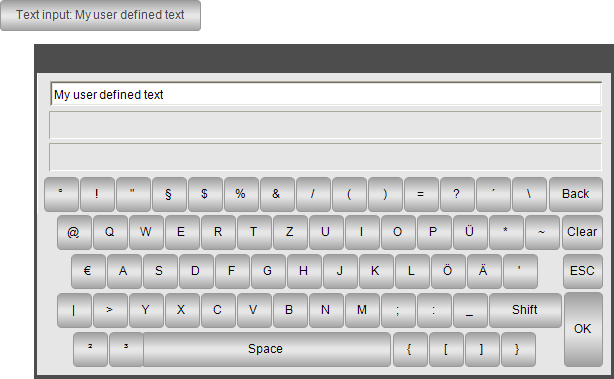
Zahleneingabe speziell für virtuellen Ziffernblock konfigurieren
Voraussetzung: Ein Projekt mit einer Visualisierung ist geöffnet.
Deklarieren Sie im Programm
PLC_PRGeine Eingabevariable.Deklaration
VAR_INPUT
    iInput : INT;
END_VAR
Öffnen Sie die Visualisierung und fügen Sie ein Element Rechteck hinzu.
Selektieren Sie das Element im Editor.
In der Ansicht Eigenschaften sind die Eigenschaften sichtbar.
Konfigurieren Sie die Eigenschaft mit
Number input: %iKonfigurieren Sie die Eigenschaft mit
PLC_PRG.iInput.Klicken Sie unter der Eigenschaft Eingabekonfiguration in der Zeile, die das Eingabeereignis
OnMouseClickenthält, auf die Schaltfläche Konfigurieren.Der Dialog Eingabekonfiguration öffnet sich. Unterhalb des Titels wird das ausgewählte Eingabeereignis ausgegeben.
Selektieren Sie dort in der Liste der möglichen Aktionen die gewünschte Aktion
Variable schreibenund klicken Sie auf das Symbol .
.Die Aktion erscheint in der Liste der auszuführenden Aktionen. Im Fensterbereich rechts der Liste erscheint die noch leere Implementierung der Aktion.
Wählen Sie folgende Einstellungen:
Eingabetyp auf
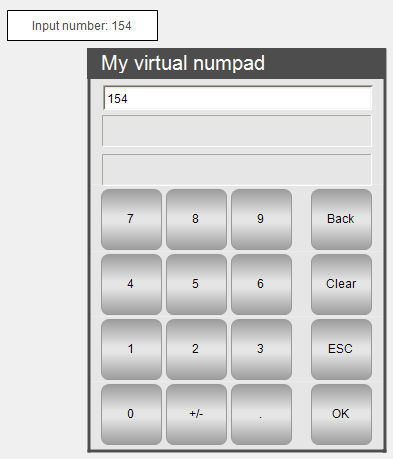
VisuDialogs.Numpad.Variable zur Bearbeitung auswählen auf Textausgabevariable verwenden.
Dialogtitel auf
'My virtual numpad'.Beenden Sie den Dialog mit OK.
Die Benutzereingabe ist konfiguriert.
Übersetzen, laden und starten Sie die Applikation.
Die Applikation läuft. Die Visualisierung öffnet sich. Wenn Sie als Benutzer auf das Rechteck klicken, öffnet sich der Ziffernblock.
Standardtexteingabe definieren
Voraussetzung: Ein Projekt mit Visualisierung und Benutzereingabekonfiguration ist geöffnet. Dabei ist für alle Folgeaktionen Variable schreiben bei der Einstellung Eingabetyp der Wert Standard ausgewählt.
Doppelklicken Sie auf den Visualisierungsmanager.
Klicken Sie in Registerkarte Einstellungen unter Gruppe Standardtexteingabe in die Auswahllisten und weisen Sie Visualisierungen zu.
Diese Visualisierungen sind als Standardtexteingabe definiert. Wenn eine Darstellungsvariante über keine Tastatur verfügt, werden diese Visualisierungen aufgerufen, ohne dass Sie die Benutzereingabe dafür anpassen müssen.