Elemente zur Schaltung verbinden
UND-Verbindung
Das Ausgangssignal liefert dann TRUE, wenn alle Eingangssignale TRUE sind. Eine solche Reihenschaltung entspricht einer binären UND-Verbindung.
Ziehen Sie ein Netzwerk in den Editor.
Klicken Sie in der Elementleiste auf das Symbol
 und ziehen Sie das Element im Editor auf die quadratische Einfügeposition. Lassen Sie die Maustaste los.
 Ein neues Netzwerk ist eingefügt.
Geben Sie dem Netzwerk den Titel AND Gate.
Geben Sie dem Netzwerk den Kommentar
Binary AND gate.
Tipp
Die Anzeige von Titel und Kommentar wird in den Präferenzen gesteuert. Sind diese Elemente nicht sichtbar, prüfen Sie, ob die entsprechende Option deaktiviert ist, und aktivieren Sie sie bei Bedarf.
Für weitere Informationen siehe: Befehl Präferenzen
Wählen Sie in der Elementleiste einen Kontakt aus und ziehen Sie diesen auf die Einfügeposition im Netzwerk. Benennen Sie den Kontakt mit
bInput_1.Klicken Sie in der Elementleiste auf einen weiteren Kontakt. Klicken Sie dann im Kontaktplan auf die Einfügeposition rechts des Kontakts
bInput_1. Benennen Sie den Kontakt mitbInput_2.Wählen Sie in der Elementleiste eine Spule aus und ziehen Sie diese rechts neben den Kontakt
bInput_2auf die Einfügeposition. Benennen Sie die Spule mitbOutput_1.Deklarieren Sie alle Eingangs- und Ausgangsvariablen.
Die Reihenschaltung ist programmiert.
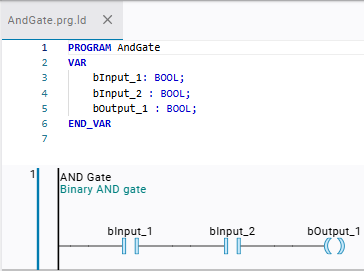
Der äquivalente Code in ST :
PROGRAM AndGate
VAR
    bInput_1: BOOL;
    bInput_2 : BOOL;
    bOutput_1 : BOOL;
END_VAR
bOutput_1 := bInput_1 AND bInput_2;
ODER-Verbindung
Das Ausgangssignal liefert dann TRUE, wenn eines der Eingangssignale TRUE ist. Eine solche Parallelschaltung entspricht einer binären ODER-Verbindung.
Ziehen Sie ein neues Netzwerk in den Editor.
Klicken Sie in der Elementleiste auf das Symbol
und klicken Sie anschließend im Editor auf die quadratische Einfügeposition.Ein neues Netzwerk ist eingefügt.
Doppelklicken Sie auf den Titel und geben Sie im nun geöffneten Eingabefeld den Titel
OR Gateein.Doppelklicken Sie auf den Kommentar und geben Sie im nun geöffneten Eingabefeld den Kommentar
Binary OR gateein.
Geben Sie einen neuen Kontakt ein.
Wählen Sie in der Elementleiste einen Kontakt aus und ziehen Sie diesen auf die Einfügeposition im Netzwerk
OR GateWeisen Sie dem Kontakt die Variable
bInput_1zu.
Geben Sie einen neuen Kontakt ein, der parallel zum
bInput_1liegt.Klicken Sie in der Elementleiste auf einen weiteren Kontakt.
Im Netzwerk werden die möglichen Einfügepositionen angezeigt.
Klicken Sie dort auf die Einfügeposition (nach unten zeigendes Dreieck) links des Kontakts
bInput_1.Im Netzwerk ist ein paralleler Kontakt eingefügt.
Doppelklicken Sie auf das Bezeichnerfeld des Kontakts.
Das Eingabefeld öffnet sich.
Geben Sie
bInput_2ein.Dem Kontakt ist die Variable
bInput_2zugewiesen.Selektieren Sie das graue Kästchen rechts des Kontakts
bInput_2.Es ist leicht rot.
Ziehen Sie den Cursor nach oben zur parallelen Verbindung, bis der Cursor als Vierfachpfeil dargestellt wird.
Wenn der Cursor als Vierfachpfeil dargestellt wird, zeigt der Cursor auf eine gültige Position.
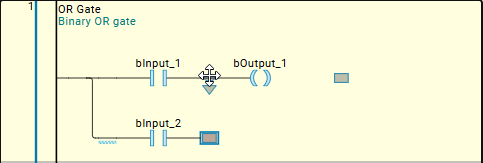
Lassen Sie die Maustaste los.
Die Verbindung wird daraufhin geschlossen.
Der Kontakt ist parallel angeordnet.
Wählen Sie in der Elementleiste eine Spule aus und ziehen Sie diese rechts neben den Kontakt
bInput_1auf die Einfügeposition. Benennen Sie die Spule mitbOutput_1.Deklarieren Sie alle Eingangs- und Ausgangsvariablen.
Die Parallelschaltung ist programmiert.
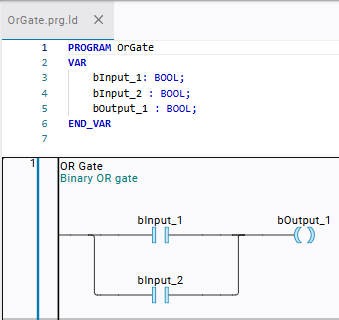
Der äquivalente Code in ST:
PROGRAM OrGate
VAR
    bInput_1: BOOL;
    bInput_2 : BOOL;
    bOutput_1 : BOOL;
END_VAR
bOutput_1 := bInput_1 OR bInput_2;
Parallele Verbindung öffnen
Sie können eine geschlossene parallele Verbindung wieder öffnen, indem Sie das Kästchen (Einfügeposition) im Teilstück, das entfernt werden soll, entfernen. Alternativ können Sie die Kästchen auch aufeinanderziehen, um die Verbindung zurückzuziehen.
Beide Male wird die parallele Verbindung wieder geöffnet.
Ziehen Sie mit der Maus die Verbindungslinie, die entfernt werden soll, nach.
Die Einfügeposition wird eingeblendet.
Klicken Sie auf das Quadrat.
Das Quadrat ist leicht rot selektiert.
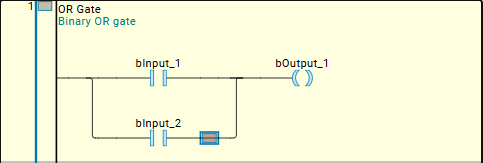
Drücken Sie die Taste Entf.
Die Verbindung ist wieder offen.
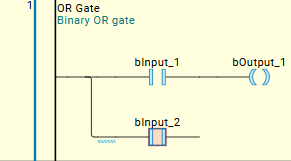
Ziehen Sie mit der Maus die Verbindungslinie rechts vom Kontakt
bInput_1nach bis die Einfügeposition angezeigt wird.Klicken Sie auf das Rechteck während Sie die Maustaste gedrückt halten.
Das Quadrat ist leicht rot selektiert.
Ziehen Sie das Quadrat auf die Einfügeposition rechts neben
bInput_2. Folgen Sie der Verbindung nach bis der Cursor als Vierfachpfeil dargestellt wird.Wenn der Cursor als Vierfachpfeil dargestellt wird, zeigen Sie auf eine gültige Position.
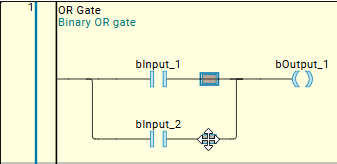
Lassen Sie die Maustaste los.
Das Teilstück wird entfernt und die Verbindung wird daraufhin geöffnet.