Elemente anpassen
Klicken Sie in der Elementleiste mit der linken Maustaste auf das Symbol. Ziehen Sie anschließend mit dem Cursor in den Editor, um die möglichen Einfügepositionen anzuzeigen. Ziehen Sie den Cursor bis zur gewünschten Einfügeposition. Wenn die Einfügeposition gültig ist, wird der Cursor mit einem Pluszeichen versehen. Lassen Sie dort die Maustaste los. Alternativ können Sie zuerst auf das Symbol klicken und anschließend im Editor auf das gewünschte Einfügesymbol.
Klicken Sie in der Elementleiste auf das gewünschte Element und ziehen Sie es an die gewünschte Einfügeposition
Die möglichen Einfügepositionen werden angezeigt. Wenn diese Einfügeposition gültig ist, wird der Cursor mit einem Pluszeichen versehen.
Lassen Sie dort die Maustaste los.
Alternativ können Sie zuerst auf das Symbol klicken und anschließend im Editor auf die gewünschte Einfügesymbol.
Das Element ist neu in den Kontaktplan eingefügt.
Klicken Sie im Kontaktplan auf ein Element.
Das Element ist selektiert. Dies wird mit hellrotem Hintergrund angezeigt.
Klicken Sie mit der rechten Maustaste auf das Element, um das Kontextmenü zu öffnen.
Wählen Sie im Kontextmenü den Befehl Kopieren
Selektieren Sie eine gültige Einfügeposition und wählen Sie den Befehl Einfügen.
Klicken Sie im Kontaktplan auf eine Spule.
Das Element ist selektiert. Dies wird mit hellrotem Hintergrund angezeigt.
Klicken Sie mit der rechten Maustaste auf das Element, um das Kontextmenü zu öffnen.
Modifizieren Sie die Spule.
Wählen Sie im Kontextmenü den Befehl Speicherung → Set
Die Spule wird zur Setspule. Die Spulenvariable behält ihren Wert, auch wenn der Eingang auf
FALSEzurückfällt.
Oder wählen Sie im Kontextmenü den Befehl Speicherung → Reset.
Die Spule wird zur Resetspule. Wenn ihr Eingang
TRUEwird, schaltet sie die Spulenvariable aufFALSE. Der Wert bleibtFALSE, bis die Setspule, der dieselbe Variable zugeordnet hat, diese wieder setzt.
Für weitere Informationen siehe: Befehl Speicherung → Set, Befehl Speicherung → Reset, Befehl Modifikation → Entfernen
Klicken Sie im Kontaktplan auf einen Kontakt.
Das Element ist selektiert. Dies wird mit hellrotem Hintergrund angezeigt.
Klicken Sie mit der rechten Maustaste auf das Element, um das Kontextmenü zu öffnen.
Modifizieren Sie den Kontakt.
Wählen Sie im Kontextmenü den Befehl Flankenerkennung → Steigend
Der Kontakt wird um die Flankenerkennung erweitert. Bei Flankenerkennung wird der Signalwechsel ausgewertet. Es wird auf die steigende Flanke (0→1) reagiert.

Oder wählen Sie im Kontextmenü den Befehl Flankenerkennung → Fallend.
Der Kontakt wird um die Flankenerkennung erweitert. Bei Flankenerkennung wird der Signalwechsel ausgewertet. Es wird auf die fallende Flanke (1→0) reagiert.

Für weitere Informationen siehe: Befehl Flankenerkennung → Steigend und Befehl Modifikation → Entfernen
Hinweis
Neu eingefügte Bausteine verfügen initial über eine Freigabeschaltung.
Klicken Sie im Kontaktplan auf einen Baustein, der keine EN/ENO hat.
Das Element ist selektiert und wird hellrot angezeigt.
Klicken Sie mit der rechten Maustaste auf das Element, um das Kontextmenü zu öffnen.
Erweitern Sie den Baustein um die Freigabeschaltung:
Wählen Sie im Menü EN/ENO den Befehl EN.
Wählen Sie im Menü EN/ENO den Befehl ENO.
Der Baustein ist erweitert um den Freigabeeingang
ENund den FreigabeausgangENO.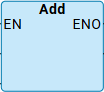
Für weitere Informationen siehe: Befehl EN/ENO → EN / EN entfernen und Befehl EN/ENO → ENO / ENO entfernen
Klicken Sie im Kontaktplan auf das gewünschte Element.
Das Element ist selektiert. Das wird mit hellrotem Hintergrund angezeigt.
Klicken Sie mit der rechten Maustaste auf das Element, um das Kontextmenü zu öffnen.
Wählen Sie im Kontextmenü den Befehl Löschen.