操作方法:离线激活许可证
这些说明解释了如何激活 本地许可证 当连接到该控制器的计算机无法访问互联网时,在控制器上。
离线激活是通过以下方式完成的 许可证管理器 还有 网络仓库。
启动 CODESYS Development System。
运行 工具 → 许可证管理器 命令。
许可证管理器将打开。
选择所需的设备,然后单击 好吧。
CODESYS Development System 连接到选定的控制器。
这个 许可证管理器 — 概述 对话框显示所有可用容器和已安装许可证的概述。
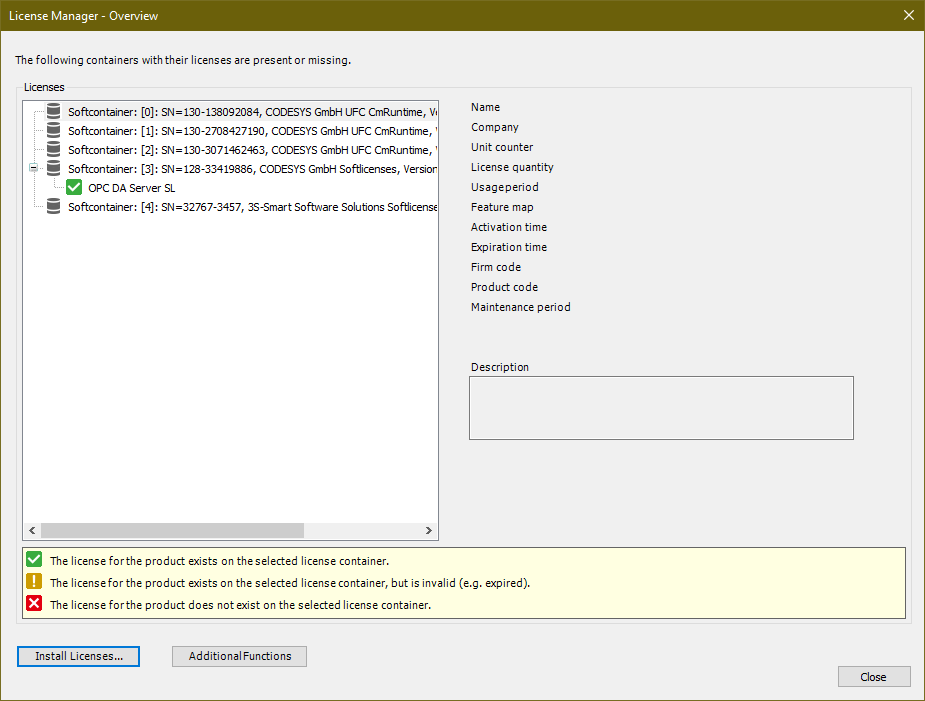
选择所需的容器,然后单击 安装许可证。
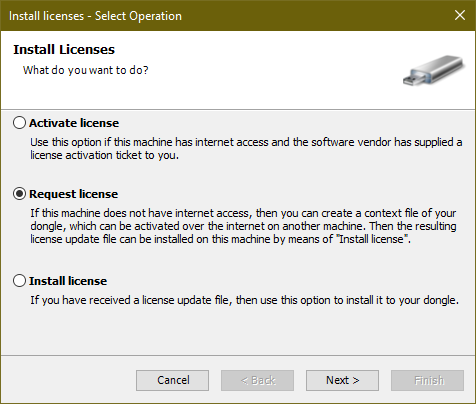
这个 安装许可证-选择操作 对话框将打开。
选择 申请许可证 选项,然后单击 下一步。
这个 安装许可证-申请许可证 对话框将打开。
在 容器 列表框中,选择要安装许可证的所需容器。
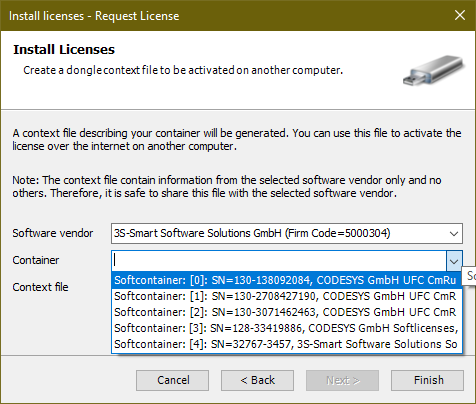
默认情况下,许可证申请文件存储在桌面上。
点击 完成。
将许可证申请文件复制到可以访问互联网的计算机上。
在这台计算机上,打开页面 https://license.codesys.com/index.php 在浏览器中。
在 门票 字段中,指定所需许可证的票证 ID,然后单击 下一页。
将显示票证中包含的许可证的概述。
点击 激活许可证。
选择
CmActLicenseID 为 2001,公司代码为 6000437。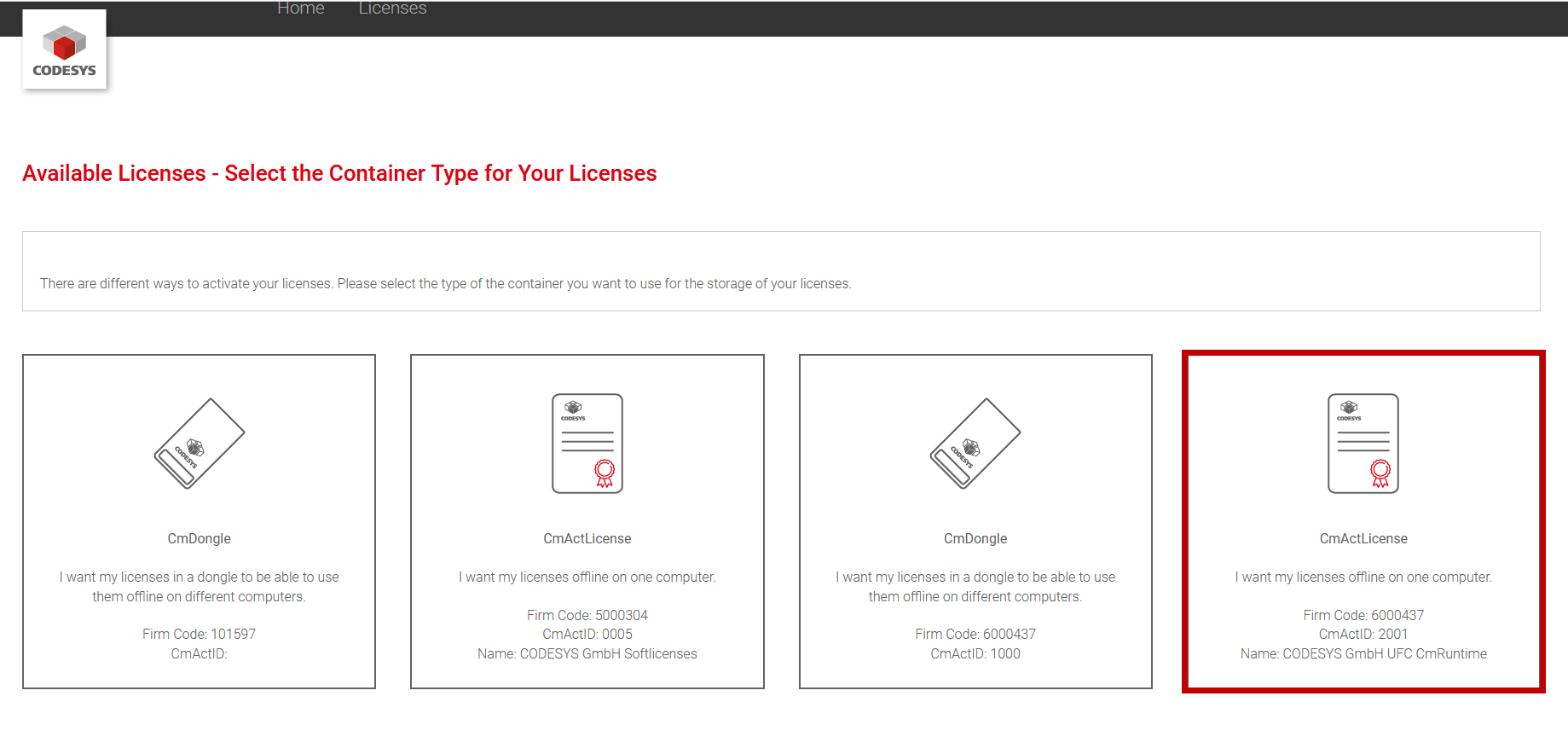
在下一个对话框的右下角,单击 基于文件的许可证转移。
在下一个对话框中,单击 浏览 按钮,然后选择之前复制的上下文文件。
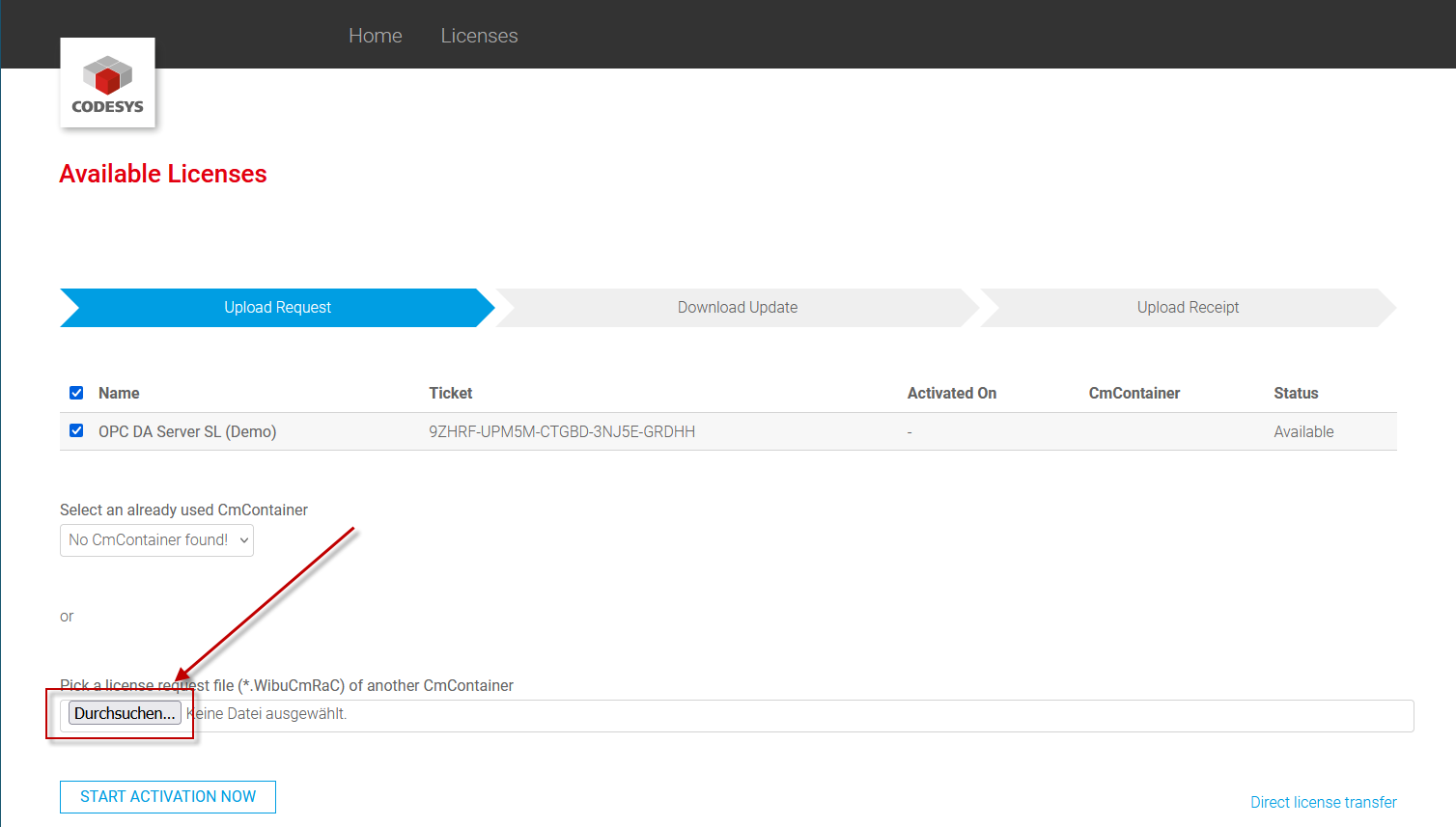
点击 立即开始激活。
下载许可证激活文件 (
*.WibuCmRaU) 到您的计算机。将许可证激活文件复制到连接到控制器的计算机上。
连接到控制器。
执行步骤 1—4。
在 安装许可证-选择操作 对话框,选择 安装许可证 选项,然后单击 下一步。
在以下对话框中,选择所需的容器。
注意
容器 ID 和文件 ID 必须相同,否则无法激活。
选择许可证激活文件,然后单击 完成。
运行时系统现已获得许可。