操作方法:备份和恢复 CODESYS 许可证
重要
这些说明不适用于来自的产品 CODESYS Virtual Control SL 产品系列。
的备份和恢复 CODESYS 许可证因产品而异。根据以下分类选择相应的指令:
嵌入式 CodeM | Codemeter 运行时间 |
|---|---|
|
|
Codemeter Embedded
注意

备份许可证
从建立连接 CODESYS 到你的控制器。
在设备树中,选择您的控制器并打开 档案 选项卡。
在右侧的窗口中,单击刷新符号 (
 )。
)。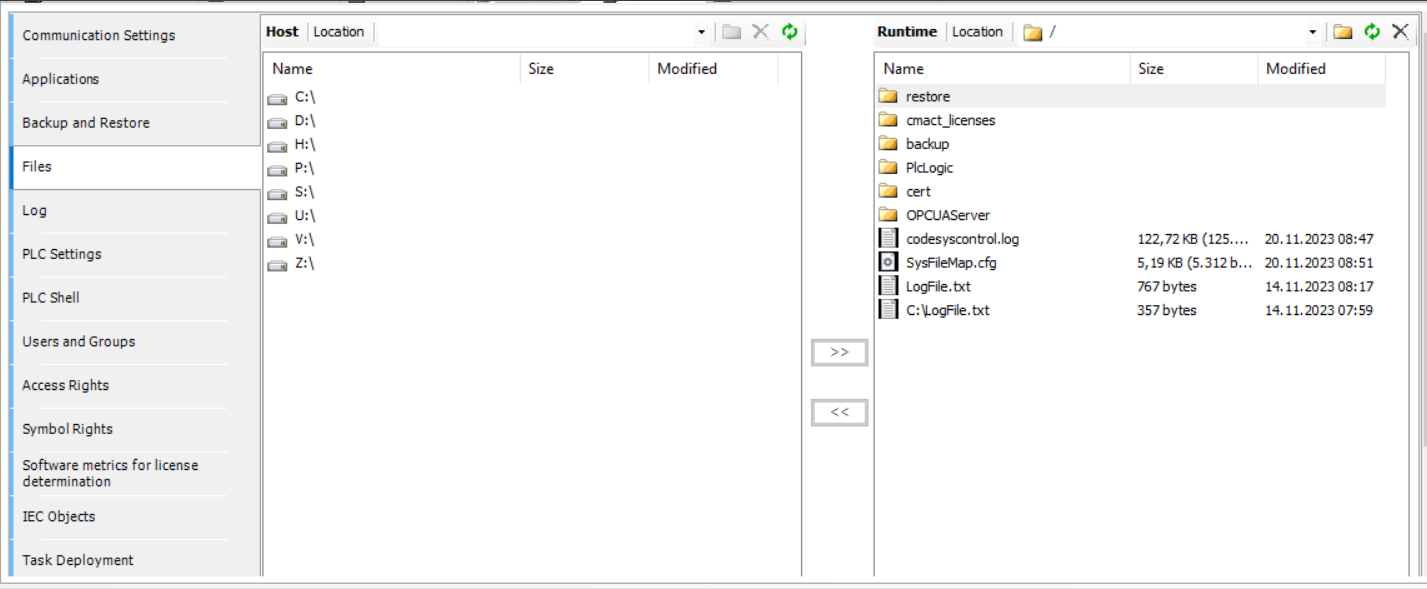
将显示控制器上可用的文件。
在左侧的窗口中,选择要存储备份的目录。
在右侧的窗口中,选择
cmact_licenses目录,然后单击 按钮。
按钮。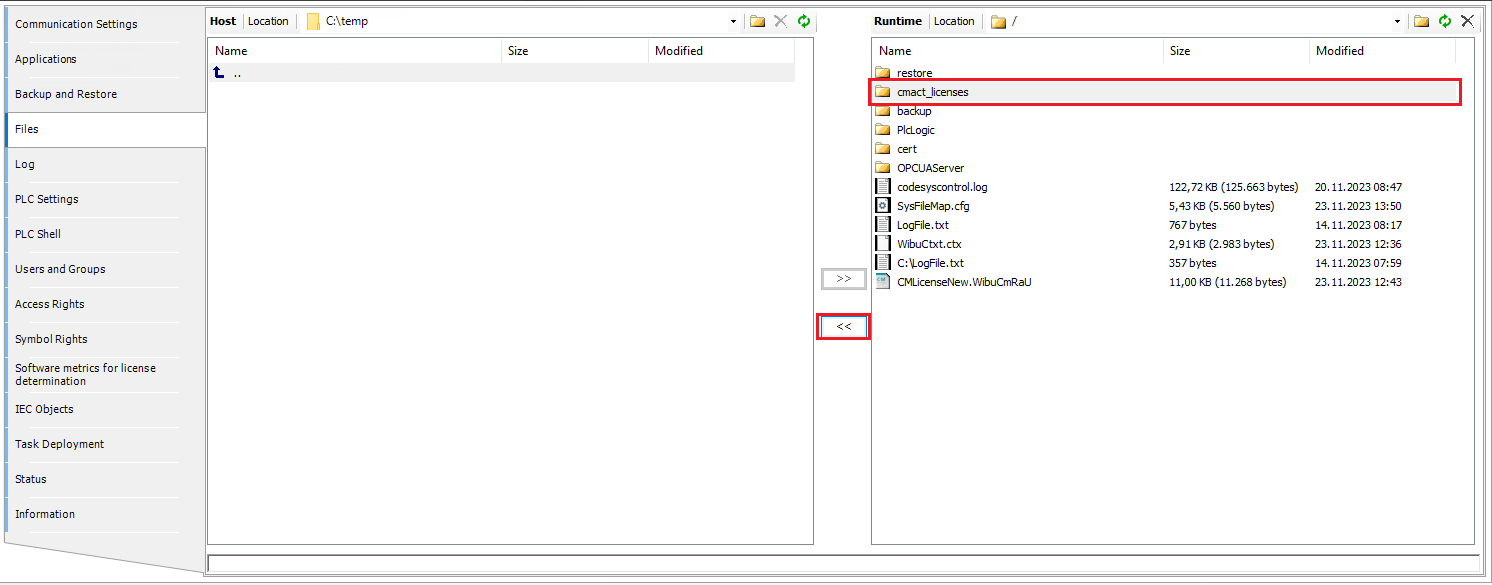
您的许可目录的备份副本将在您的计算机上创建。
检查备份副本是否已成功创建。
恢复许可证
重要
请注意,在步骤 6 中执行以下说明时可能会丢失数据。因此,请仔细阅读这些说明。
从建立连接 CODESYS 到你的控制器。
在设备树中,选择您的控制器并打开
Files选项卡。在右侧的窗口中,单击刷新符号 (
)。将显示控制器上可用的文件。
在右侧的窗口中,选择目标目录。这必须是顶级目录(存储位置:
/)在左侧的窗口中,选择先前在计算机上创建的备份副本,然后单击
 按钮。
按钮。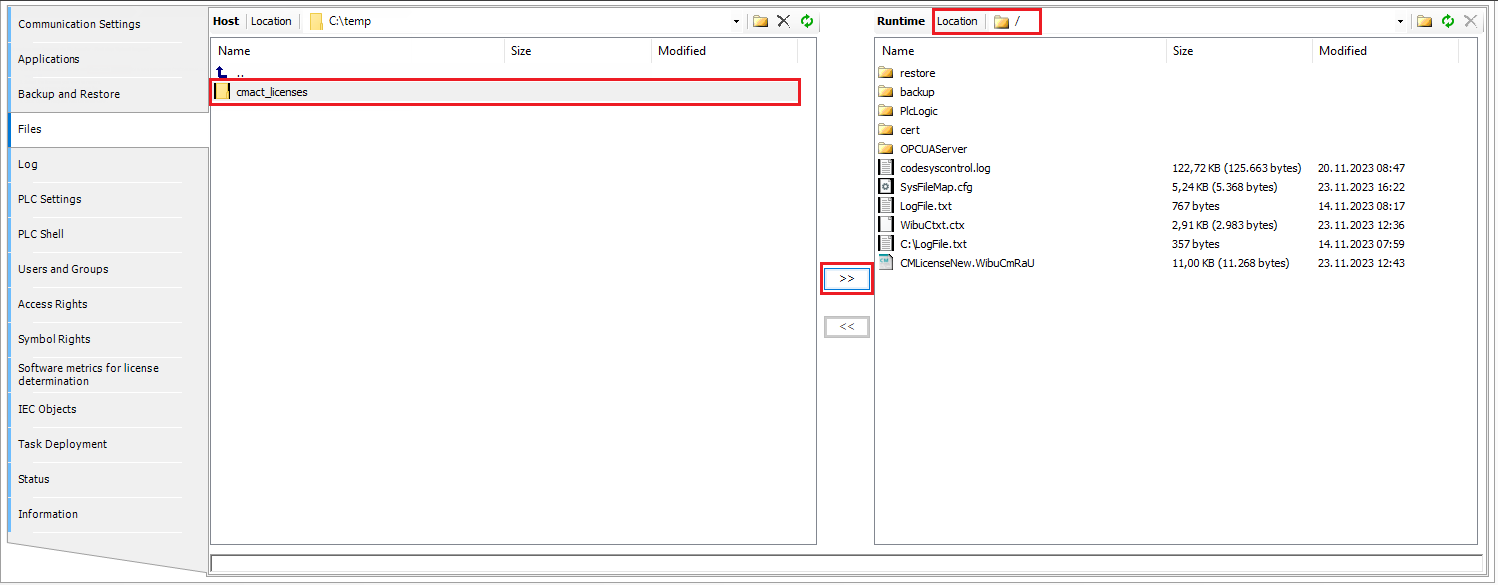
备份副本已复制到您的控制器中。
如果已经存在同名目录,则系统将提示您覆盖其中包含的所有文件。
警告
警告:选择时 是的,所有与备份目录中同名的文件都将从现有目录中删除。相同的名称并不一定意味着内容是相同的。因此,请确保你不会意外地覆盖你需要的文件
成功传输备份副本后,请重新启动控制器。
Codemeter Runtime
容器类型之间的区别
容器名称用于标识它是UFC容器还是EWF容器:
姓名 | 容器类型 |
|---|---|
CODESYS GmbH UFC CmRuntine | UFC集装箱 |
CODESYS-Control SL-V1 | EWF 集装箱 |
提示
使用 CodeMeter Runtime 时,如果使用 UFC 容器,则无需创建备份。
复制指定的文件夹/etc/wibu/CodeMeter/Server.ini > CmActPath备份到备份介质。
注意
在 CODESYS,打开许可证管理器。
在 选择目标 对话框,选择 设备 作为目标,然后单击 下一步。
在 选择容器 对话框,选择 软容器 然后点击 下一步。
从建立连接 CODESYS 到要恢复许可证的控制器上。
点击 安装许可证,选择 申请许可证,然后单击 下一步。
如果 软件供应商 字段为空,则可以使用公司代码。本节中描述了如何检索公司代码 检索公司代码。
选择应安装许可证的容器,然后选择将许可证申请文件保存在计算机上的位置。点击 完成。
打开许可证中心 WebDepot 并指定要恢复的票证 ID。点击 下一步。
点击 恢复许可证。
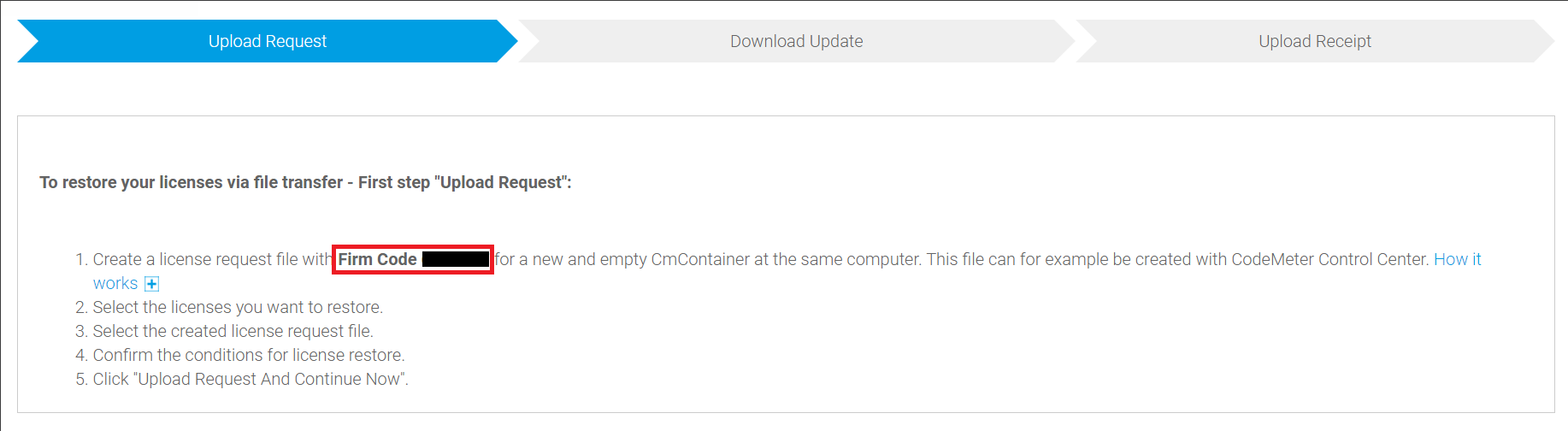
在右下角,单击 基于文件的许可证转移。如果 直接许可证转让 在页面上,那么你已经在正确的页面上了。
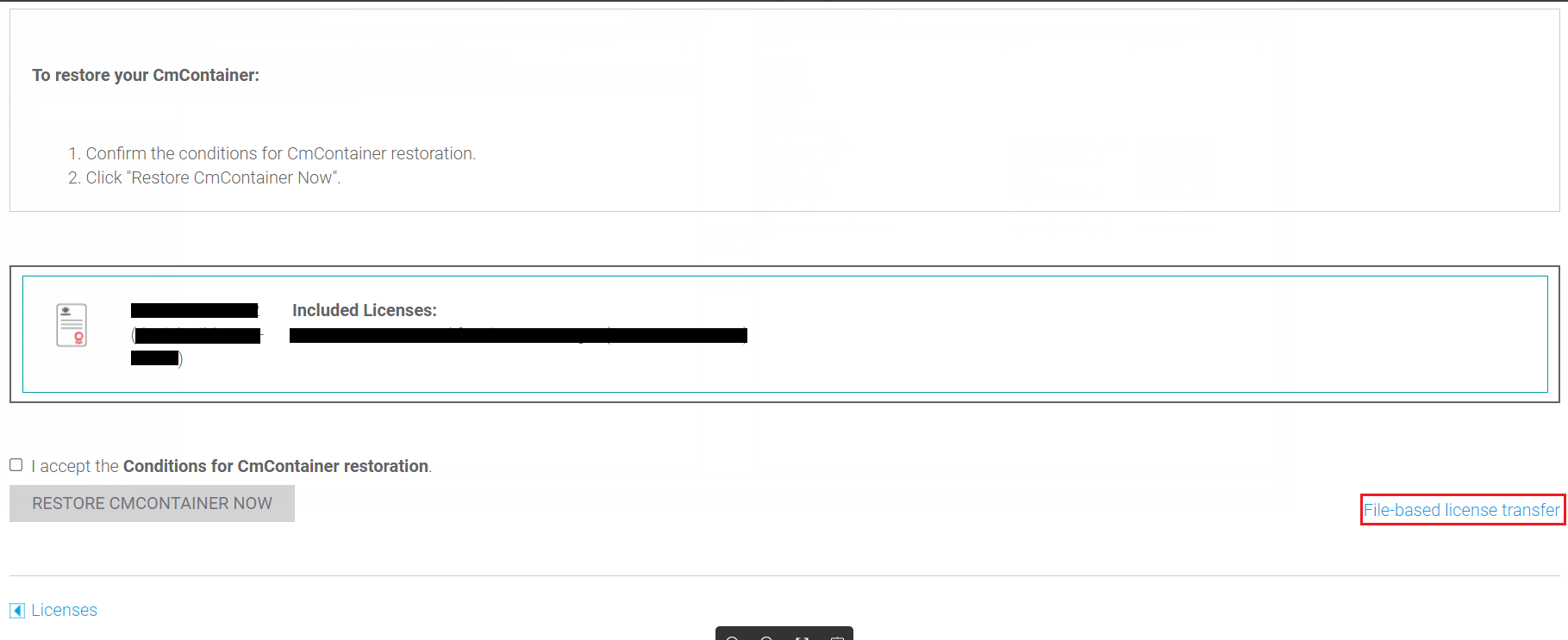
上传之前创建的许可证申请文件,然后单击 上传请求并立即继续。
点击 立即下载许可证更新文件 并将文件保存到您的计算机上。
在 CODESYS,打开许可证管理器。
在 选择目标 对话框,选择 设备 作为目标,然后单击 下一步。
在 选择容器 对话框,选择 软容器 然后点击 下一步。
从建立连接 CODESYS 到要恢复许可证的控制器上。
点击 安装许可证,选择 安装许可证,然后单击 下一步。
选择要安装许可证的容器,然后选择之前下载的更新文件(扩展名:
.WibuCmRaU)。点击 完成。
几秒钟后,许可证将出现在许可证管理器中。
打开许可证中心 WebDepot 并指定要恢复的票证 ID。点击 下一步。
点击 恢复许可证。
在右下角,单击 基于文件的许可证转移。
复制步骤 1 中提供的公司代码。
要求:您已按照说明切换到 EWF 容器。切换容器类型。
停止许可服务:
systemctl stop codemeter。将之前备份的文件夹复制到指定的路径
/etc/wibu/CodeMeter/Server.ini > CmActPath。设置指定文件夹的所有权
CmActPath到daemon:daemon。启动许可服务:
systemctl start codemeter。