在文本列表中创建文本并动态输出
文本列表可以定义多种语言以翻译默认文本。然后可以通过输入配置更改可视化的语言。
在文本列表中共同定义的文本可以在可视化元素中按顺序显示。这种动态文本输出基于中不断变化的 ID 文本索引 可视化元素的元素属性。每当 ID 发生变化时,文本输出都会刷新以反映新引用的文本。用于文本输出的元素需要文本列表的名称作为初始文本引用 文字清单 属性和属性中文本列表条目 ID 的变量 文本索引。然后可以在应用程序代码中将变量值设置为不同的 ID。
以下分步说明描述了如何在矩形元素内动态输出文本。但是,也可以将文本输出为 警报 元素。编程机制是一样的。
为动态文本输出创建文本列表
首先,必须创建一个包含多个条目和多种语言的文本列表。
要求:已打开具有可视化功能的项目。
在设备树中,选择一个应用程序,然后单击 项目 → 添加对象 命令。
选择 文字清单 对象,然后为新对象指定一个名称。
TextList_A注意:文本列表可以位于 POU 视图中的全局位置,也可以位于设备树中应用程序的下方。
输入名称,例如
Textliste_A.结束对话 添加.新对象已创建并在编辑器中显示为空列表。
在文本列表中,单击 默认 列,以便打开输入字段。指定文本。
Text for A源文本已创建。它用作表中的键和翻译的源文本。
在 身份证 列中,为新文本指定您选择的 ID。
定义了具有源文本和 ID 的文本列表条目。在可视化中,如果您使用属性 动态文本 一个元素,你现在可以使用文本列表
Textliste_A选择和IDA分派。定义了文本列表条目。
双击下表底部的空白行 默认 并输入更多文本列表条目。
添加语言
de,en,以及it到文本列表。有关更多信息,请参阅的帮助 添加语言 命令。
翻译默认文本。
现在是文字清单
TextList_A包含多个具有唯一 ID 的条目、所需的默认文本以及相应的德语、英语和意大利语翻译。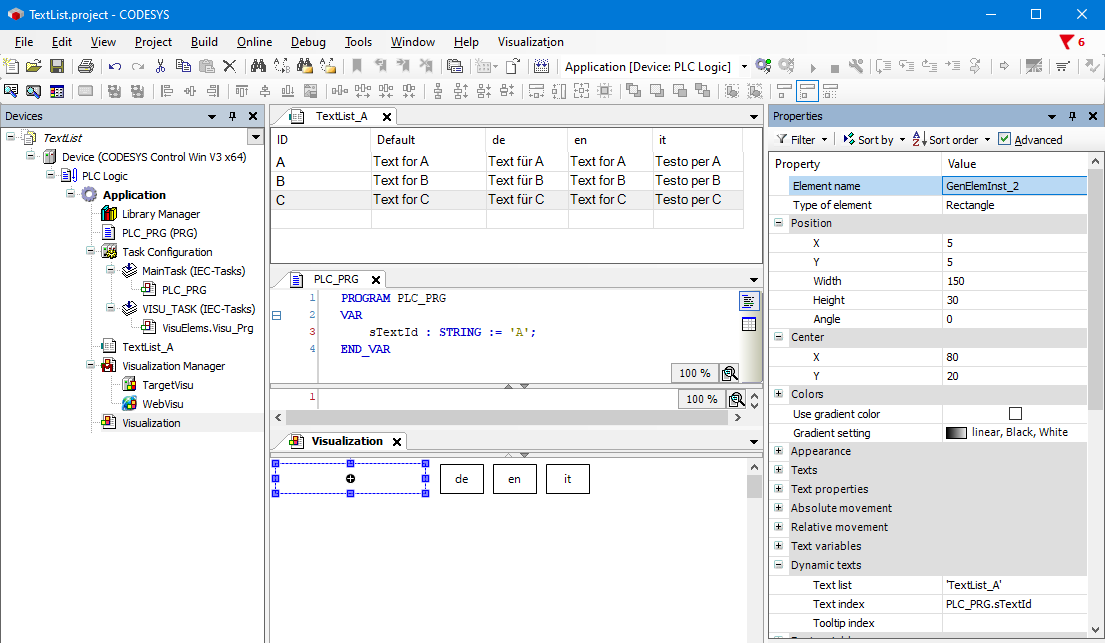
文本列表现在可用于动态输出文本或更改语言。
动态输出文本
如果文本列表存在,则必须在应用程序代码中声明输出和更改语言所需的变量。此外,必须为输出初始化可视化元素。之后,可以根据需要对变量和可视化进行编程。
要求:项目已打开且存在文本列表。
在应用程序代码中,对变量进行编程
PLC_PRG.sTextId类型的STRING。向您的应用程序添加新的可视化效果。
可视化编辑器中显示空白的可视化效果。
拖动一个元素,例如类型 文本框,进入可视化。
在 动态文本 属性类别,配置新矩形的属性。
指定值时,请特别注意使用 单直引号。文本列表和文本索引都应该是字符串文字。或者,你也可以分配一个类型为 IEC 变量
STRING。当你在其中一个输入字段中双击时 (价值 专栏),你会得到帮助。对于文本列表,列表框提供项目中定义的文本列表。对于文本索引,输入助手打开以选择项目变量。
财产: 文字清单:
'TextList_A'财产: 文本索引: 变量
PLC_PRG.sTextId
可视化中再添加 3 个矩形。这些矩形用于语言切换
按如下方式配置第一个:
财产: 文本: de
财产: 输入配置 >
OnMouseDown> 更改语言 >de按如下方式配置第二个:
财产: 文本:
en财产: 输入配置 >
OnMouseDown> 更改语言 >en按如下方式配置第三个:
财产: 文本 :
it财产: 输入配置 >
OnMouseDown> 更改语言 >it
生成应用程序,将其下载到控制器,然后启动它。
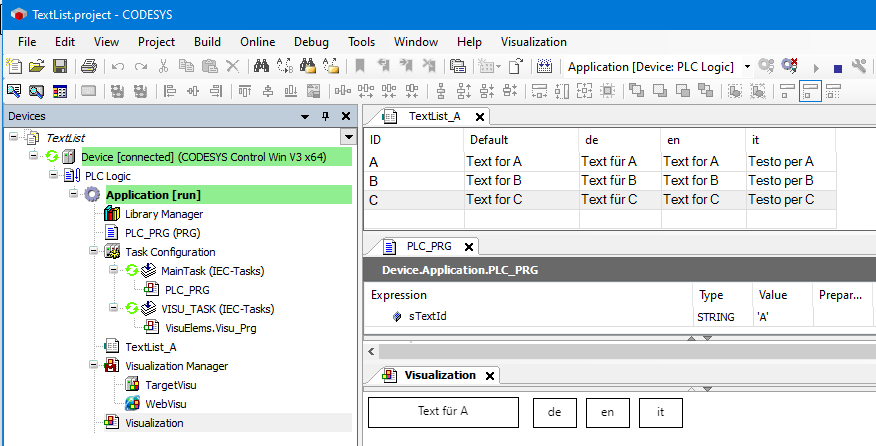
可视化从文本字段中的文本列表中输出文本:
Information A.在联机模式下,您可以监控
PLC_PRG对变量进行编程并强制执行sTextId有价值观'A','B',或'C。有关更多信息,请参阅以下内容: 强制和写入变量