示例:使用梯形图编辑器编程
产品: CODESYS Visualization
此示例说明如何实现可视化,其中梯形图编辑器允许立即对 PLC 进行编程。
样品包包含 VisuLadder 图书馆和 VisuLadderExample 示例项目。
这 VisuLadder 库提供了梯形图编辑器和一个用于访问 8 个 I/O 的功能块。编辑器可以在 PLC 程序中实例化。
这 VisuLadderExample 项目展示了如何使用 VisuLadder 图书馆。
描述
在里面 VisuLadder 库,为具有 8 个输入和 8 个输出的 PLC 实现了一个简单的梯形图逻辑。
使用 CallLadder 功能块,您可以访问 8 个 I/O。该功能块有 8 个输入和 8 个输出,可视化用户可以在梯形图编辑器中对其进行编程。你可以实例化 CallLadder 在不同的项目中。
这 VisuLadderMain 编辑器可视化在控制器的标准可视化上运行。当可视化以测试模式运行时,用户可以在线测试自己创建的程序。
附加信息
该库包含 CallLaddder 功能块和相应的 VisuLadderMain 可视化,以及其他。每个功能块都可以实例化多次。
这 VisuLadderExample 项目展示了如何使用 CallLadder 具有两个实例的功能块。
功能范围:
8个输入
8 个输出
4个标记
综合功能:
Contact,Negate,TON,F_TRIG,R_TRIG,OR,AND每个实例 8 个网络,每个网络 4 个联系人,1 个输出
测试模式
编程
您可以通过选择功能然后选择目标位置来将元素放置在编辑器中。也可以先选择目标位置,再选择功能。第二次单击所选元素将删除选择。
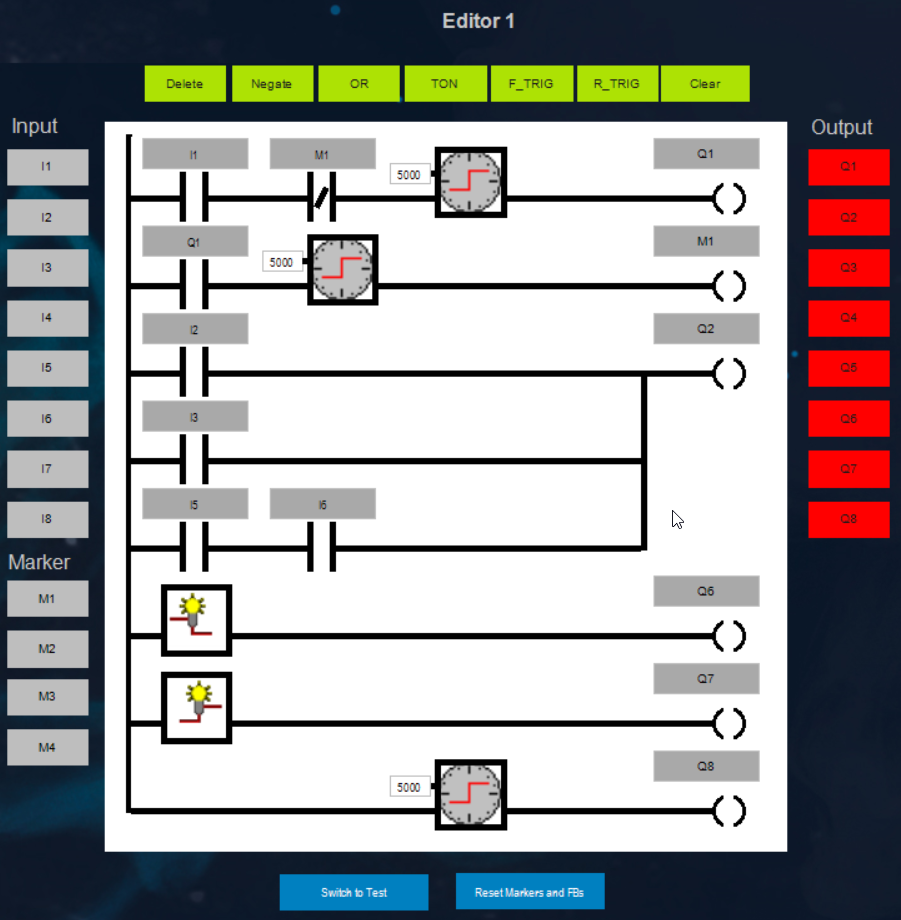 |
| 设置输入 |
| 设置标记 |
| 设置输出 |
| 删除所选元素 |
| 否定选定的接触 |
| 创建或删除与先前网络输出的 OR 链接 |
| 设置定时器功能块 |
| 设置 |
| 设置 |
| |
| 将所有标记设置为 |
| 激活测试模式 该功能在测试模式和编程模式下可用。 |
注意
标记和功能块用于编程模式和测试模式。这 "Reset Markers and FBs" 功能影响两种操作模式。
测试模式
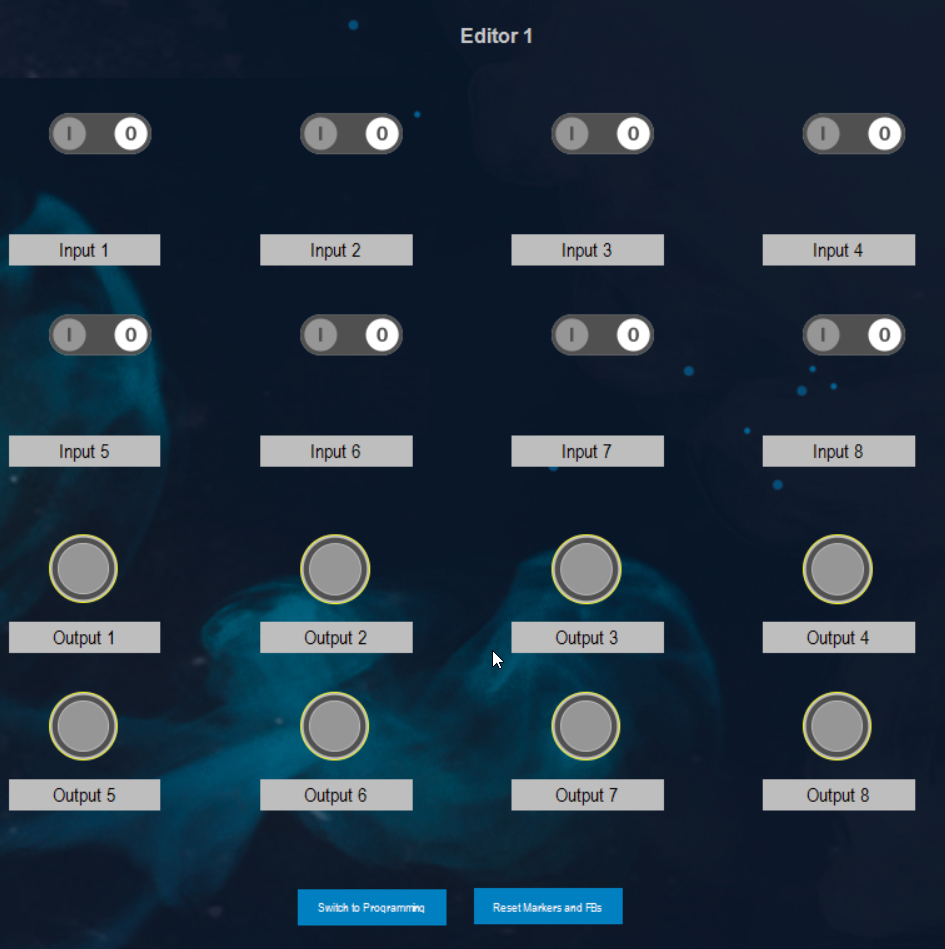
可以通过单击激活测试模式 "Switch to Test"" 按钮。然后所有输入和输出都解耦。保留值。
在测试模式下,可以在线测试程序,8个按键输入,8个灯输出。
 |
系统要求和限制
编程系统 | CODESYS Development System (版本 3.5.16.1 或更高版本) |
运行系统 | CODESYS Control Win (版本 3.5.16.1 或更高版本) |
附加组件 | - |
注意
 下载 项目
下载 项目